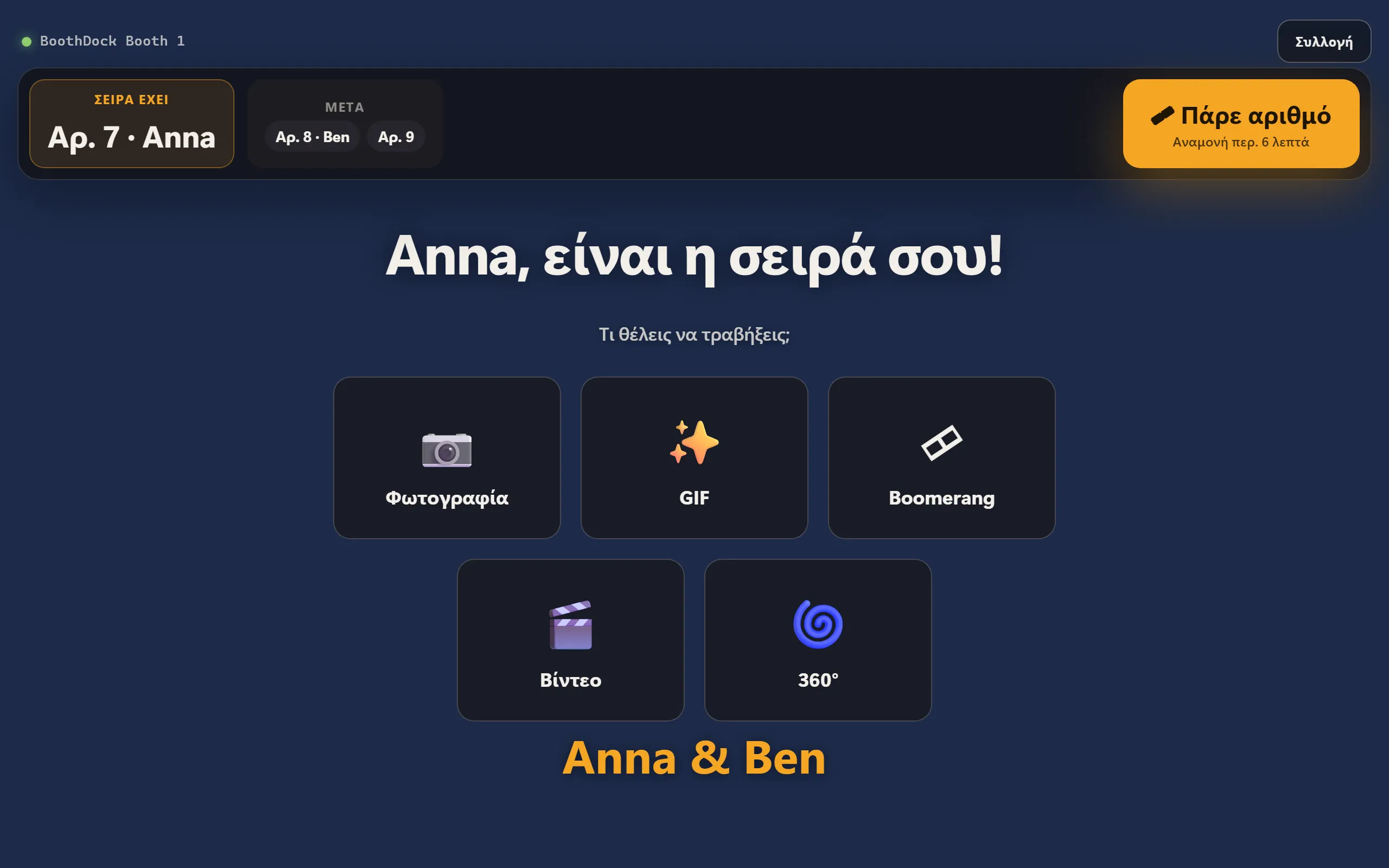
Ένας σταθμός είναι μια δεύτερη συσκευή δίπλα στο Box: ένα iPad, iPhone, Mac ή ένας υπολογιστής με Windows με την εφαρμογή BoothDock Station. Εκεί οι καλεσμένοι ξεκινούν τη λήψη τους, βλέπουν τις φωτογραφίες της εκδήλωσης, τις εκτυπώνουν και τις μοιράζονται – ή ο σταθμός απλώς δείχνει τις πιο πρόσφατες φωτογραφίες ως προβολή διαφανειών, για παράδειγμα σε μια τηλεόραση. Ένας σταθμός μπορεί να εξυπηρετεί πολλά Box, και σε ένα Box μπορούν να συνδέονται πολλοί σταθμοί.
Το BoothDock Station κυκλοφορεί μαζί με την επόμενη έκδοση του BoothDock Studio – μόνο αυτή η έκδοση μπορεί να συνδέει σταθμούς στο Box.
Τι χρειάζεσαι
- Box και σταθμό στο ίδιο ασύρματο δίκτυο. Ο σταθμός επικοινωνεί απευθείας με το Box, χωρίς παράκαμψη μέσω του διαδικτύου.
- Στο Box, στην περιοχή διαχείρισης κάτω από Σύστημα → Αυτοματισμός → Σταθμοί (BoothDock Station), ενεργοποίησε τον διακόπτη Να επιτρέπονται σταθμοί.
- Αν το Box τρέχει σε Windows, το δίκτυο εκεί πρέπει να είναι χαρακτηρισμένο ως ιδιωτικό· σε «δημόσιο» δίκτυο το Box δεν αφήνει καμία συσκευή να μπει. Τότε το Box εμφανίζει μια ειδοποίηση.
Σύζευξη σταθμού
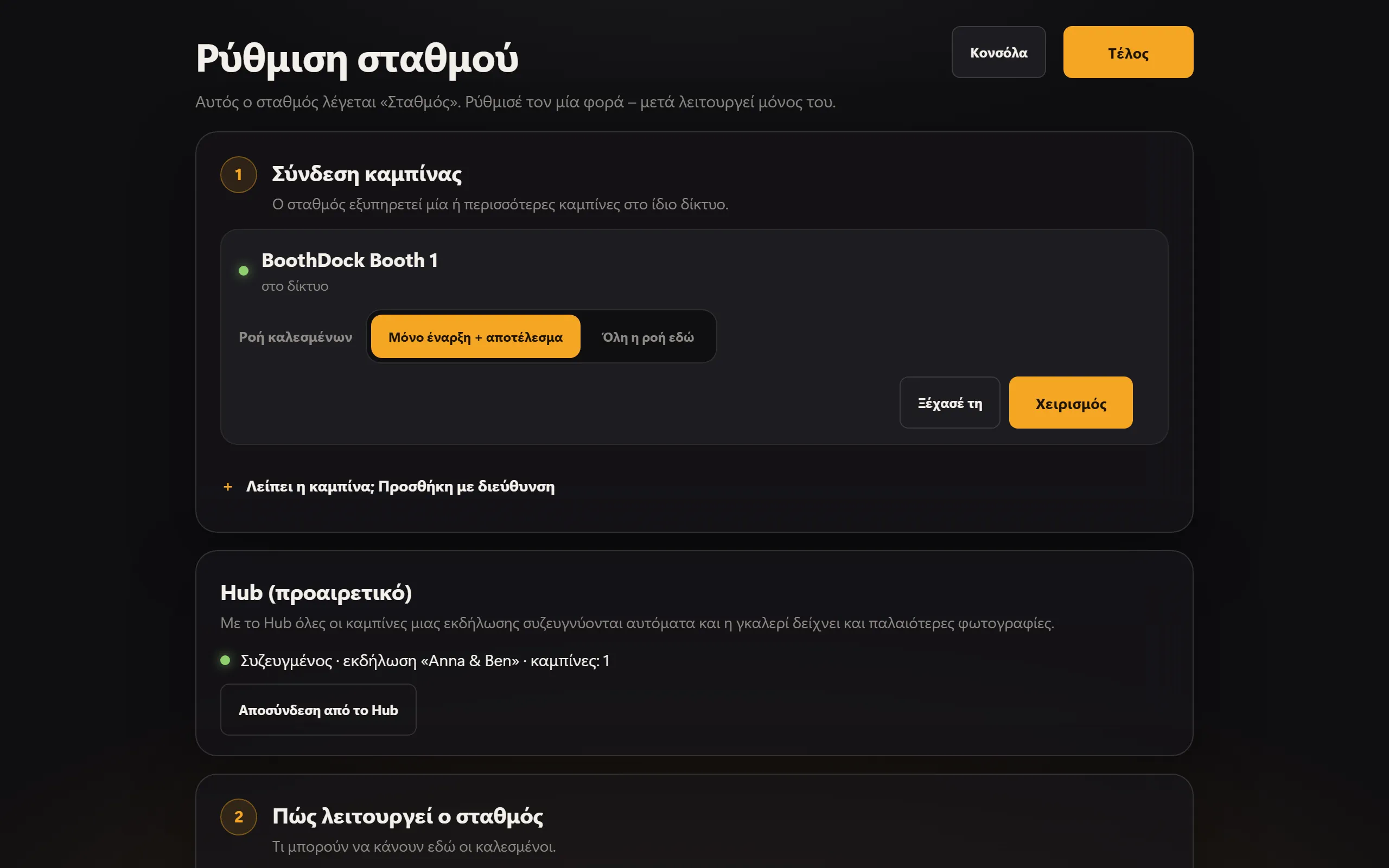
Κατά την πρώτη εκκίνηση ο σταθμός ανοίγει τη ρύθμιση. Στο Σύνδεση καμπίνας εμφανίζονται τα Box που βρίσκει στο δίκτυο.
- Στο Box που θέλεις, πάτησε Σύζευξη.
- Στο Box, κάτω από Σύστημα → Αυτοματισμός → Σταθμοί, πάτησε Εμφάνιση κωδικού σύζευξης. Ο εξαψήφιος κωδικός ισχύει δέκα λεπτά.
- Πληκτρολόγησε τον κωδικό στον σταθμό και δώσε στον σταθμό ένα όνομα, για παράδειγμα «Μπαρ».
Κάθε σταθμός παίρνει έτσι το δικό του κλειδί – ο κωδικός πρόσβασης του Box δεν φεύγει ποτέ από το Box. Στο Box όλοι οι συζευγμένοι σταθμοί αναφέρονται στο Συνδεδεμένοι σταθμοί· εκεί μπορείς να αφαιρέσεις τον καθένα ξεχωριστά.
Αν ο σταθμός δεν βρίσκει το Box, συνήθως το ασύρματο δίκτυο μπλοκάρει την αναζήτηση (συχνά σε δίκτυα ξενοδοχείων και επισκεπτών). Τότε επίλεξε Λείπει η καμπίνα; Προσθήκη με διεύθυνση: η διεύθυνση και η θύρα φαίνονται στο Box κάτω από Σύστημα → Αυτοματισμός → Σταθμοί.
Σύζευξη με το Hub (προαιρετικά)
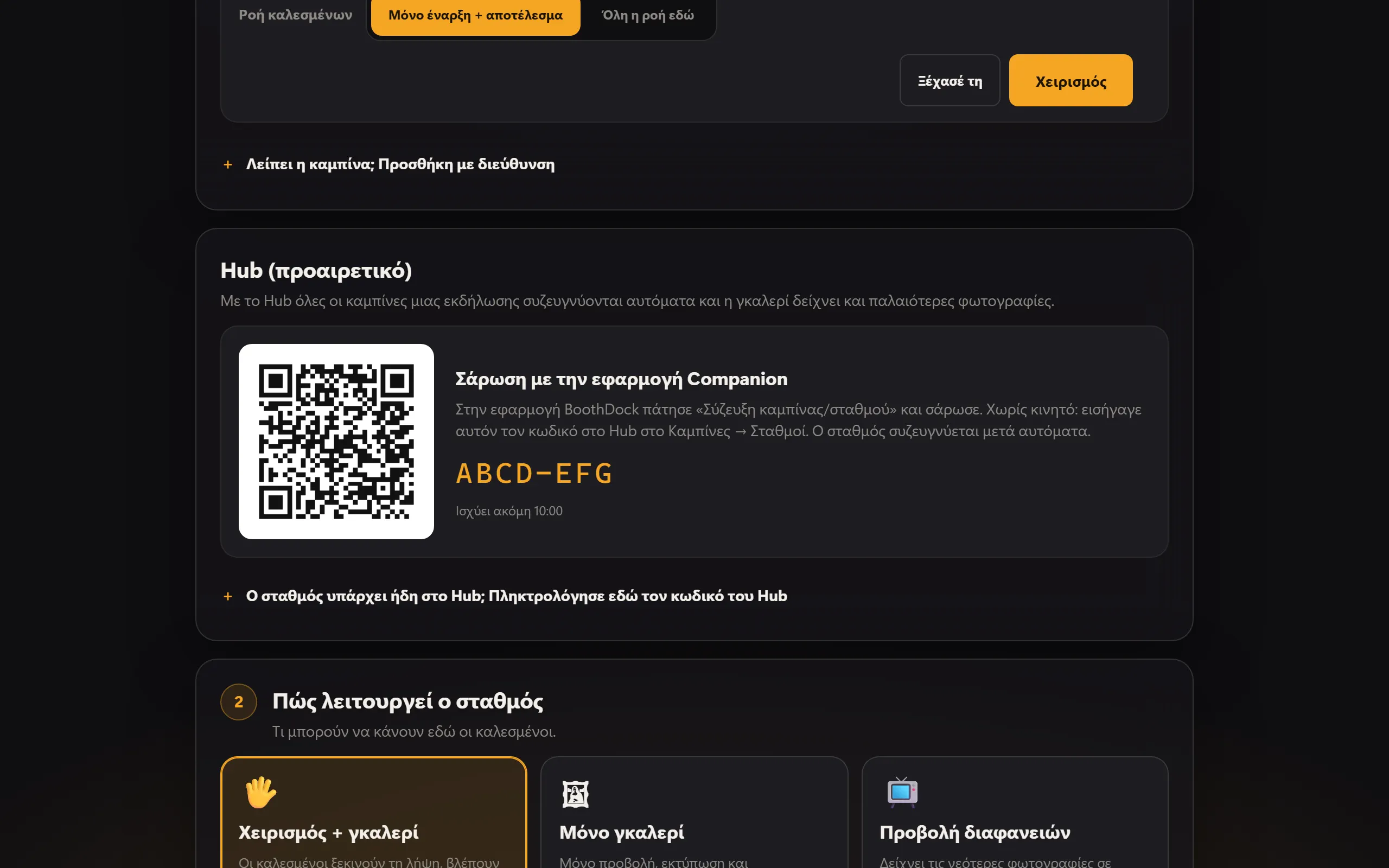
Με το Hub όλα τα Box μιας εκδήλωσης συζευγνύονται αυτόματα με τον σταθμό, και η γκαλερί του σταθμού δείχνει και παλαιότερες φωτογραφίες της εκδήλωσης. Οι σταθμοί στο Hub περιλαμβάνονται στο πρόγραμμα Pro.
- Με την εφαρμογή Companion: Ο σταθμός εμφανίζει στη ρύθμιση, στο Hub (προαιρετικό), έναν κωδικό QR. Στην εφαρμογή BoothDock πάτησε Σύζευξη καμπίνας/σταθμού και σάρωσε τον κωδικό.
- Χωρίς κινητό: Στο Hub, στο Καμπίνες → Σταθμοί, πληκτρολόγησε τον κωδικό που βρίσκεται κάτω από τον κωδικό QR. Ο κωδικός ισχύει δέκα λεπτά· μετά, το Νέος κωδικός φέρνει νέο.
Στη συνέχεια ο σταθμός συζευγνύεται μόνος του. Στο Hub τον αντιστοιχίζεις σε μια εκδήλωση· η αποσύνδεση γίνεται εκεί ή στον σταθμό με Αποσύνδεση από το Hub.
Πώς λειτουργεί ο σταθμός
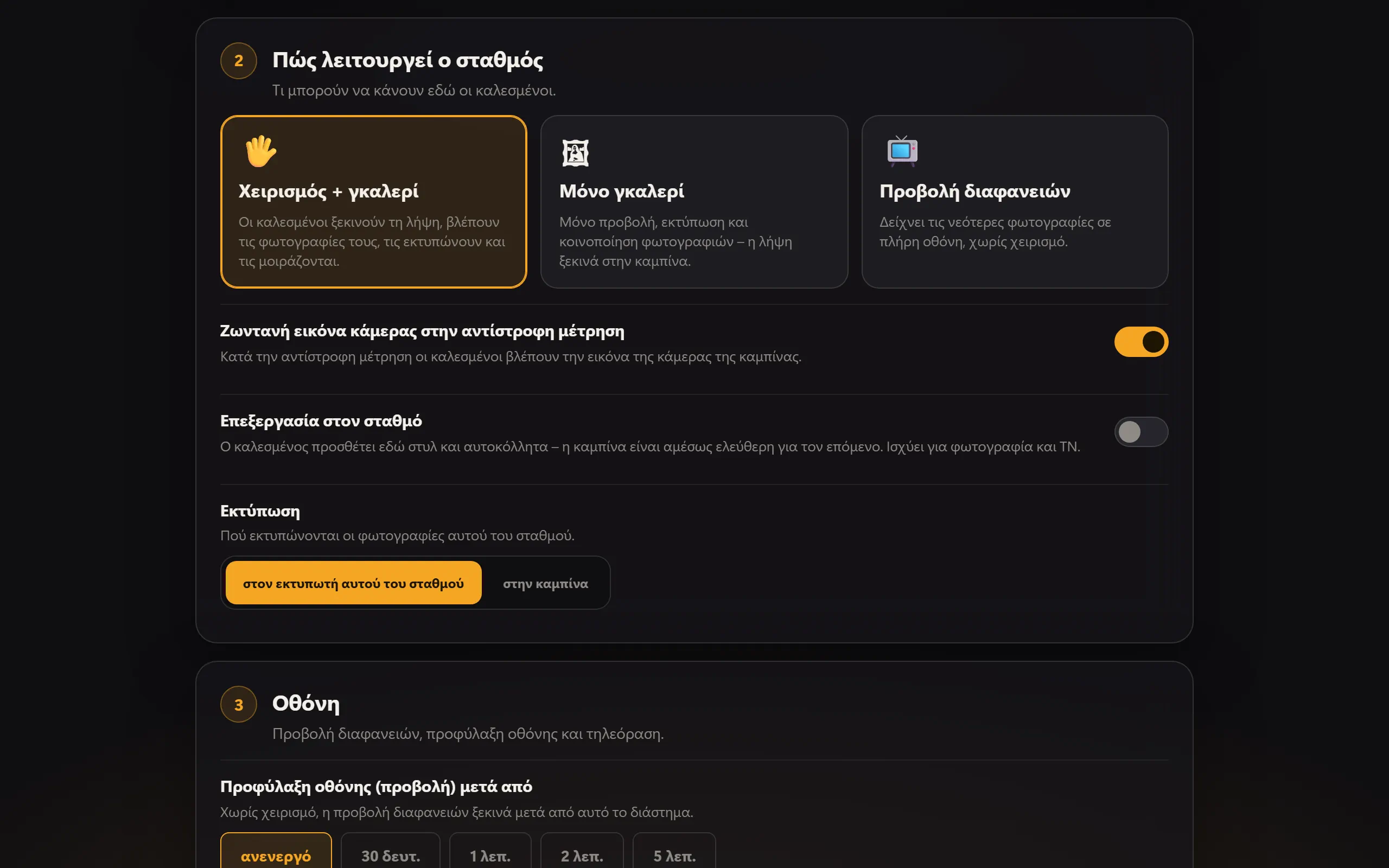
Στο Πώς λειτουργεί ο σταθμός ορίζεις τι μπορούν να κάνουν εδώ οι καλεσμένοι:
- Χειρισμός + γκαλερί – οι καλεσμένοι ξεκινούν τη λήψη, βλέπουν τις φωτογραφίες τους, εκτυπώνουν και μοιράζονται.
- Μόνο γκαλερί – μόνο προβολή, εκτύπωση και κοινή χρήση φωτογραφιών· η λήψη ξεκινά στο Box.
- Προβολή διαφανειών – δείχνει τις πιο πρόσφατες φωτογραφίες σε πλήρη οθόνη, χωρίς χειρισμό.
Για κάθε Box επιλέγεις επίσης τη Ροή καλεσμένων: Μόνο έναρξη + αποτέλεσμα (η επιλογή διάταξης, φόντου και στυλ μένει στο Box) ή Όλη η ροή εδώ (όλα στον σταθμό). Με το Ζωντανή εικόνα κάμερας στην αντίστροφη μέτρηση οι καλεσμένοι στον σταθμό βλέπουν ό,τι βλέπει η κάμερα – γι’ αυτό πρέπει στο Box να είναι ενεργό το Ζωντανή εικόνα στους σταθμούς.
Στο Εκτύπωση αποφασίζεις πού θα γίνεται η εκτύπωση: στον εκτυπωτή αυτού του σταθμού ή στην καμπίνα.
Γκαλερί, εκτύπωση και κοινή χρήση
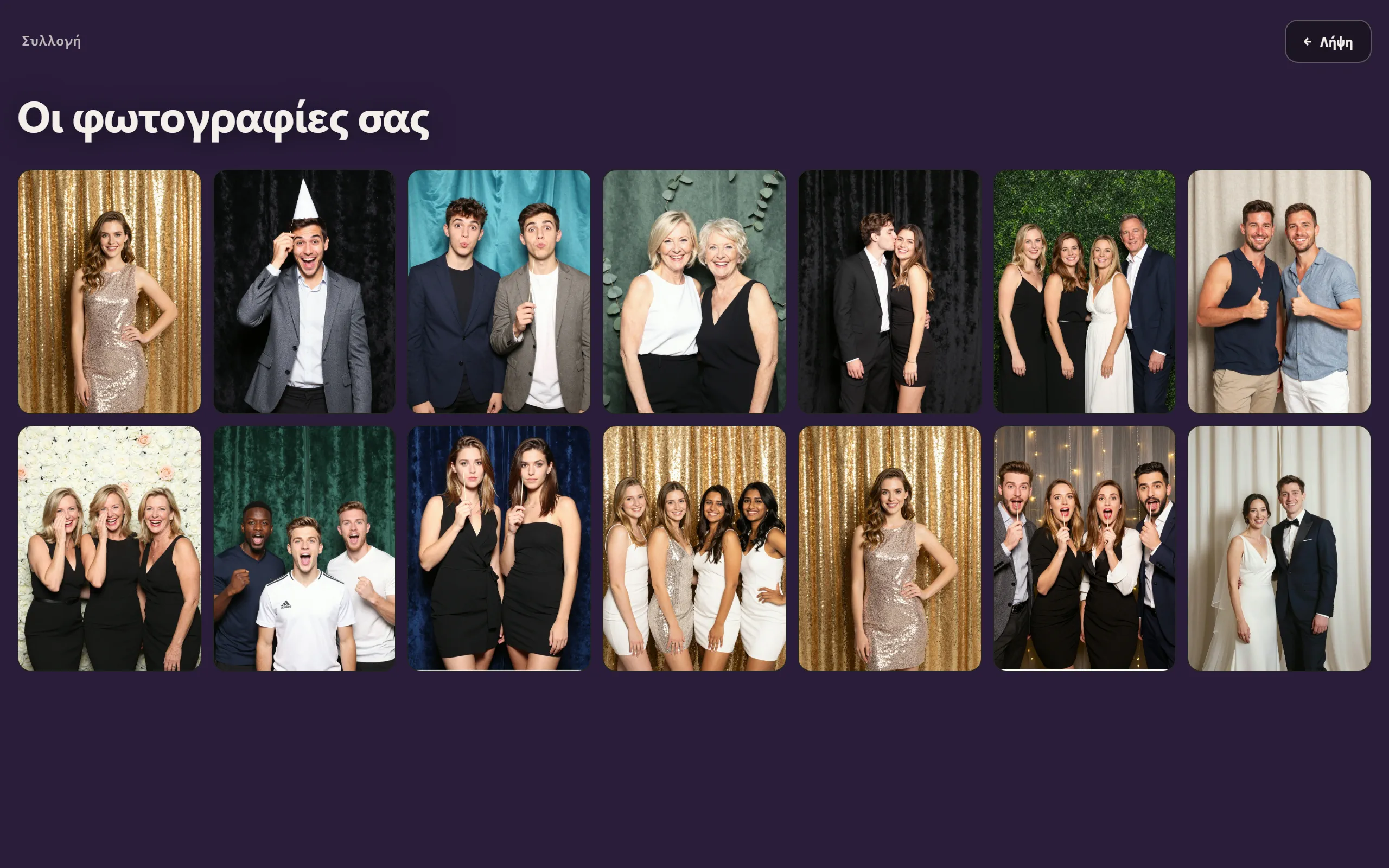
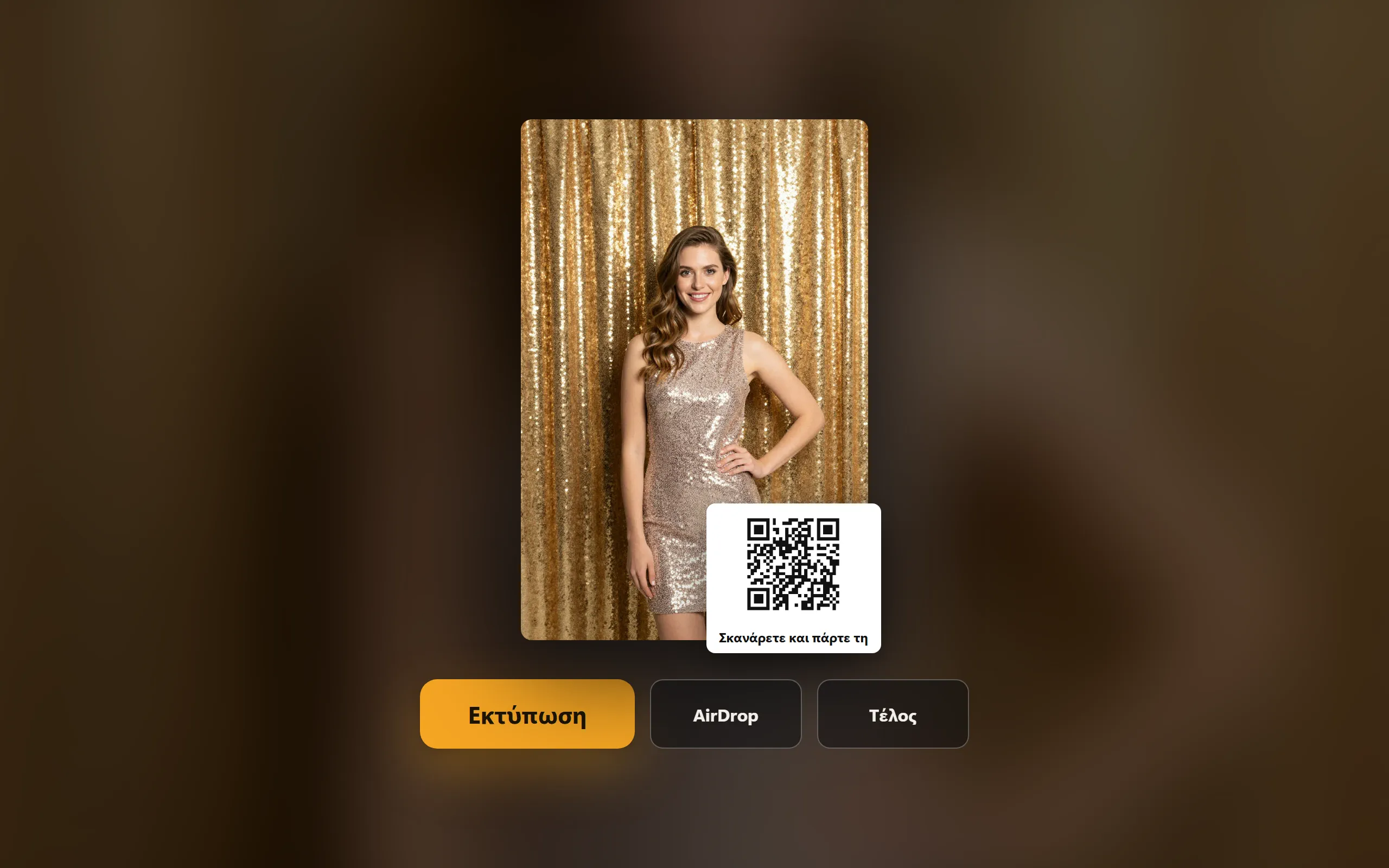
Η γκαλερί δείχνει τις φωτογραφίες της ενεργής εκδήλωσης. Ένα πάτημα σε μια φωτογραφία την ανοίγει σε μεγάλο μέγεθος – με Εκτύπωση, τον κωδικό QR για τη διαδικτυακή γκαλερί και, σε iPad, iPhone και Mac, AirDrop.
Επεξεργασία στον σταθμό
Αν ενεργοποιήσεις στη ρύθμιση του σταθμού το Επεξεργασία στον σταθμό, ο καλεσμένος δίνει μετά τη λήψη στη φωτογραφία του στυλ και αυτοκόλλητα στον σταθμό – στο μεταξύ το Box είναι ήδη ελεύθερο για τον επόμενο. Αυτό ισχύει για φωτογραφία και ΤΝ. Το Box κρατά τη φωτογραφία μέχρι τότε· αν μετά από πέντε λεπτά δεν υπάρξει αποτέλεσμα, το μη επεξεργασμένο πρωτότυπο πηγαίνει στη γκαλερί και στην αποστολή. Επεξεργασία μπορεί να κάνει μόνο ο σταθμός στον οποίο ξεκίνησε η λήψη. Από προεπιλογή η ρύθμιση είναι απενεργοποιημένη.
Προβολή διαφανειών και τηλεόραση
- Προφύλαξη οθόνης (προβολή) μετά από – αν δεν υπάρξει χειρισμός, μετά από αυτόν τον χρόνο ξεκινά η προβολή διαφανειών.
- Προβολή διαφανειών: διάρκεια ανά φωτογραφία – πόση ώρα μένει κάθε φωτογραφία στην οθόνη.
- Τηλεόραση / δεύτερη οθόνη – σε iPad και iPhone μέσω προσαρμογέα HDMI ή AirPlay («Κατοπτρισμός οθόνης»), σε Mac και Windows μέσω δεύτερης οθόνης. Εκεί τρέχει τότε η προβολή διαφανειών, ενώ ο χειρισμός συνεχίζεται στον σταθμό.
Η εμφάνιση, τα χρώματα και ο κωδικός QR της προβολής διαφανειών προέρχονται από τον σχεδιασμό του Box.

Κονσόλα
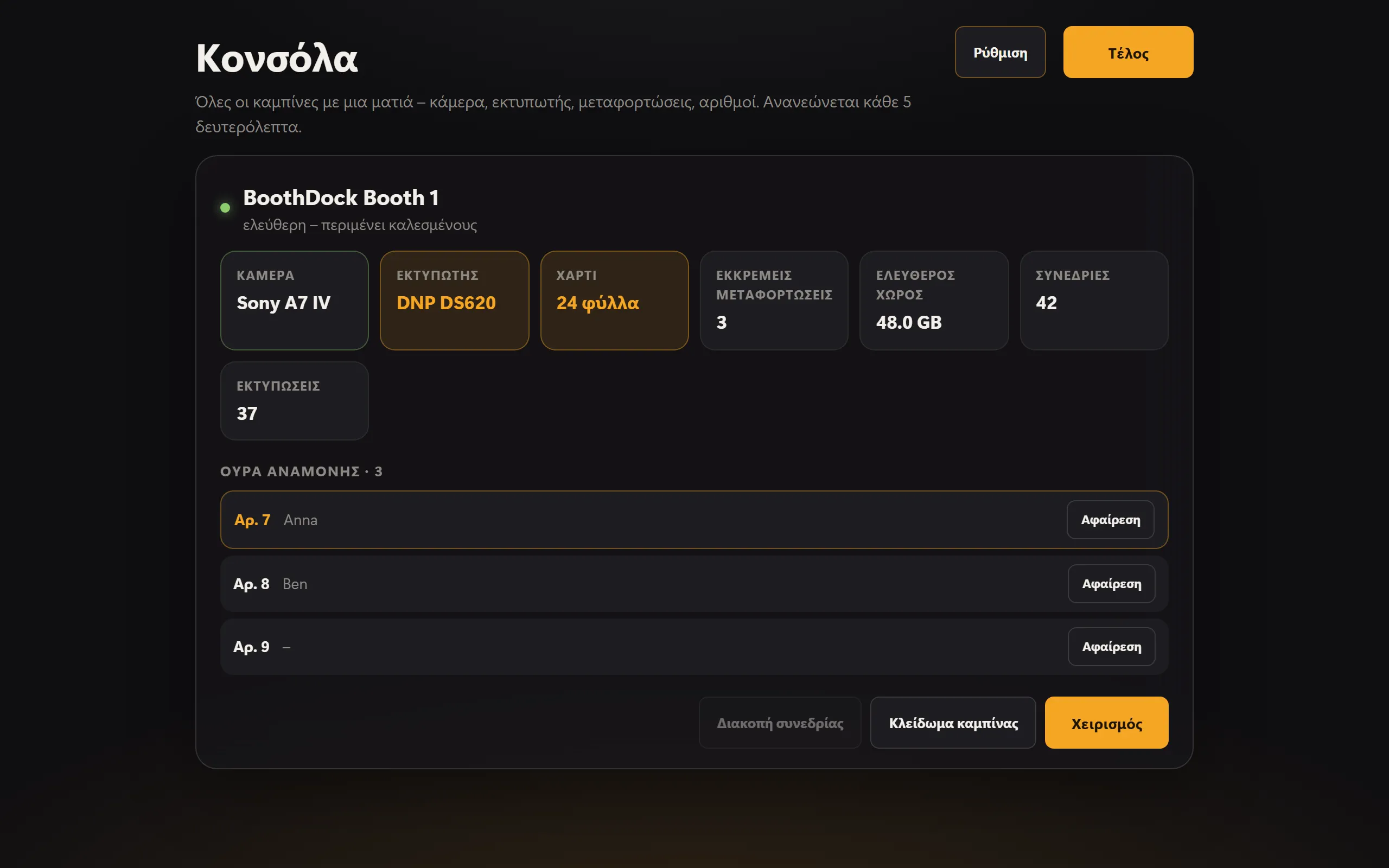
Η Κονσόλα δείχνει όλα τα συζευγμένα Box με μια ματιά: κάμερα, εκτυπωτή, χαρτί, εκκρεμείς μεταφορτώσεις, ελεύθερο χώρο αποθήκευσης, συνεδρίες και εκτυπώσεις. Οι τιμές ανανεώνονται κάθε πέντε δευτερόλεπτα. Από εδώ μπορείς να κλειδώσεις ένα Box με Κλείδωμα καμπίνας και να το ξεκλειδώσεις ξανά με Ξεκλείδωμα καμπίνας ή να διακόψεις μια συνεδρία σε εξέλιξη με Διακοπή συνεδρίας. Την ανοίγεις επάνω στη ρύθμιση με Κονσόλα.
Αν στο Box είναι ενεργή η Ουρά αναμονής (Σύστημα → Αυτοματισμός → Σταθμοί), όταν υπάρχει συνωστισμός οι καλεσμένοι μπαίνουν στην ουρά στον σταθμό και παίρνουν αριθμό· η αρχική οθόνη του Box δείχνει ποιος έχει σειρά. Στην κονσόλα βλέπεις την ουρά και μπορείς να αφαιρέσεις καταχωρίσεις με Αφαίρεση.
Γλώσσα και προστασία
- Γλώσσα – το Αυτόματα (συσκευή) ακολουθεί τη γλώσσα της συσκευής· διαφορετικά επίλεξε σταθερά μία από τις 24 γλώσσες.
- PIN διαχειριστή – 4 έως 8 ψηφία. Χωρίς PIN οποιοσδήποτε μπορεί να μπει στη ρύθμιση πατώντας τον τίτλο. Για τη λειτουργία όρισε ένα PIN.
- Κλείδωμα κιόσκ – στη λειτουργία καλεσμένων πλήρης οθόνη χωρίς Dock, γραμμή μενού ή εναλλαγή παραθύρων· η εφαρμογή δεν μπορεί να τερματιστεί. Η περιοχή διαχείρισης (με PIN) το αίρει.
Windows: εκκίνηση και ενημερώσεις
Σε Windows η ρύθμιση έχει επιπλέον την κάρτα Εκκίνηση και ενημερώσεις:
- Εκκίνηση με τα Windows – ο σταθμός ξεκινά μόνος του μετά την ενεργοποίηση του υπολογιστή. Αν καταρρεύσει, επανεκκινείται μόνος του.
- Αυτόματες ενημερώσεις – ο σταθμός εγκαθιστά τις νέες εκδόσεις τη νύχτα μεταξύ 3:00 και 5:00, αν δεν τον έχει χρησιμοποιήσει κανείς για μισή ώρα. Με Έλεγχος για ενημερώσεις και Ενημέρωση τώρα γίνεται αμέσως· ο σταθμός επανεκκινείται για λίγο.
- Τερματισμός εφαρμογής – κλείνει τον σταθμό. Με ενεργό κλείδωμα κιόσκ αυτό γίνεται μόνο εδώ.
Σε Windows το BoothDock Station εγκαθίσταται για τον συνδεδεμένο χρήστη, χωρίς δικαιώματα διαχειριστή. Οι ενημερώσεις έρχονται μόνο από το boothdock.cloud και μόνο με την υπογραφή της Boothdock.