Στα Πρότυπα βρίσκεται η βιβλιοθήκη φωτο-διατάξεών σου για όλες τις εκδηλώσεις. Με ομάδες και θέματα διατηρείς την εποπτεία ακόμη και με εκατοντάδες πρότυπα, και έτοιμα πακέτα προτύπων τα εισάγεις με λίγα κλικ – ακόμη και συλλογές με πολλά πρότυπα μαζί.
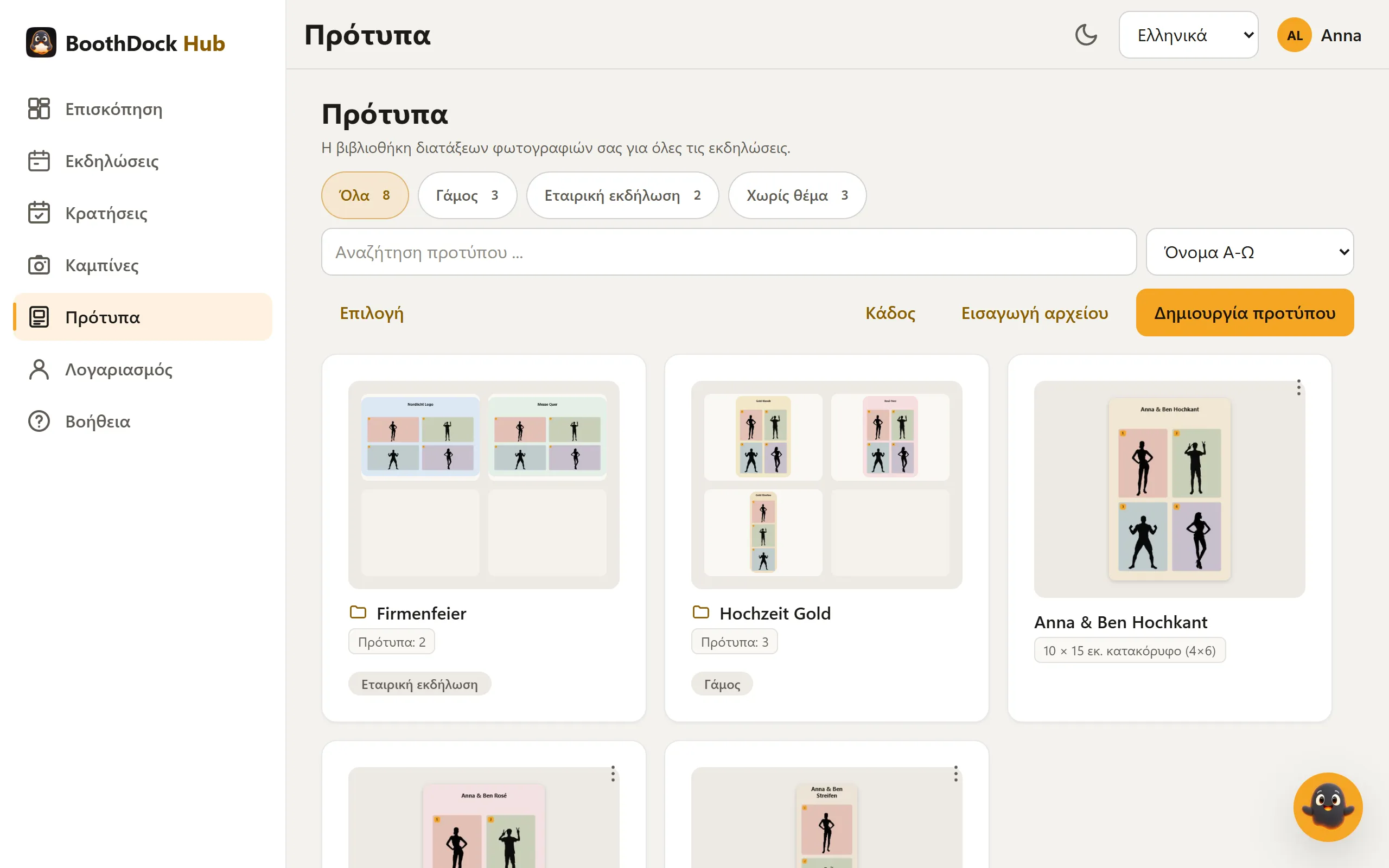
Η βιβλιοθήκη
- Οι ομάδες εμφανίζονται ως φάκελοι με μια μικρή προεπισκόπηση των πρώτων προτύπων τους, το πλήθος και τα θέματά τους. Ένα κλικ ανοίγει την ομάδα· το Όλα τα πρότυπα σε επαναφέρει.
- Τα θέματα, όπως γάμος ή εταιρική γιορτή, εμφανίζονται ως φίλτρα επάνω: Όλα, ένα κουμπί ανά θέμα με το πλήθος και Χωρίς θέμα.
- Με το Αναζήτηση προτύπου ... βρίσκεις ένα πρότυπο από το όνομά του· η Ταξινόμηση εναλλάσσεται μεταξύ Όνομα Α-Ω, Πρόσφατα αλλαγμένο και Μέγεθος χαρτιού.
- Από το μενού κάθε προτύπου (Ενέργειες) το ανοίγεις με Επεξεργασία στον επεξεργαστή, βλέπεις το Ιστορικό του, δημιουργείς αντίγραφο σε άλλη μορφή, το αποθηκεύεις Ως αρχείο ή το βάζεις σε ομάδα με Σε ομάδα ….
- Αντίγραφα εκδηλώσεων – όταν αναθέτεις ένα πρότυπο σε μια εκδήλωση, αυτή παίρνει δικό της αντίγραφο· εμφανίζεται στην καρτέλα Πρότυπα της εκδήλωσης. Στη βιβλιοθήκη όλα τα αντίγραφα βρίσκονται συμπτυγμένα στο τέλος, στο Αντίγραφα εκδηλώσεων – και όσα η εκδήλωσή τους διαγράφηκε.
Τα διαγραμμένα πρότυπα καταλήγουν στον Κάδο και μπορούν να επαναφερθούν από εκεί.
Ομάδες και θέματα
- Κάνε κλικ στο Επιλογή και σημείωσε τα πρότυπα (και τις ομάδες) που θέλεις να οργανώσεις. Το Επιλογή όλων σημειώνει ό,τι εμφανίζεται εκείνη τη στιγμή.
- Στη γραμμή επιλογής διαλέγεις τι θα γίνει:
- Σε ομάδα … – τοποθέτηση σε υπάρχουσα ομάδα ή δημιουργία νέας αμέσως με Νέα ομάδα ….
- Αφαίρεση από ομάδα – τα πρότυπα εμφανίζονται ξανά χωρίς ομάδα στην επισκόπηση.
- Ανάθεση θέματος … ή Αφαίρεση θέματος … – προσθήκη θέματος σε μεμονωμένα πρότυπα.
- Στον κάδο – διαγραφή της επιλογής· οι επιλεγμένες ομάδες διαλύονται.
- Με Τέλος ολοκληρώνεις την επιλογή.
Σε μια ανοιχτή ομάδα μπορείς να τη μετονομάσεις με Μετονομασία ομάδας, να ορίσεις τα θέματά της με Θέματα (πολλά, χωρισμένα με κόμμα) ή να τη διαλύσεις με Διάλυση ομάδας – τα πρότυπα διατηρούνται. Ένα θέμα της ομάδας ισχύει για όλα τα πρότυπα μέσα σε αυτήν.
Εισαγωγή πακέτων προτύπων
Το Εισαγωγή αρχείου δέχεται αρχεία ZIP:
- ένα πακέτο BoothDock (ένα πρότυπο αποθηκευμένο με Αποθήκευση ως αρχείο),
- ένα μεμονωμένο πρότυπο στη διαδεδομένη μορφή photo booth – ένα ZIP με ένα template.xml, όπως τα χρησιμοποιούν το dslrBooth και το LumaBooth,
- μια συλλογή με πολλά τέτοια πρότυπα, ακόμη και ως ZIP μέσα σε ZIP ή με υποφακέλους για Mac και Windows.
Έτσι γίνεται:
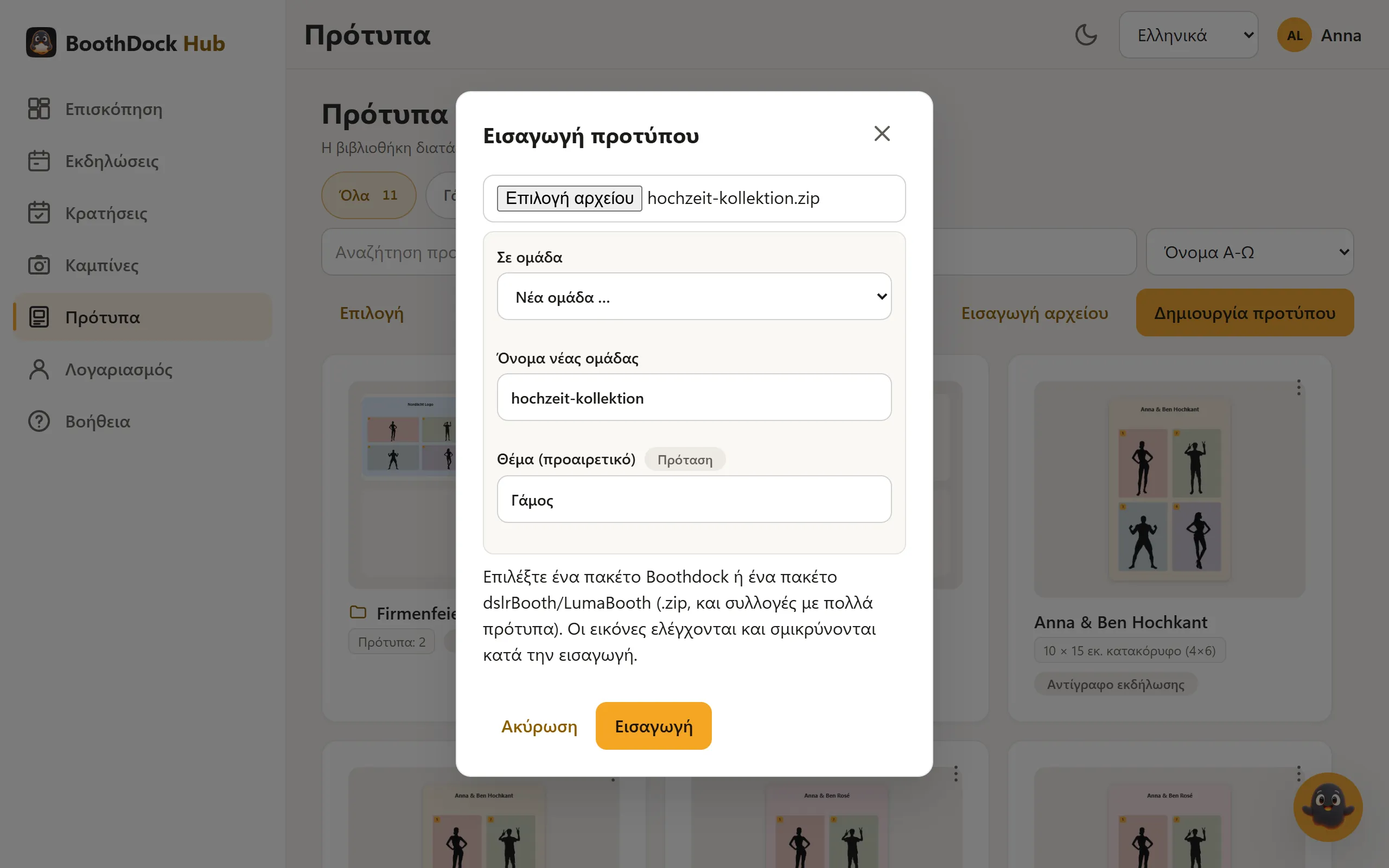
- Στη σελίδα Πρότυπα κάνε κλικ στο Εισαγωγή αρχείου και διάλεξε το αρχείο ZIP (έως 1 GB).
- Σε μια συλλογή το παράθυρο προτείνει στο Σε ομάδα μια Νέα ομάδα … με το όνομα του αρχείου. Μπορείς να αλλάξεις το όνομα, να διαλέξεις υπάρχουσα ομάδα ή Καμία ομάδα.
- Στο Θέμα (προαιρετικό) εμφανίζεται μια Πρόταση, που το Hub αναγνωρίζει από τα κείμενα των προτύπων. Αποδέξου την, άλλαξέ την ή άφησε το πεδίο κενό.
- Κάνε κλικ στο Εισαγωγή.
Το πακέτο διαβάζεται στον browser σου και κάθε πρότυπο δημιουργείται ξεχωριστά – γι' αυτό ακόμη και μεγάλα πακέτα δεν χρειάζονται μακρά μεταφόρτωση. Κατά την εισαγωγή το παράθυρο δείχνει ποιο πρότυπο επεξεργάζεται εκείνη τη στιγμή και μετά μια λίστα: πόσα πρότυπα εισήχθησαν, ποια διπλά αρχεία παραλείφθηκαν και τι παραλείφθηκε χωρίς πρότυπο (για παράδειγμα οδηγίες ή ένα αρχείο PSD). Αν το θέμα μεμονωμένων προτύπων διαφέρει σαφώς από το πακέτο, παίρνουν δικό τους θέμα.
Τα πεδία φωτογραφιών, η εικόνα πλαισίου και τα κείμενα έρχονται ως ξεχωριστά στοιχεία και μπορείς να τα επεξεργαστείς στον επεξεργαστή. Οι εικόνες ελέγχονται και σμικρύνονται κατά την εισαγωγή. Και στον επιλογέα προτύπων μιας εκδήλωσης υπάρχει το Εισαγωγή αρχείου – τα πρότυπα που μόλις εισήχθησαν είναι εκεί αμέσως επιλεγμένα για την εκδήλωση.