Από ένα αίτημα γίνεται προσφορά. Αν ο πελάτης την αποδεχτεί, δημιουργείται η κράτηση με εκδήλωση, έπειτα ακολουθούν το τιμολόγιο προκαταβολής και μετά την εκδήλωση το τελικό τιμολόγιο. Τις προσφορές και τα τιμολόγια τα εκδίδεις στο όνομά σου – το BoothDock απλώς τα δημιουργεί για σένα.
Πρώτα: τα στοιχεία σου
Πριν στείλεις την πρώτη προσφορά, συμπληρώνεις στο Κρατήσεις → Ρυθμίσεις → Εταιρεία & φόροι τα στοιχεία σου: επωνυμία ή όνομα, διεύθυνση, email, τηλέφωνο και Φορολογικός αριθμός ή ΑΦΜ ΕΕ. Τα Τραπεζικά στοιχεία σου τα καταχωρείς στο Πληρωμή & Stripe. Αν λείπει κάτι, το αίτημα δείχνει «Πριν στείλετε προσφορές, λείπουν ακόμη στοιχεία …» με Συμπλήρωση τώρα, και το Αποστολή προσφοράς μένει κλειδωμένο.
Στο Πληρωμή & Stripe ορίζεις τις προεπιλογές για νέες προσφορές:
| Ρύθμιση | Σημασία |
|---|---|
| Πρόγραμμα πληρωμών | 1 έως 6 δόσεις, η καθεμία με Περιγραφή, Μερίδιο (ποσοστό ή ποσό) και Λήξη: με την αποδοχή, ημέρες μετά την αποδοχή, μήνες μετά την αποδοχή, ημέρες πριν την εκδήλωση, την ημέρα της εκδήλωσης ή ημέρες μετά την εκδήλωση. Η τελευταία δόση είναι πάντα το υπόλοιπο. Γρήγορα γίνεται με τα πρότυπα Άμεσα, χωρίς προκαταβολή, 14 ημέρες καθαρές, Προκαταβολή + υπόλοιπο, 3 δόσεις και 4 μηνιαίες δόσεις ή με δικά σου πρότυπα – δες Προγράμματα πληρωμών και δόσεις. |
| Προθεσμία πληρωμής (ημέρες) | Προθεσμία στα τιμολόγια. |
| Ισχύς προσφοράς (ημέρες) | Πόσο ισχύει μια νέα προσφορά. |
| Έξοδα μετακίνησης | Συμπεριλαμβάνονται έως (km), Τιμή ανά km και Υπολογισμός μετ' επιστροφής – για τον υπολογιστή km στην προσφορά, δες Πακέτα: διάρκεια, τιμή προσφοράς, εγγύηση και έξοδα μετακίνησης. |
Τη χώρα, το νόμισμα, το φορολογικό καθεστώς και τη μορφή τραπεζικών στοιχείων τα εξηγεί το Χώρα, νόμισμα και φόροι.
1. Δημιουργία προσφοράς
Άνοιξε το αίτημα στην καρτέλα Κρατήσεις και κάνε κλικ στο Δημιουργία προσφοράς. Το προσχέδιο παίρνει το πακέτο και τα πρόσθετα του αιτήματος με τις τιμές τους.
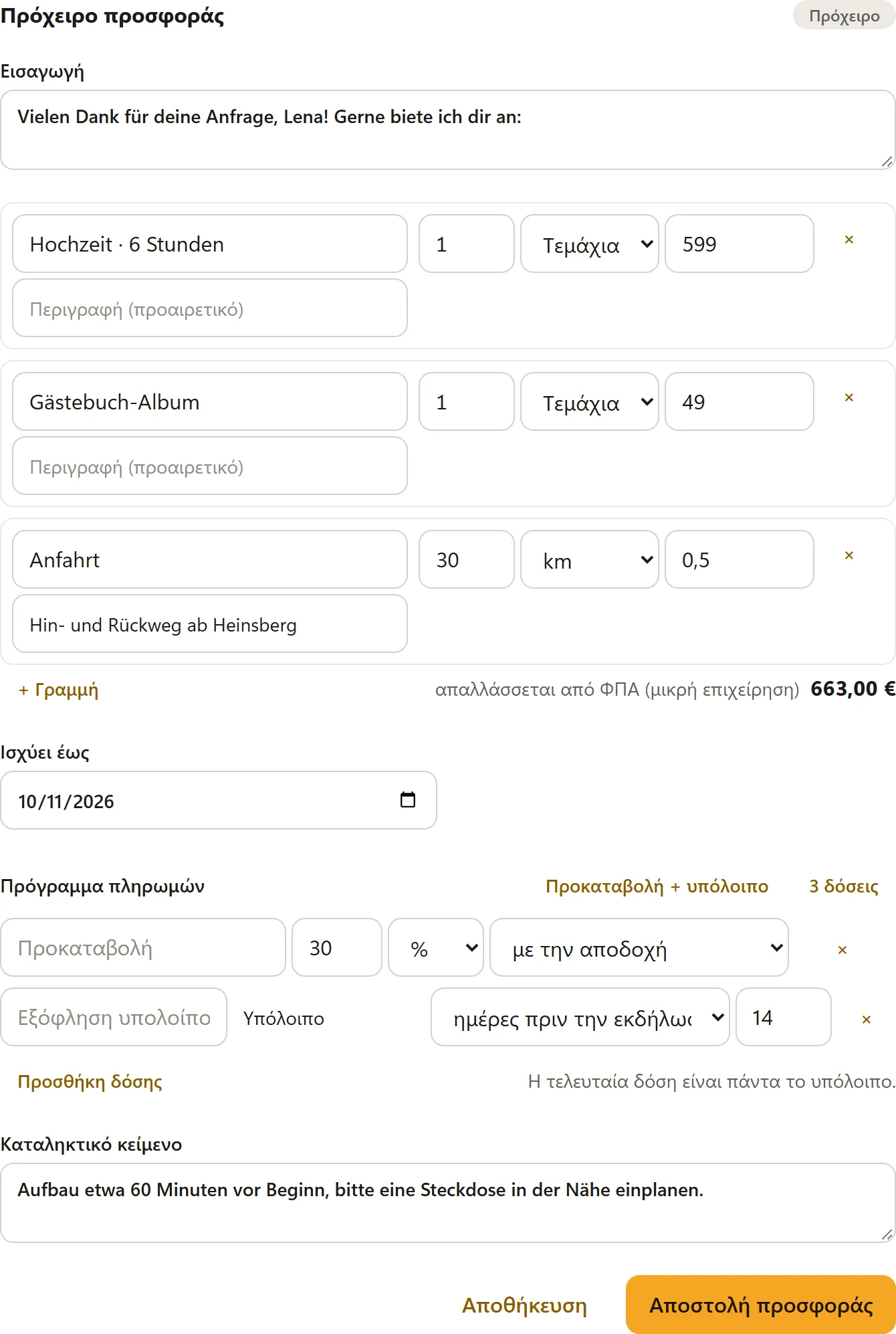
- Η Εισαγωγή και το Καταληκτικό κείμενο βρίσκονται πάνω και κάτω από τις γραμμές – π.χ. ένα ευχαριστώ ή οδηγίες για στήσιμο, ρεύμα και όρους ακύρωσης.
- Κάθε γραμμή έχει Ονομασία, Περιγραφή (προαιρετικό), Ποσότητα, Μονάδα (Τεμάχια, Ώρες, Ημέρες, km, κατ' αποκοπή) και Τιμή μονάδας. Με ΦΠΑ επιλέγεις ανά γραμμή το πεδίο Συντελεστής ΦΠΑ.
- Το + Γραμμή προσθέτει μια γραμμή, το × την αφαιρεί – για παράδειγμα για μια έκπτωση.
- Έξοδα μετακίνησης: αν έχεις ορίσει τιμή ανά km, καταχωρίζεις στο Απόσταση σε km (μονή διαδρομή) την απόσταση και κάνεις κλικ στο Υπολογισμός εξόδων μετακίνησης. Το BoothDock προσθέτει τη γραμμή Έξοδα μετακίνησης με τα υπολογισμένα χιλιόμετρα.
- Εγγύηση (επιστρέψιμη): προσυμπληρωμένη από το πακέτο και τα πρόσθετα και αλλάζει εδώ. Η εγγύηση βρίσκεται δίπλα στην τιμή, όχι στο σύνολο – δες την ενότητα «Εγγύηση» παρακάτω.
- Τα Ισχύει έως και Πρόγραμμα πληρωμών είναι προσυμπληρωμένα από τις προεπιλογές σου και αλλάζουν εδώ ανά προσφορά – για παράδειγμα 3 δόσεις για έναν μεγάλο γάμο. Αν το πακέτο έχει δικό του πρόγραμμα πληρωμών, η προσφορά ξεκινά με αυτό.
Η Αποθήκευση κρατά το προσχέδιο. Ο πελάτης δεν το βλέπει ακόμη.
2. Αποστολή προσφοράς
Η Αποστολή προσφοράς δίνει αριθμό στην προσφορά (π.χ. AG-2026-0001), δημιουργεί το PDF και στέλνει στον πελάτη email με το PDF και τον σύνδεσμο προς την πύλη πελατών του. Η κατάσταση του αιτήματος γίνεται Η προσφορά στάλθηκε.
Μια απεσταλμένη προσφορά είναι κλειδωμένη. Αν θέλεις να αλλάξεις κάτι, κάνεις κλικ στο Αναθεώρηση προσφοράς: δημιουργείται νέο προσχέδιο, που με την αποστολή αντικαθιστά την παλιά προσφορά (κατάσταση Αντικαταστάθηκε). Τον σύνδεσμο της πύλης τον παίρνεις οποτεδήποτε με Αντιγραφή συνδέσμου πελάτη. Όταν λήξει η ισχύς, η προσφορά γίνεται Έληξε.
3. Ο πελάτης αποδέχεται – στην πύλη πελατών
Ο πελάτης ανοίγει τον σύνδεσμο από το email (/buchung/…), χωρίς λογαριασμό και χωρίς κωδικό. Βλέπει ημερομηνία, υπηρεσίες, συνολικό ποσό και το πρόγραμμα πληρωμών.
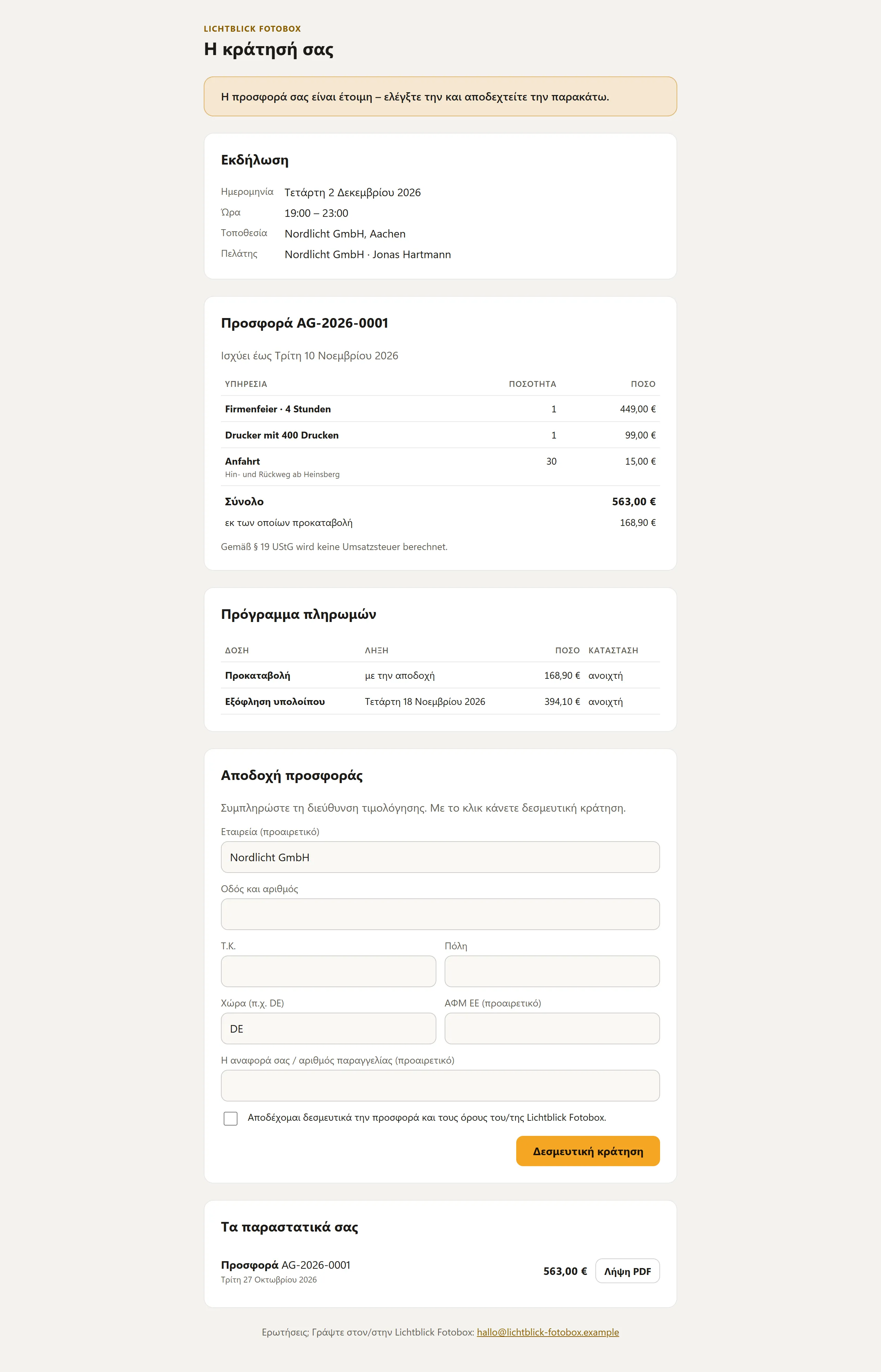
Στο Αποδοχή προσφοράς συμπληρώνει τη διεύθυνση τιμολόγησης – αν θέλει με επωνυμία, ΑΦΜ ΕΕ και δική του αναφορά ή αριθμό παραγγελίας –, επιβεβαιώνει τους όρους σου και κάνει κλικ στο Δεσμευτική κράτηση. Τότε:
- η εκδήλωση δημιουργείται αυτόματα στο Hub,
- λαμβάνεις email «Η προσφορά έγινε αποδεκτή»,
- το αίτημα σημειώνει «Έγινε αποδεκτή από τον πελάτη στις …».
Αν έχεις ενεργοποιήσει σύμβαση, ο πελάτης την υπογράφει πρώτα στην πύλη – δες την επόμενη ενότητα.
Αργότερα η πύλη δείχνει το ανεξόφλητο ποσό με Πληρωμή τώρα (με Stripe) ή τον τραπεζικό σου λογαριασμό, και στο Τα παραστατικά σας όλες τις προσφορές και τα τιμολόγια για λήψη.
Σύμβαση προς υπογραφή
Στο Ρυθμίσεις → Σύμβαση ενεργοποιείς το Ζήτηση υπογραφής σύμβασης και γράφεις το Κείμενο σύμβασης σου – ή ξεκινάς με Εισαγωγή υποδείγματος και προσαρμόζεις το υπόδειγμα. Η σύμβαση ισχύει για τις προσφορές που στέλνεις από εκεί και πέρα.
Δεσμευτικά θέσης στο κείμενο της σύμβασης
Στο κείμενο της σύμβασης βάζεις δεσμευτικά θέσης σε άγκιστρα. Το BoothDock τα συμπληρώνει κατά την αποστολή της προσφοράς με τα στοιχεία αυτής της κράτησης· ο πελάτης διαβάζει και υπογράφει το τελικό κείμενο. Αν αλλάξει κάτι μετά, στέλνεις ξανά την προσφορά αναθεωρημένη.
| Δεσμευτικό θέσης | Αντικαθίσταται από |
|---|---|
{kunde} | Όνομα του πελάτη |
{firma} | Επωνυμία του πελάτη |
{adresse} | Διεύθυνση του πελάτη (οδός, ΤΚ, πόλη) |
{telefon} | Τηλέφωνο του πελάτη |
{email} | Διεύθυνση email του πελάτη |
{datum} | Ημερομηνία της εκδήλωσης, σε πολυήμερη η πρώτη ημέρα |
{bis} | Τελευταία ημέρα της εκδήλωσης (σε μία ημέρα η ίδια ημερομηνία) |
{uhrzeit} | Έναρξη και λήξη |
{ort} | Τόπος της εκδήλωσης |
{paket} | Το πακέτο που κρατήθηκε |
{extras} | Τα πρόσθετα που κρατήθηκαν |
{summe} | Συνολικό ποσό της προσφοράς |
{anzahlung} | Ποσό της προκαταβολής |
{kaution} | Εγγύηση (κενό χωρίς εγγύηση) |
{betreiber} | Η επωνυμία της εταιρείας σου |
{angebotsnummer} | Αριθμός της προσφοράς, π.χ. AG-2026-0001 |
{privat_x} | ☒, αν ο πελάτης κάνει κράτηση ως Ιδιώτης, αλλιώς ☐ |
{firma_x} | ☒, αν ο πελάτης κάνει κράτηση ως Επιχείρηση, αλλιώς ☐ |
Αν είναι ιδιώτης ή επιχείρηση, το επιλέγει ο πελάτης στη σελίδα κρατήσεων στο Κάνω κράτηση ως. Αν λείπει η επιλογή και έχει καταχωριστεί εταιρεία, ο πελάτης θεωρείται επιχείρηση.
Για να συμπληρωθεί το {adresse}, το αίτημα χρειάζεται διεύθυνση. Οι πελάτες την καταχωρίζουν στη σελίδα κρατήσεων· με το τσεκ Η διεύθυνση είναι υποχρεωτική στη σελίδα κράτησης (π.χ. για τη σύμβαση) στο Ρυθμίσεις → Σελίδα κρατήσεων & widget είναι εκεί υποχρεωτική. Χωρίς το τσεκ παραμένει προαιρετική, και τότε τη συμπληρώνεις πριν από την αποστολή στο αίτημα, στο Πελάτης & ημερομηνία. Αν λείπει μια τιμή, το σημείο μένει κενό.
Πεδία επιλογής και δικές σου ερωτήσεις
Δύο δεσμευτικά θέσης φέρουν ένα κείμενο μετά την άνω και κάτω τελεία:
| Δεσμευτικό θέσης | Αποτέλεσμα |
|---|---|
{choice:Name} | ☒, αν το πακέτο ή το πρόσθετο με ακριβώς αυτό το όνομα έχει κρατηθεί, αλλιώς ☐. |
{question:Text} | Γίνεται πεδίο εισαγωγής στη σελίδα κρατήσεων. Η απάντηση του πελάτη μπαίνει σε αυτό το σημείο της σύμβασης, χωρίς απάντηση μπαίνει «-». |
Παραδείγματα:
{choice:Γάμος · 6 ώρες} Γάμος · 6 ώρες {choice:Άλμπουμ βιβλίου επισκεπτών} Άλμπουμ βιβλίου επισκεπτώνΥπεύθυνος επικοινωνίας στον χώρο: {question:Υπεύθυνος επικοινωνίας στον χώρο (όνομα και τηλέφωνο)}Πρόσβαση στην αίθουσα: {question:Όροφος, ασανσέρ ή σκάλες;}Αφορμή: {question:Τι γιορτάζετε;}
Οι ερωτήσεις εμφανίζονται στη σελίδα κρατήσεων στο βήμα Επικοινωνία κάτω από το Στοιχεία για τη σύμβαση. Κάθε απάντηση μπορεί να έχει έως 200 χαρακτήρες· μια σύμβαση μπορεί να θέτει το πολύ 10 ερωτήσεις. Τις απαντήσεις τις βλέπεις και στο αίτημα στο Hub, στο Πελάτης & ημερομηνία.
Οι ερωτήσεις προέρχονται από την έκδοση της σύμβασης στη γλώσσα του πελάτη. Αν έχεις αποθηκεύσει στο Μεταφράσεις μια έκδοση για τη γλώσσα του, η σελίδα κρατήσεων χρησιμοποιεί τις δικές της ερωτήσεις, αλλιώς αυτές από το βασικό σου κείμενο. Γράψε λοιπόν τις ερωτήσεις και σε κάθε μετάφραση.
Προσαρμοσμένα πεδία στη σύμβαση
Ένα προσαρμοσμένο πεδίο το εισάγεις με το κλειδί του:
| Δεσμευτικό θέσης | Αντικαθίσταται από |
|---|---|
{feld:kennung} | Η απάντηση του πελάτη στο προσαρμοσμένο πεδίο με αυτό το Κλειδί για τη σύμβαση. Στο Πλαίσιο επιλογής (ναι/όχι) ☒ ή ☐. Χωρίς απάντηση ή με άγνωστο κλειδί μπαίνει «-». |
Παραδείγματα:
Υπεύθυνος επικοινωνίας στον χώρο: {feld:ansprechpartner_vor_ort}Αφορμή: {feld:anlass}{feld:parkplatz} Υπάρχει χώρος στάθμευσης στον χώρο της εκδήλωσης
Το κλειδί το γράφεις στη σύμβαση ακριβώς όπως στο Ρυθμίσεις → Σελίδα κρατήσεων & widget → Προσαρμοσμένα πεδία, ίδιο σε κάθε μετάφραση της σύμβασης.
{question:Text} ή προσαρμοσμένο πεδίο; Μια {question:…} δημιουργείται απευθείας στο κείμενο της σύμβασης – γρήγορα, για μια σύντομη ελεύθερη καταχώριση. Ένα προσαρμοσμένο πεδίο το δημιουργείς στις ρυθμίσεις: μπορεί να είναι επιλογή ή τσεκ, να είναι υποχρεωτικό, είναι μεταφρασμένο σε κάθε γλώσσα και λειτουργεί και χωρίς σύμβαση.
Στην πύλη πελατών ο πελάτης διαβάζει τη σύμβαση μέχρι το τέλος, πληκτρολογεί το πλήρες όνομά του και υπογράφει ηλεκτρονικά πριν κάνει την κράτηση. Ως αποδεικτικό το Hub αποθηκεύει όνομα, χρονική στιγμή, δίκτυο IP και μια τιμή ελέγχου του κειμένου της σύμβασης (απλή ηλεκτρονική υπογραφή). Λαμβάνετε και οι δύο την υπογεγραμμένη σύμβαση ως PDF· στο αίτημα εμφανίζεται «Υπογράφηκε από … στις …».
Για το περιεχόμενο της σύμβασής σου είσαι υπεύθυνος εσύ. Το υπόδειγμα δεν αποτελεί νομική συμβουλή – σε περίπτωση αμφιβολίας ζήτησε να ελεγχθεί.
4. Προκαταβολή και δόσεις
Στο αίτημα, στο Πληρωμές & δόσεις, βλέπεις την οικονομική εικόνα: Σύνολο, Προκαταβολή, Πληρώθηκε, Σε επεξεργασία και Ανεξόφλητο, από κάτω το επόμενο βήμα και κάθε δόση με λήξη και κατάσταση (πληρώθηκε, ανοιχτή, ληξιπρόθεσμη).
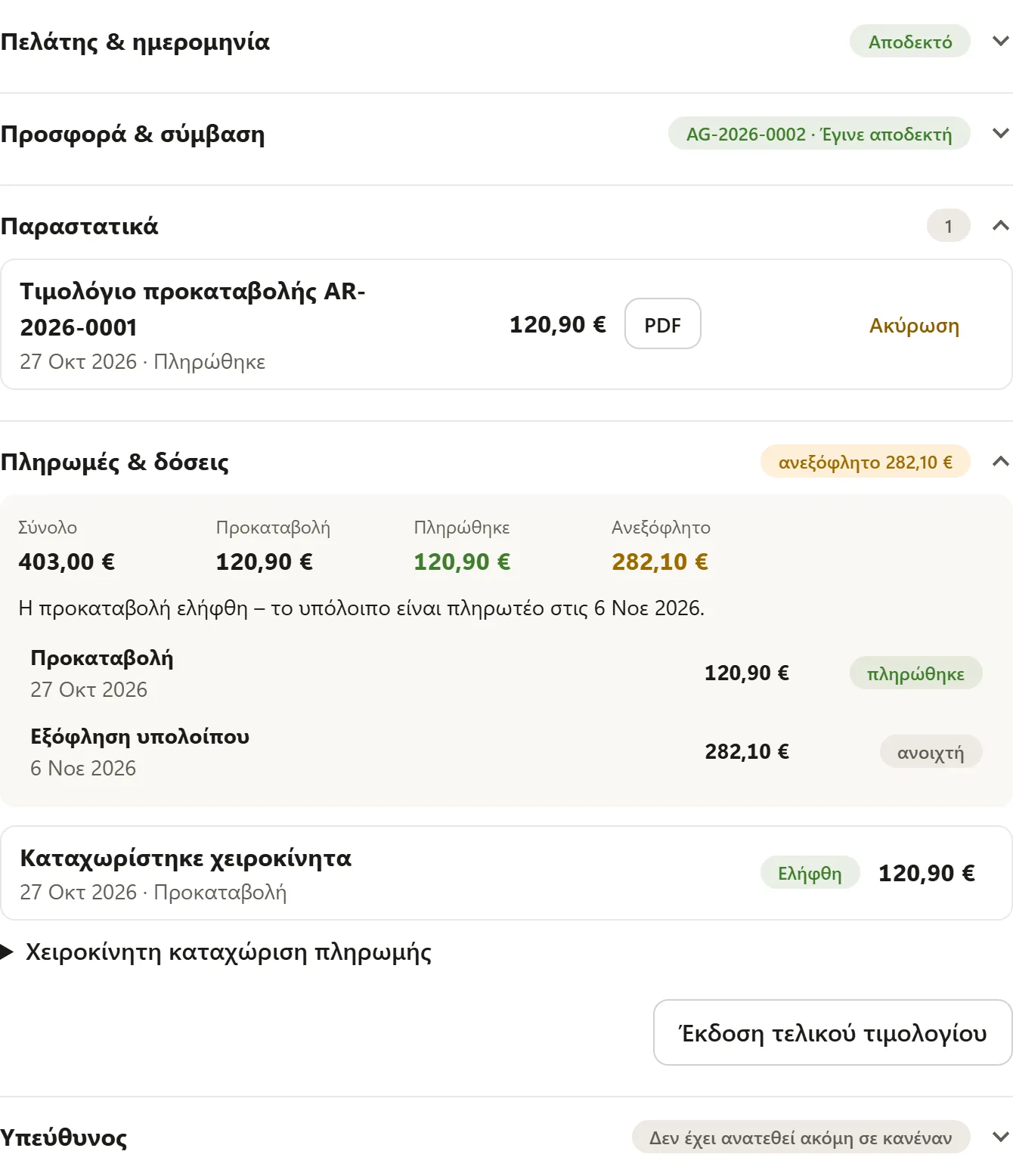
Κάθε εισερχόμενη πληρωμή δημιουργεί αυτόματα τιμολόγιο προκαταβολής (π.χ. AR-2026-0001) και το στέλνει στον πελάτη – είτε πληρώθηκε online μέσω Stripe είτε το καταχώρισες εσύ. Τραπεζική μεταφορά ή πληρωμή με μετρητά την καταχωρείς στο Χειροκίνητη καταχώριση πληρωμής: Ποσό, Ημερομηνία πληρωμής, Σημείωση, μετά Καταχώριση πληρωμής.
5. Εξόφληση υπολοίπου και τελικό τιμολόγιο
- Επόμενες δόσεις: σε κάθε λήξη ο πελάτης λαμβάνει υπενθύμιση με σύνδεσμο πληρωμής – ή η δόση χρεώνεται αυτόματα, αν το έχεις ενεργοποιήσει στο Stripe.
- Τελικό τιμολόγιο: μετά την εκδήλωση η καθημερινή εκτέλεση εκδίδει αυτόματα το τελικό τιμολόγιο (π.χ. RE-2026-0001) και το στέλνει στον πελάτη. Αφαιρεί όλες τις προκαταβολές. Με Έκδοση τελικού τιμολογίου γίνεται και χειροκίνητα. Για κάθε κράτηση υπάρχει ένα τελικό τιμολόγιο.
Αν μετά την εκδήλωση μένει κάτι ανεξόφλητο, το υπόλοιπο εμφανίζεται στο τελικό τιμολόγιο.
Εγγύηση
Αν η προσφορά έχει εγγύηση, αυτή εμφανίζεται στο PDF της προσφοράς και στην πύλη πελατών ως ξεχωριστή σημείωση, όχι στο σύνολο και όχι στα τιμολόγια. Στο αίτημα το μπλοκ Εγγύηση δείχνει ποσό και κατάσταση: εκκρεμεί, εισπράχθηκε, επιστράφηκε ή παρακρατήθηκε. Με το Stripe ο πελάτης πληρώνει την εγγύηση μαζί με την απαιτητή δόση, και η επιστροφή πηγαίνει αυτόματα στην κάρτα του. Όλα σχετικά βρίσκονται στο Πακέτα: διάρκεια, τιμή προσφοράς, εγγύηση και έξοδα μετακίνησης.
Ακύρωση
Τα εκδοθέντα τιμολόγια δεν αλλάζουν πια. Αν ένα τιμολόγιο προκαταβολής ή τελικό τιμολόγιο είναι λάθος, κάνεις κλικ δίπλα του στο Ακύρωση. Το Hub δημιουργεί πιστωτικό τιμολόγιο (π.χ. ST-2026-0001), το στέλνει στον πελάτη και το αρχικό τιμολόγιο γίνεται Ακυρώθηκε.
Αριθμοί παραστατικών και κλείδωμα
| Συντομογραφία | Παραστατικό |
|---|---|
| AG | Προσφορά |
| AR | Τιμολόγιο προκαταβολής |
| RE | Τελικό τιμολόγιο |
| ST | Πιστωτικό τιμολόγιο |
Οι αριθμοί έχουν τη μορφή συντομογραφία-έτος-αριθμός και αυξάνονται ανά έτος χωρίς κενά. Τα προσχέδια δεν παίρνουν αριθμό. Τις συντομογραφίες τις αλλάζεις στο Ρυθμίσεις → Παραστατικά & εξαγωγή → Για προχωρημένους· εκτός Γερμανίας είναι προσυμπληρωμένες άλλες συντομογραφίες.
Το BoothDock κλειδώνει τα εκδοθέντα παραστατικά: δεν αλλάζουν πια, και ένα άθροισμα ελέγχου προστατεύει το περιεχόμενο. Διορθώσεις γίνονται μόνο με πιστωτικό τιμολόγιο.
Ηλεκτρονικό τιμολόγιο
Κάθε τιμολόγιο είναι PDF ZUGFeRD κατά EN 16931. Στο Ρυθμίσεις → Παραστατικά & εξαγωγή → Ηλεκτρονικό τιμολόγιο ορίζεις αν θα δημιουργείται επιπλέον αρχείο XML: Επιπλέον XML για εταιρικούς πελάτες, Πάντα επιπλέον XML ή Χωρίς αρχείο XML. Το αρχείο XML το κατεβάζεις στο αίτημα, δίπλα στο PDF, μέσω του XML – για λογιστικό λογισμικό. Σε ορισμένες χώρες το τιμολόγιο πρέπει να δημιουργείται μέσω κρατικού συστήματος – δες Χώρα, νόμισμα και φόροι.
XRechnung για δημόσιες υπηρεσίες
Αν τιμολογείς υπηρεσίες, δήμους ή άλλους δημόσιους φορείς στη Γερμανία, συνήθως απαιτούν XRechnung. Για αυτό χρειάζεσαι το Leitweg-ID του φορέα – αναγράφεται στην ανάθεση ή στην παραγγελία.
- Στον πελάτη: στην καρτέλα Πελάτες ανοίγεις τον πελάτη, τσεκάρεις Δημόσιος φορέας, συμπληρώνεις το Leitweg-ID και αποθηκεύεις. Τα νέα αιτήματα και τιμολόγια αυτού του πελάτη παίρνουν αυτά τα στοιχεία.
- Ανά κράτηση: στο αίτημα, κάτω από Πελάτης & ημερομηνία, βρίσκεται η ενότητα XRechnung – προσυμπληρωμένη από τον πελάτη και με δυνατότητα αλλαγής εδώ για αυτή την κράτηση.
- Στο Νέο τιμολόγιο: το τσεκ και το Leitweg-ID βρίσκονται κάτω από τη διεύθυνση. Αν επιλέξεις πελάτη, μεταφέρονται αυτόματα.
Το Leitweg-ID έχει τη μορφή γενική διεύθυνση-ειδική διεύθυνση-ψηφίο ελέγχου, για παράδειγμα 04011000-1234512345-06. Το Hub ελέγχει τη μορφή και το ψηφίο ελέγχου ήδη την ώρα που πληκτρολογείς – ένα τυπογραφικό λάθος φαίνεται αμέσως.
Με Leitweg-ID δημιουργείται για κάθε τιμολόγιο – και για τιμολόγια προκαταβολής, τελικά και ακυρωτικά – επιπλέον μια XRechnung. Το PDF ZUGFeRD παραμένει το κύριο παραστατικό. Κατεβάζεις την XRechnung δίπλα στο PDF και το XML μέσω XRechnung (XML)· επισυνάπτεται επίσης στο email προς τον πελάτη και περιλαμβάνεται στην εξαγωγή. Στην υπηρεσία την υποβάλλεις μέσω της πύλης τιμολογίων της.
Για την XRechnung τα στοιχεία της επιχείρησής σου χρειάζονται υπεύθυνο επικοινωνίας, αριθμό τηλεφώνου και διεύθυνση email. Αν λείπει κάτι, το Hub σού το λέει πριν από την έκδοση και το τιμολόγιο δεν παίρνει ακόμη αριθμό. Η XRechnung διατίθεται μόνο όταν έχουν οριστεί χώρα Γερμανία και νόμισμα ευρώ – διαφορετικά το τσεκ είναι κρυφό.
Όσο λείπει κάτι από αυτά, η προσφορά δεν μπορεί να σταλεί και η πύλη πελατών δεν προσφέρει online πληρωμή – έτσι δεν δημιουργείται τιμολόγιο χωρίς XRechnung. Τη Διεύθυνση τιμολόγησης του φορέα την επεξεργάζεσαι στο αίτημα, στην ενότητα Πελάτης & ημερομηνία, μέχρι να εκδοθεί το πρώτο τιμολόγιο. Στην πύλη πελατών ο πελάτης βρίσκει δίπλα στο PDF και το XRechnung (XML).
Καρτέλα «Τιμολόγια» και τιμολόγιο χωρίς κράτηση
Η καρτέλα Τιμολόγια δείχνει όλα τα εκδοθέντα τιμολόγια – από κρατήσεις και όσα έγραψες μόνος σου – ανά μήνα με σύνολα (Καθαρό, ΦΠΑ, Μικτό). Φίλτρα: Ανεξόφλητα, Ληξιπρόθεσμα, Εξοφλημένα, Ακυρωμένα· η αναζήτηση βρίσκει αριθμό και πελάτη. Ένα κλικ ανοίγει το τιμολόγιο με PDF/XML, Χειροκίνητη καταχώριση πληρωμής, ακύρωση και τη μετάβαση στην κράτηση ή στον πελάτη.
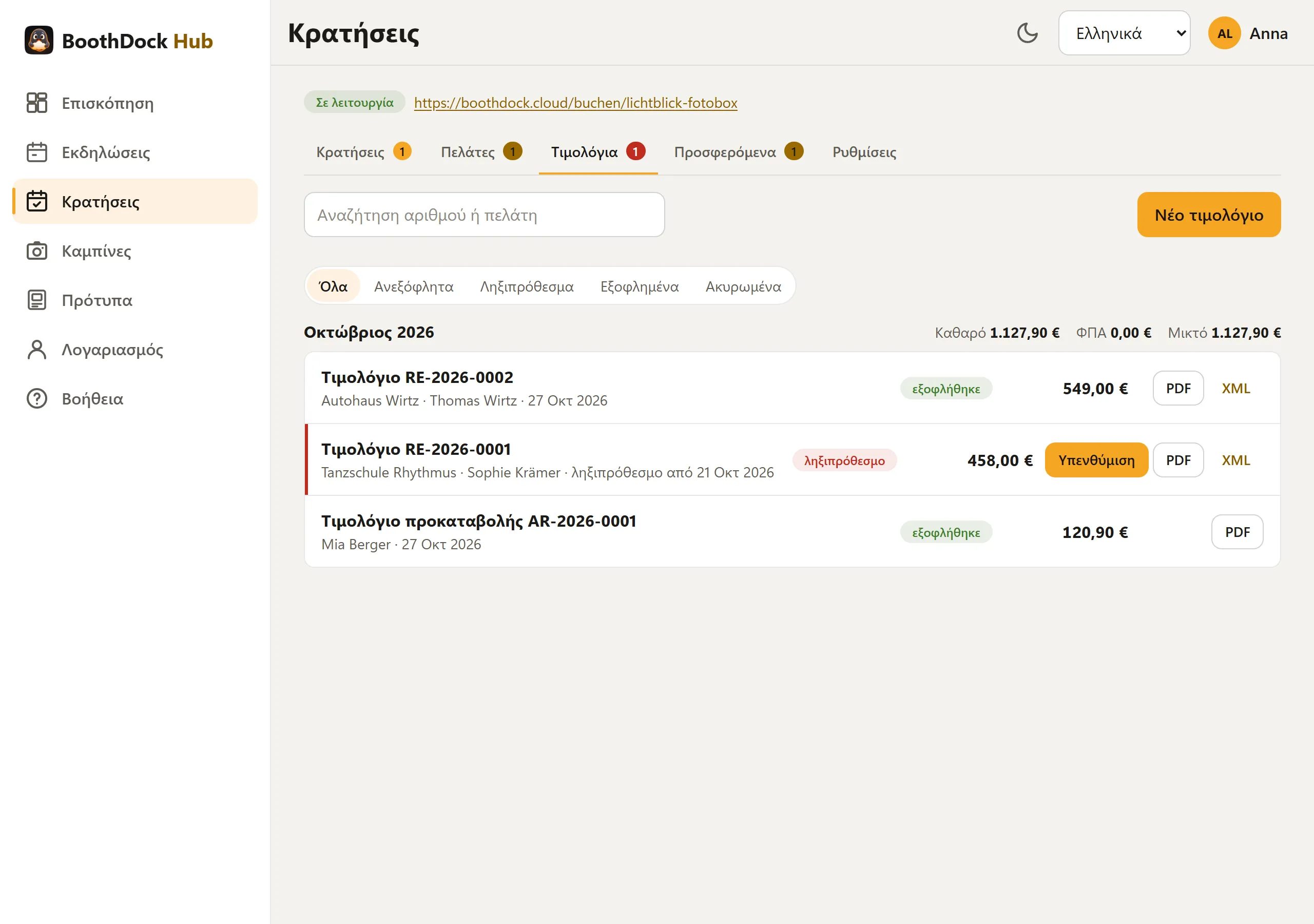
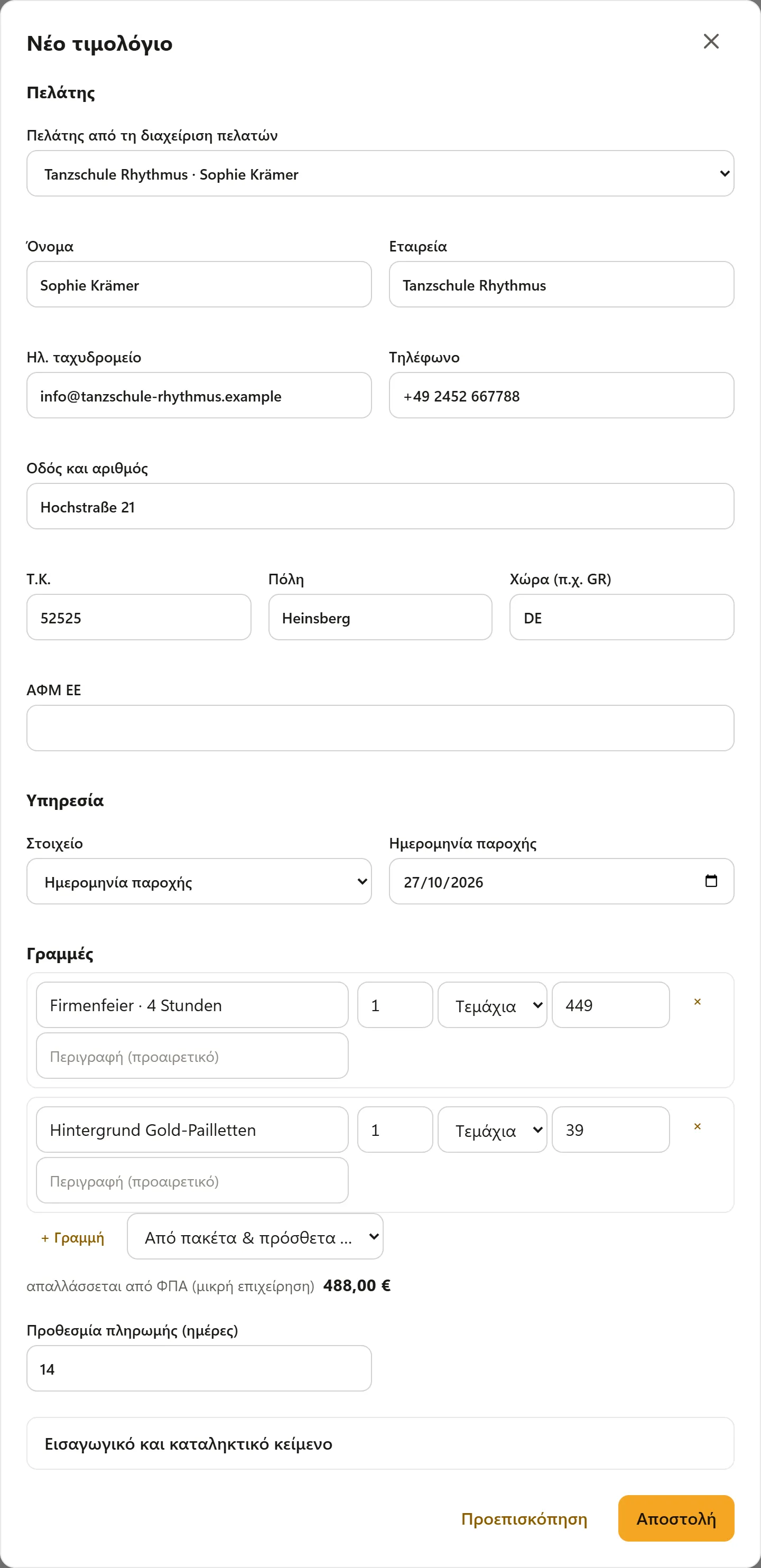
Με Νέο τιμολόγιο εκδίδεις τιμολόγιο χωρίς κράτηση: επιλέγεις πελάτη από τη διαχείριση πελατών ή πληκτρολογείς νέο, ημερομηνία ή περίοδο παροχής, γραμμές (και από Πακέτα & πρόσθετα), προθεσμία πληρωμής. Η Προεπισκόπηση δείχνει το PDF χωρίς αριθμό· η Αποστολή δίνει τον επόμενο αριθμό της σειράς RE και στέλνει το τιμολόγιο με σύνδεσμο πληρωμής στον πελάτη.
Υπενθύμιση και όχληση
Αν ένα τιμολόγιο είναι ληξιπρόθεσμο, στη γραμμή του εμφανίζεται Υπενθύμιση (υπενθύμιση πληρωμής) και μετά Όχληση (1η και 2η όχληση). Κάθε έγγραφο παίρνει νέα προθεσμία πληρωμής, πηγαίνει με email στον πελάτη μαζί με το αρχικό τιμολόγιο και τον σύνδεσμο πληρωμής και καταγράφεται στο Ιστορικό οχλήσεων του τιμολογίου. Ένα τέλος όχλησης (από την 1η όχληση) και την προθεσμία τα ρυθμίζεις στο Ρυθμίσεις → Παραστατικά & εξαγωγή → Οχλήσεις· εκεί μπορείς να ενεργοποιήσεις και την αυτόματη υπενθύμιση πληρωμής. Αν και σε ποιο ύψος επιτρέπεται τέλος όχλησης, το ξεκαθαρίζεις νομικά σε περίπτωση αμφιβολίας.
Εξαγωγή και διατήρηση
Στο Ρυθμίσεις → Παραστατικά & εξαγωγή → Εξαγωγή παραστατικών επιλέγεις Από και Έως και κάνεις κλικ στη Λήψη ZIP. Το ZIP περιέχει όλα τα παραστατικά της περιόδου ως PDF, τα ηλεκτρονικά τιμολόγια ως XML και μια σύνοψη ως CSV – για το λογιστήριό σου ή τον φοροτεχνικό σου. Μια εξαγωγή καλύπτει το πολύ δύο χρόνια.
Για τη διατήρηση των παραστατικών σου είσαι υπεύθυνος εσύ (στη Γερμανία κατά κανόνα 10 χρόνια). Σημαντικό: αν διαγράψεις τον λογαριασμό σου στο BoothDock, διαγράφονται και τα παραστατικά. Κάνε εξαγωγή πριν από αυτό.
Το BoothDock δημιουργεί τα παραστατικά σύμφωνα με τα στοιχεία σου, αλλά δεν αντικαθιστά τη φορολογική συμβουλή. Αν το φορολογικό καθεστώς, οι συντελεστές και τα κείμενα σημειώσεων είναι σωστά για σένα, το ξεκαθαρίζεις σε περίπτωση αμφιβολίας με τον φοροτεχνικό σου.
Σύνδεση λογιστικής
Αν εργάζεστε με Lexware Office ή sevDesk, το BoothDock στέλνει εκεί αυτόματα τα τιμολόγιά σας. Στο Κρατήσεις → Ρυθμίσεις → Λογιστική επιλέξτε το πεδίο Πάροχος, επικολλήστε το δικό σας Κλειδί API και πατήστε Έλεγχος και αποθήκευση σύνδεσης. Το BoothDock ελέγχει αμέσως το κλειδί στον πάροχο και το αποθηκεύει μόνο κρυπτογραφημένο. Μόνο οι διαχειριστές του χώρου εργασίας μπορούν να το ρυθμίσουν.
- Κάθε τιμολόγιο προκαταβολής, τελικό και ελεύθερο τιμολόγιο και κάθε ακυρωτικό τιμολόγιο πηγαίνει στη λογιστική σας ως παραστατικό με PDF (ηλεκτρονικό τιμολόγιο) – συνήθως μέσα σε 15 λεπτά. Με το Μεταφορά τιμολογίων από ορίζετε από ποια ημερομηνία τιμολογίου γίνεται η μεταφορά· το Μεταφορά τώρα την ξεκινά αμέσως.
- Σε τελικό τιμολόγιο, το BoothDock μεταφέρει μόνο το ποσό χωρίς τα ήδη μεταφερμένα τιμολόγια προκαταβολής – έτσι κανένα έσοδο δεν εμφανίζεται δύο φορές.
- Το BoothDock δεν μεταφέρει πληρωμές. Το λογιστικό σας πρόγραμμα τις αντιστοιχίζει μόνο του μέσω της τραπεζικής συμφωνίας.
- Στην καρτέλα Τιμολόγια βλέπετε την κατάσταση κάθε τιμολογίου. Αν μια μεταφορά αποτύχει, το BoothDock ξαναδοκιμάζει αυτόματα· τον λόγο και το κουμπί Αποστολή ξανά τα βρίσκετε στο παράθυρο του τιμολογίου. Το Δεν μεταφέρθηκε σημαίνει ότι το τιμολόγιο δεν καταχωρίζεται αυτόματα (π.χ. νόμισμα άλλο από ευρώ) – καταχωρίστε το μόνοι σας.
- Το Αποσύνδεση διαγράφει το κλειδί σας στο BoothDock. Τα ήδη μεταφερμένα παραστατικά παραμένουν στη λογιστική σας.
Δημιουργήστε το κλειδί στο Lexware Office στο Επεκτάσεις → Public API· στο sevDesk το API token βρίσκεται στο Ρυθμίσεις → Χρήστες. Η μεταφορά γίνεται κατ' εντολή σας προς τον πάροχό σας και ισχύει η δική σας σύμβαση μαζί του.
Εξαγωγή DATEV για τον φοροτεχνικό
Στην ίδια ενότητα, στο Εξαγωγή DATEV, ορίστε το Λογιστικό σχέδιο (SKR 03 ή SKR 04) και – αν σας τους δώσει ο φοροτεχνικός – τον Αριθμός συμβούλου και τον Αριθμός πελάτη. Στο Για προχωρημένους μπορείτε να αλλάξετε τους λογαριασμούς εσόδων. Η εξαγωγή στο Παραστατικά & εξαγωγή περιέχει τότε και πακέτο εγγραφών DATEV (ένα αρχείο EXTF_Buchungsstapel_….csv ανά ημερολογιακό έτος), που ο φοροτεχνικός μπορεί να εισαγάγει απευθείας στο DATEV.