Το BoothDock εκτυπώνει απευθείας στην εκδήλωση – με δέσμευση μεγέθους, πολλαπλούς εκτυπωτές και όρια που προστατεύουν το χαρτί και την ταινία μελανιού.
Μεγέθη
Τα πρότυπα είναι δεμένα σε ένα μέγεθος εκτύπωσης (π.χ. 10×15, λωρίδα 2×6, πανόραμα 6×20). Η εκτύπωση αντιστοιχεί 1:1 στην προεπισκόπηση (WYSIWYG μέσω editor, οθόνης καλεσμένου και εκτύπωσης).
Με τα Αντίγραφα ανά φύλλο ένα προφίλ εκτύπωσης τοποθετεί το ίδιο σχέδιο πολλές φορές σε ένα φύλλο – για παράδειγμα δύο λωρίδες 2×6 σε ένα φύλλο 4×6 (δες παρακάτω).
Πολλαπλοί εκτυπωτές
Μπορούν να συνδεθούν πολλοί εκτυπωτές και να χρησιμοποιηθούν στο Εκτυπωτές → Ανάθεση και όρια μέσω Δρομολόγηση – από δύο προφίλ εκτύπωσης και πάνω, με Δεύτερος εκτυπωτής:
- Και οι δύο εκτυπωτές – κάθε φύλλο πηγαίνει και στους δύο εκτυπωτές (μετράει διπλά στο όριο εκτύπωσης της εκδήλωσης),
- Εναλλάξ – οι εκτυπώσεις εναλλάσσονται, π.χ. όταν υπάρχει μεγάλη προσέλευση.
Τα πρότυπα μπορούν να δεσμευτούν σε συγκεκριμένο προφίλ εκτυπωτή (π.χ. λωρίδες στον κατάλληλο εκτυπωτή DNP).
Όρια εκτύπωσης
Κατά της κατανάλωσης χαρτιού/ταινίας μελανιού:
- Όριο ανά φωτογραφία – πόσες φορές μπορεί ένας καλεσμένος να εκτυπώσει μία φωτογραφία,
- Όριο ανά εκδήλωση – συνολικό ανώτατο όριο για την εκδήλωση.
Πόσες εκτυπώσεις προσφέρει ένα πρότυπο το ορίζεις στο πρότυπο μέσα στον επεξεργαστή σχεδίασης (Εκτυπώσεις ανά επισκέπτη (μέγ.)) – ισχύει ο μικρότερος αριθμός. Ένας εκτυπωτής που κολλάει δεν μπλοκάρει ούτε τον χρόνο ούτε τον επόμενο καλεσμένο.
Ρυθμίσεις προγράμματος οδήγησης ανά προφίλ (Windows)
Ένας εκτυπωτής, πολλά μεγέθη: δύο προφίλ εκτύπωσης μπορούν να χρησιμοποιούν τον ίδιο εκτυπωτή συστήματος με διαφορετικές ρυθμίσεις προγράμματος οδήγησης – για παράδειγμα ένα προφίλ με κοπή 2 ιντσών για λωρίδες και ένα χωρίς, ή γυαλιστερό και ματ. Για κάθε προφίλ υπάρχουν δύο τρόποι:
- Ρυθμίσεις προγράμματος οδήγησης (συνιστάται): Το Studio διαβάζει τις επιλογές απευθείας από το πρόγραμμα οδήγησης (κοπή, φινίρισμα, μέγεθος χαρτιού, ανάλυση …) και αποθηκεύει την επιλογή σου στο προφίλ – χωρίς τον δικό του διάλογο του προγράμματος οδήγησης. Στους εκτυπωτές DNP, από την έκδοση 1.0.4 το Studio γράφει την επιλογή και στο τμήμα που πραγματικά διαβάζει το πρόγραμμα οδήγησης DNP· πριν από αυτό, ένα προφίλ με κοπή 2 ιντσών μπορούσε να εκτυπώνει χωρίς κοπή.
- Άνοιγμα διαλόγου οδηγού: οι «προτιμήσεις εκτύπωσης» του κατασκευαστή, όπως τις ξέρεις από τα Windows. Πρόσεξε: ο διάλογος της DNP δείχνει πάντα τη δική του τελευταία αποθηκευμένη κατάσταση, όχι τη ρύθμιση του προφίλ – γι' αυτό ρύθμισε εκεί συνειδητά τα πάντα ανά προφίλ και επιβεβαίωσε με OK.
Ό,τι έχει καταγραφεί στο προφίλ υπερισχύει κάθε αυτόματης επιλογής κατά την εκτύπωση. Η ένδειξη Καταγεγραμμένο ή Μη καταγεγραμμένο βρίσκεται ακριβώς δίπλα στο κουμπί.
Μέτρηση προγράμματος οδήγησης
Ορισμένα προγράμματα οδήγησης αποθηκεύουν τις ρυθμίσεις τους μόνο στον δικό τους διάλογο. Για να λειτουργούν οι ρυθμίσεις προγράμματος οδήγησης ανά προφίλ και για το δικό σου μοντέλο εκτυπωτή, κάτω από τις ρυθμίσεις προγράμματος οδήγησης υπάρχει η επιλογή Μέτρηση προγράμματος οδήγησης: σε κάθε γύρο αλλάζεις ακριβώς μία επιλογή στον διάλογο του προγράμματος οδήγησης και επιβεβαιώνεις με OK – το Studio στέλνει τα αποτελέσματα στο Hub, ώστε το μοντέλο να μπορεί να καταχωριστεί εκεί. Δεν εκτυπώνεται τίποτα και δεν αλλάζει τίποτα στο προφίλ. Για τα DNP DS620, DS-RX1, DS40 και DS80 οι χάρτες υπάρχουν ήδη· μια μέτρηση τους επιβεβαιώνει.
Εκτύπωση λωρίδων 2x6 σε 4x6
Χωρίς τη σωστή ρύθμιση, το πρόγραμμα οδήγησης του εκτυπωτή τεντώνει μια λωρίδα 2×6 σε όλο το φύλλο 4×6. Με τρεις ρυθμίσεις στο προφίλ εκτύπωσης παίρνεις αντί γι' αυτό δύο λωρίδες σε ένα φύλλο, και ο εκτυπωτής κόβει στη μέση.
Στην περιοχή διαχείρισης κάτω από Εκτυπωτές → Προφίλ επίλεξε το προφίλ εκτύπωσης και μετά:
- Μέγεθος χαρτιού οδηγού: πάτησε Φόρτωση από τον εκτυπωτή και επίλεξε το φύλλο 4×6. Ανάλογα με το πρόγραμμα οδήγησης λέγεται (4x6) ή (6x4), στον DNP DS-RX1 PR (4x6).
- Όρισε τα Αντίγραφα ανά φύλλο σε 2. Η υπόδειξη από κάτω δείχνει τώρα το επιλεγμένο χαρτί, π.χ. 4.0 x 6.0 ίντσες (στον DS-RX1 4.1 x 6.2 ίντσες).
- Ρυθμίσεις οδηγού: πάτησε Φόρτωση επιλογών, στο 2inch cut επίλεξε Enable (στον DS-RX1 Enable (Printer V.1.10 or later)) και πάτησε Εφαρμογή. Αν εκεί υπάρχει και μέγεθος χαρτιού, επίλεξε το ίδιο φύλλο 4×6.
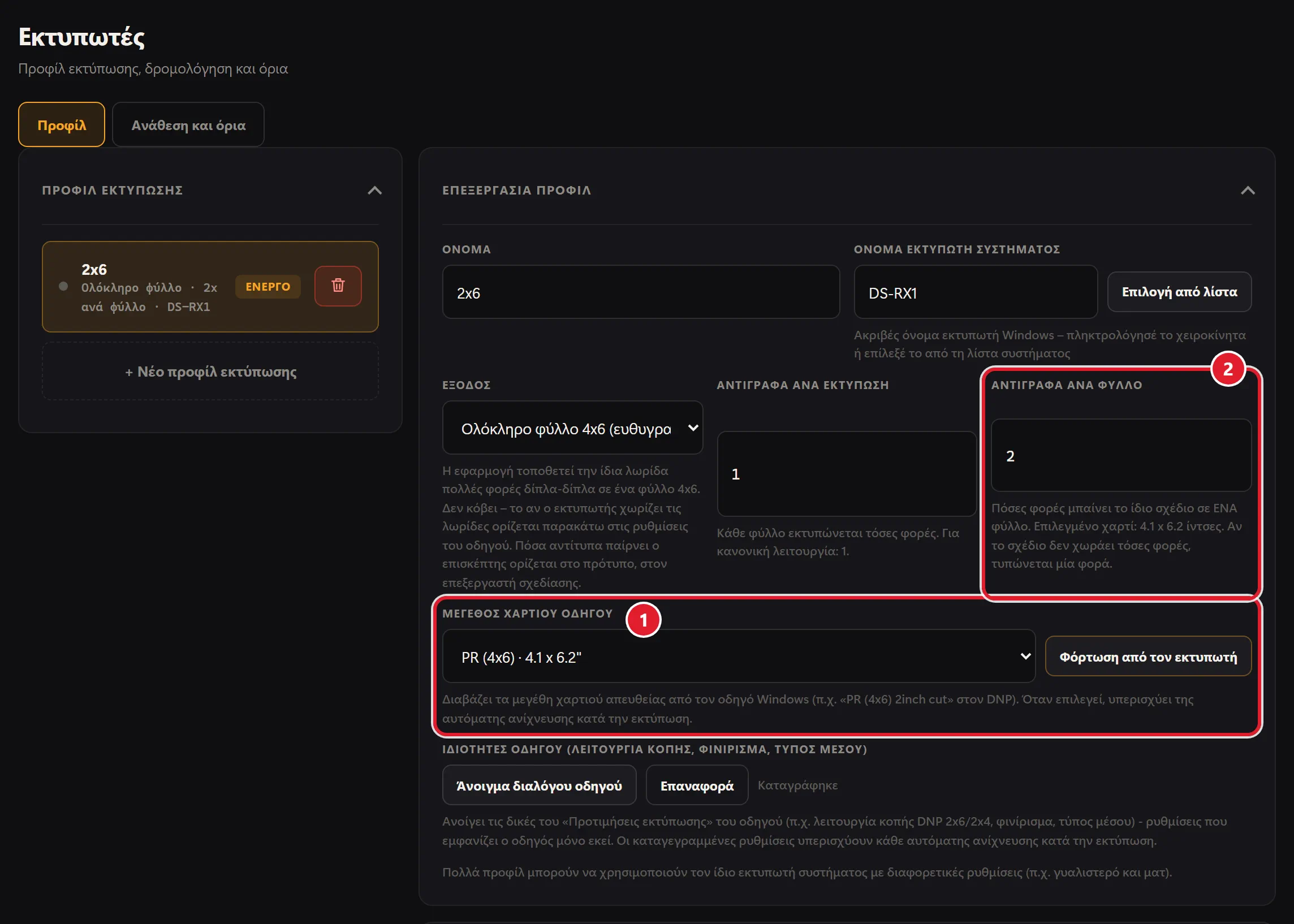
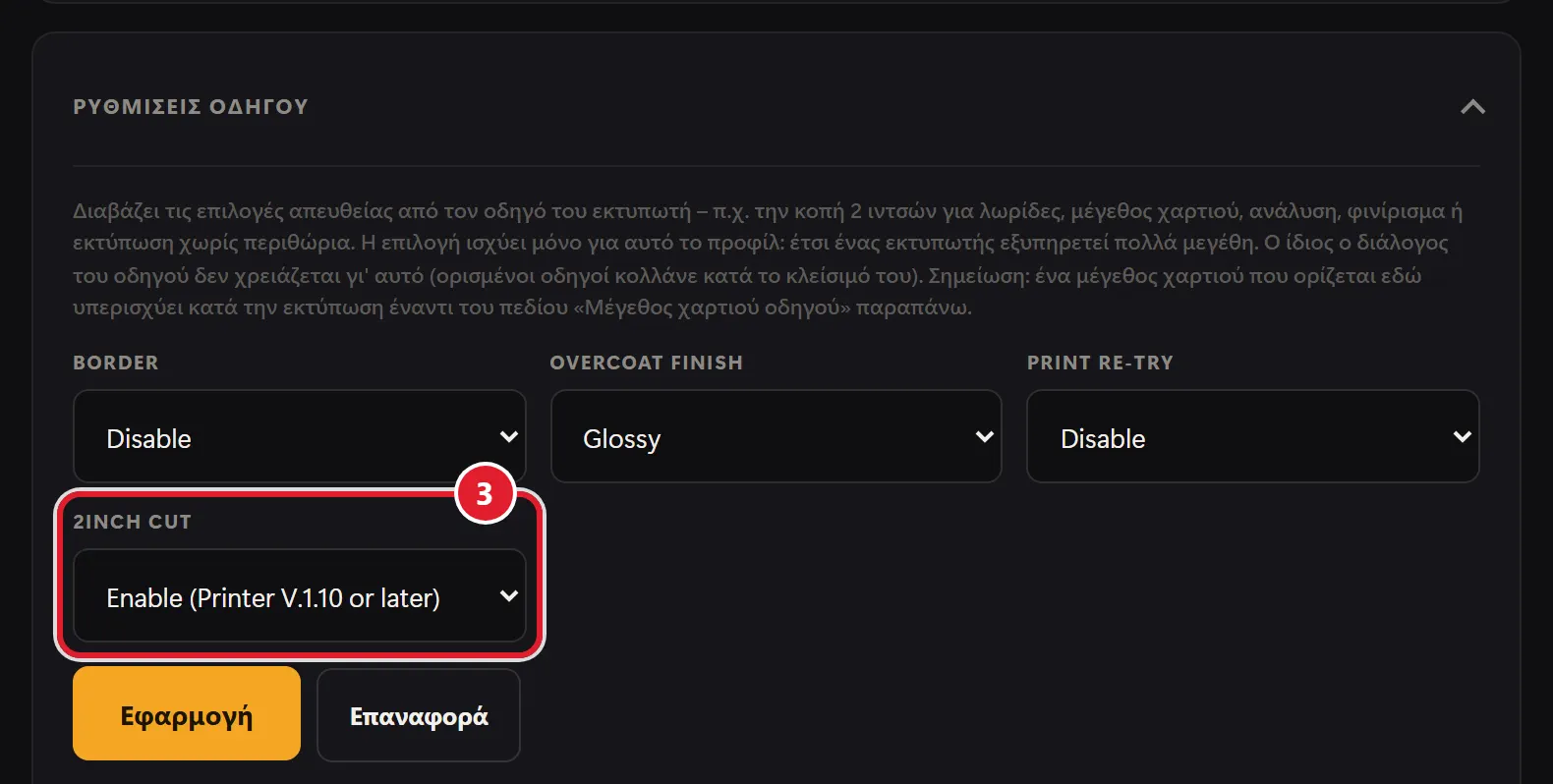
Αποτέλεσμα: δύο λωρίδες σε ένα φύλλο, κομμένες στη μέση. Ονόματα επιλογών όπως 2inch cut και Enable προέρχονται από το ίδιο το πρόγραμμα οδήγησης του εκτυπωτή, γι' αυτό εμφανίζονται στα αγγλικά.
Συνηθισμένο λάθος: αν το Μέγεθος χαρτιού οδηγού είναι σε Αυτόματο, τα Αντίγραφα ανά φύλλο δεν έχουν αποτέλεσμα – η υπόδειξη από κάτω ζητά τότε να φορτώσεις πρώτα το μέγεθος χαρτιού από τον εκτυπωτή – και η λωρίδα τεντώνεται σε όλο το φύλλο. Ο εκτυπωτής δεν κόβει στη μέση παρά το Enable; Σύμφωνα με το πρόγραμμα οδήγησης της DNP, το κόψιμο 2 ιντσών απαιτεί υλικολογισμικό εκτυπωτή V1.10 ή νεότερο.
Από το BoothDock Studio 1.5.5 το προφίλ εκτύπωσης δείχνει σε αυτή την περίπτωση προειδοποίηση. Από την 1.5.6 το Box αναφέρει τα προφίλ εκτύπωσης και στο Hub: στο Καμπίνες τα βρίσκεις στις Λεπτομέρειες του Box, στην ενότητα Εκτυπωτές – με την ίδια προειδοποίηση.
Εκτύπωση από iPad ή iPhone (AirPrint)
Σε iPad και iPhone το BoothDock Studio εκτυπώνει μέσω AirPrint. Στην περιοχή διαχείρισης κάτω από Εκτυπωτές, στο προφίλ εκτύπωσης:
- Πάτησε Επιλογή εκτυπωτή… και διάλεξε τον εκτυπωτή. Πρέπει να υποστηρίζει AirPrint και να είναι στο ίδιο Wi-Fi. Μετά το Box εκτυπώνει σε αυτόν τον εκτυπωτή χωρίς παράθυρο διαλόγου.
- Με Έλεγχος ρωτάς τον εκτυπωτή. Κάποιες πύλες AirPrint δεν απαντούν σε αυτό το ερώτημα, αλλά εκτυπώνουν κανονικά – αν έχεις αμφιβολία, κάνε δοκιμαστική εκτύπωση.
- Στο Μέγεθος φύλλου (από BoothDock Studio 1.5.6) επίλεξε το χαρτί του εκτυπωτή. Από αυτό το Αντίγραφα ανά φύλλο υπολογίζει πόσες φορές χωράει η διάταξη σε ένα φύλλο.
Την κοπή (π.χ. την κοπή 2 ιντσών για λωρίδες) δεν την ελέγχει το AirPrint – τη ρυθμίζεις στον εκτυπωτή ή στην πύλη. Φτιάξε ξεχωριστό προφίλ για κάθε μέγεθος χαρτιού.
Μόνο ψηφιακά, χωρίς εκτυπωτή
Δεν έχεις εκτυπωτή μαζί σου; Στην περιοχή διαχείρισης κάτω από Σύστημα → Λειτουργία → Ενέργειες αποτελέσματος (επισκέπτης) απενεργοποίησε το κουμπί Εκτύπωση. Τότε η οθόνη αποτελέσματος δεν δείχνει πια κουμπί εκτύπωσης. Οι επισκέπτες παίρνουν τις φωτογραφίες τους από τη γκαλερί της εκδήλωσης μέσω του κουμπιού Κωδικός QR, σε iPad και iPhone και μέσω του AirDrop – και αργότερα οποιαδήποτε στιγμή στη γκαλερί.
Εκτυπώσεις ανά εκδήλωση στο Hub
Στο Hub ο αριθμός των εκτυπώσεων φαίνεται στη γραμμή αριθμών στο πάνω μέρος της εκδήλωσης· αναλυτικά τον βλέπεις στην καρτέλα Επισκόπηση, στην ενότητα Εκτυπώσεις: το σύνολο, ανά μορφή (μέγεθος προτύπου) και ανά θάλαμο. Όσο η εκδήλωση τρέχει, ο αριθμός ανανεώνεται κάθε 30 δευτερόλεπτα. Η λίστα εκδηλώσεων δείχνει τον αριθμό εκτυπώσεων σε κάθε κάρτα.
Αν ενεργοποιήσατε στον θάλαμο όριο ανά εκδήλωση (δείτε παραπάνω), εμφανίζεται «x από y» με το υπόλοιπο. Χωρίς όριο βλέπετε μόνο το σύνολο.
Μετρώνται οι εκτυπώσεις των λήψεων που φτάνουν στο Hub. Αν ο θάλαμος εκτυπώνει εκτός σύνδεσης, οι λήψεις προστίθενται μόλις ανέβουν. Λήψεις που δεν ανεβαίνουν ποτέ (π.χ. όταν ο καλεσμένος αρνείται τη δημοσίευση) δεν περιλαμβάνονται.