Σε ορισμένες εκδηλώσεις ο καλεσμένος πρέπει να λάβει τη φωτογραφία του αποκλειστικά μέσω email – χωρίς εκτύπωση, χωρίς κωδικό QR. Και συχνά ο πελάτης σου, ο διοργανωτής, θέλει μετά να χρησιμοποιήσει τις διευθύνσεις email για δικές του προσκλήσεις. Αυτό επιτρέπεται μόνο αν ο καλεσμένος συμφωνήσει ρητά. Ρυθμίζεις και τα δύο στο BoothDock Studio στο Σύστημα, ξεχωριστά για κάθε Box.
Προϋποθέσεις
- BoothDock Studio 1.5.8 ή νεότερο – σε Windows και σε συσκευές Apple (iPad, iPhone, Mac).
- Το Box είναι συζευγμένο με το Hub και η ενεργή εκδήλωση προέρχεται από το Hub (Εκδηλώσεις → Εκδηλώσεις Hub → Ενσωμάτωση ως τοπική εκδήλωση) – δες Δημιουργία λογαριασμού και σύζευξη Box. Η αποστολή γίνεται μέσω του Hub· χωρίς σύζευξη το κουμπί email δεν εμφανίζεται.
- Το email περιέχει μια εικόνα προεπισκόπησης και έναν σύνδεσμο προς τη λήψη στη γκαλερί του Hub. Ο σύνδεσμος λειτουργεί όσο η γκαλερί είναι online (Διατήρηση (ημέρες) στην καρτέλα Γκαλερί & καλεσμένοι).
Βήμα 1: μόνο «Λάβετε μέσω ηλεκτρονικού ταχυδρομείου» στο αποτέλεσμα
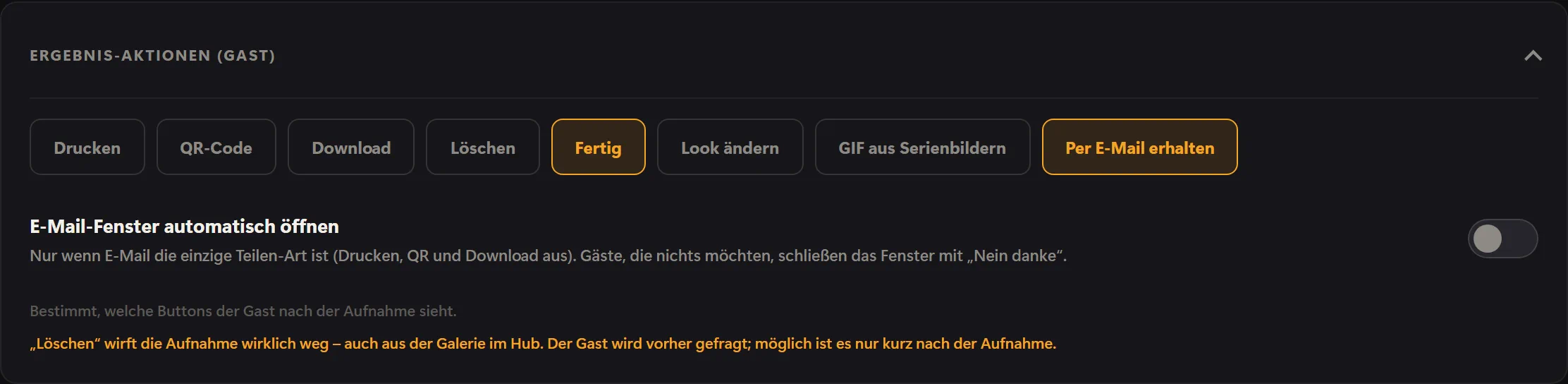
- Άνοιξε Σύστημα → Λειτουργία → Ενέργειες αποτελέσματος (επισκέπτης).
- Απενεργοποίησε Εκτύπωση, Κωδικός QR και Λήψη.
- Ενεργοποίησε Λάβετε μέσω ηλεκτρονικού ταχυδρομείου.
- Άφησε ενεργό το Τέλος – έτσι ο καλεσμένος επιστρέφει στην αρχή. Τα Αλλάξτε το look και GIF από διαδοχικές φωτογραφίες μπορείς να τα απενεργοποιήσεις· το Διαγραφή όπως προτιμάς.
- Προαιρετικά: ενεργοποίησε Αυτόματο άνοιγμα του παραθύρου email (από προεπιλογή απενεργοποιημένο). Τότε το παράθυρο για τη διεύθυνση ανοίγει μόνο του στο αποτέλεσμα· όποιος δεν θέλει φωτογραφία μέσω email πατά Όχι, ευχαριστώ.
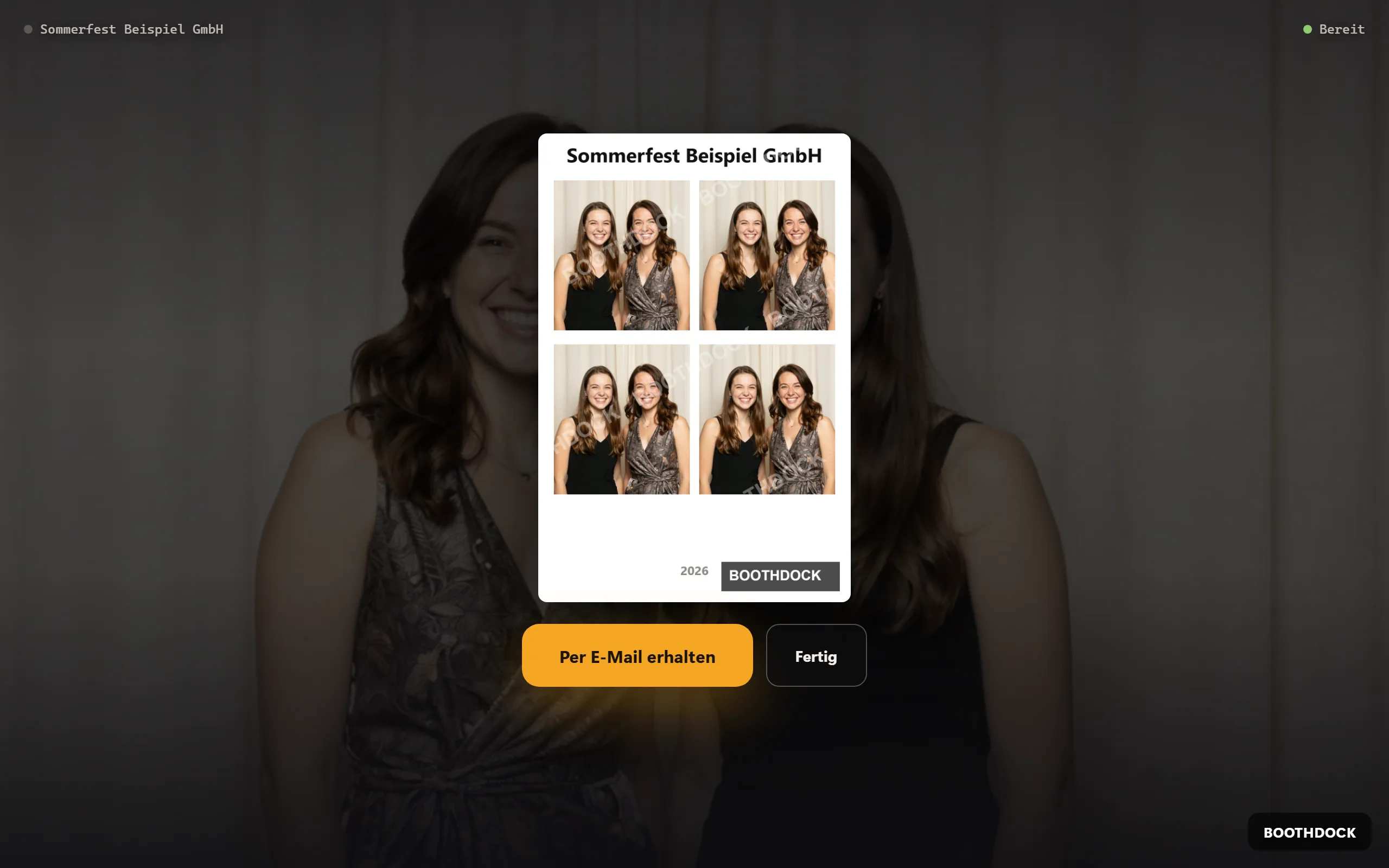
Αν το email είναι ο μόνος τρόπος να πάρει κανείς τη φωτογραφία, το Λάβετε μέσω ηλεκτρονικού ταχυδρομείου γίνεται στο αποτέλεσμα το μεγάλο κύριο κουμπί και δίπλα του βρίσκεται το Τέλος. Το κουμπί εμφανίζεται σε κάθε καλεσμένο – δεν χρειάζεται γι' αυτό τσεκ στην οθόνη ενημέρωσης.
Πώς λειτουργεί για τον καλεσμένο
Ο καλεσμένος πατά Λάβετε μέσω ηλεκτρονικού ταχυδρομείου, πληκτρολογεί τη διεύθυνσή του και πατά Αποστολή σύνδεσμου. Το Box ανεβάζει τη λήψη στο Hub και το Hub στέλνει το email. Το παράθυρο λέει ρητά στον καλεσμένο: «Η διεύθυνσή σας χρησιμοποιείται μόνο για την αποστολή αυτής της φωτογραφίας και δεν αποθηκεύεται.» Το Hub δεν αποθηκεύει τη διεύθυνση και το Box την κρατά μόνο μέχρι να φύγει το email. Η επιβεβαίωση είναι σκόπιμα ουδέτερη – δεν αποκαλύπτει αν η διεύθυνση υπάρχει.
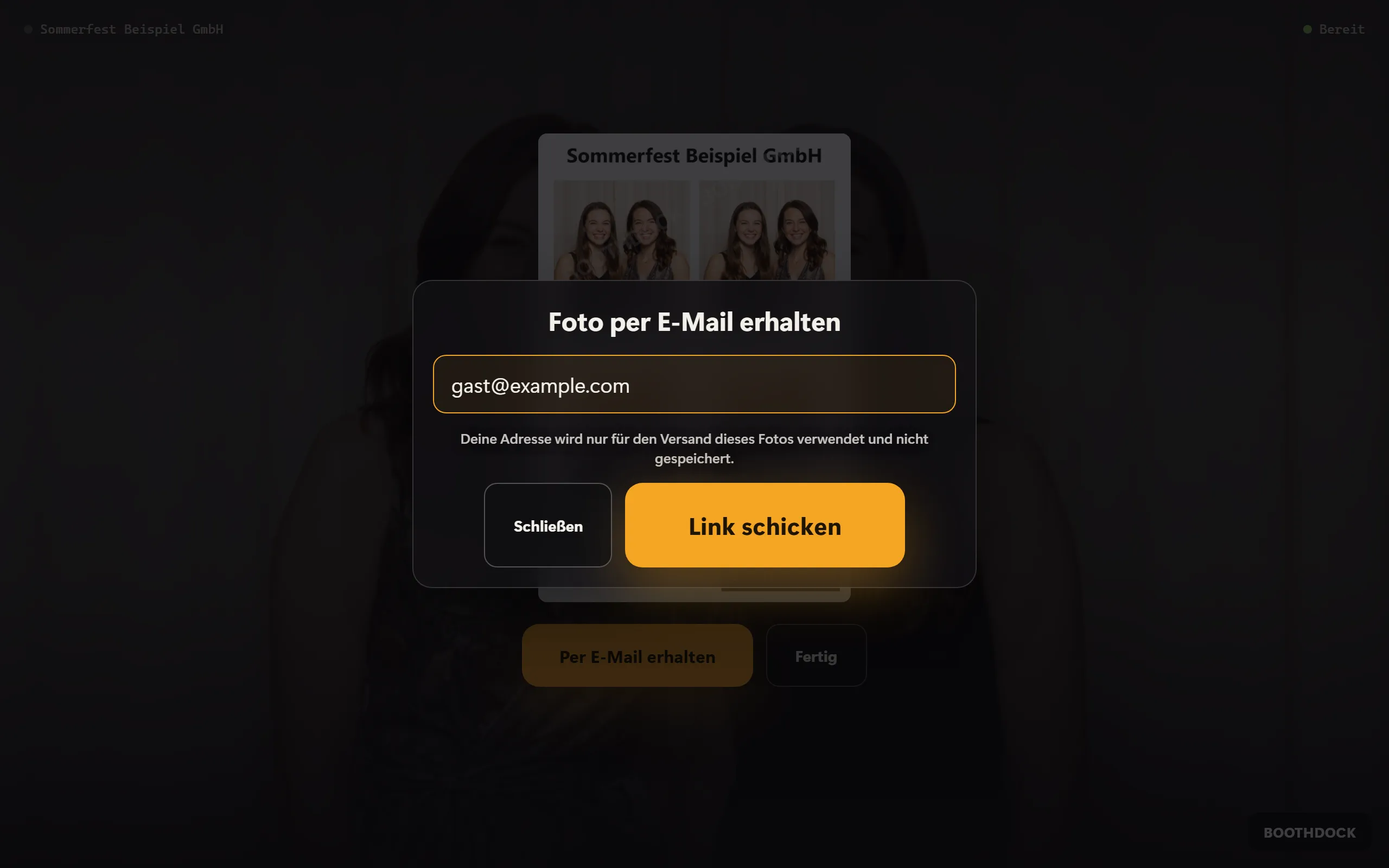
Όσο ο καλεσμένος πληκτρολογεί, το Box δεν επιστρέφει στην αρχή. Αν δεν πληκτρολογήσει κανείς τίποτα, το παράθυρο κλείνει με την κανονική επιστροφή στην αρχή.
Συμβουλή: στο Hub ρύθμισε Εκδηλώσεις → Γκαλερί & καλεσμένοι → Εύρος γκαλερί σε Ανά συνεδρία – κάθε καλεσμένος βλέπει μόνο τις δικές του φωτογραφίες. Τότε ο σύνδεσμος στο email δείχνει μόνο τις φωτογραφίες αυτού του καλεσμένου.
Βήμα 2 (προαιρετικό): διεύθυνση στον διοργανωτή μόνο με τσεκ
Τη διεύθυνση από το παράθυρο email δεν τη λαμβάνει κανείς – ούτε κι εσύ. Αν ο πελάτης σου πρέπει να λάβει διευθύνσεις, χρησιμοποιείς τη φόρμα στοιχείων καλεσμένων με δικό της προαιρετικό κουτάκι.
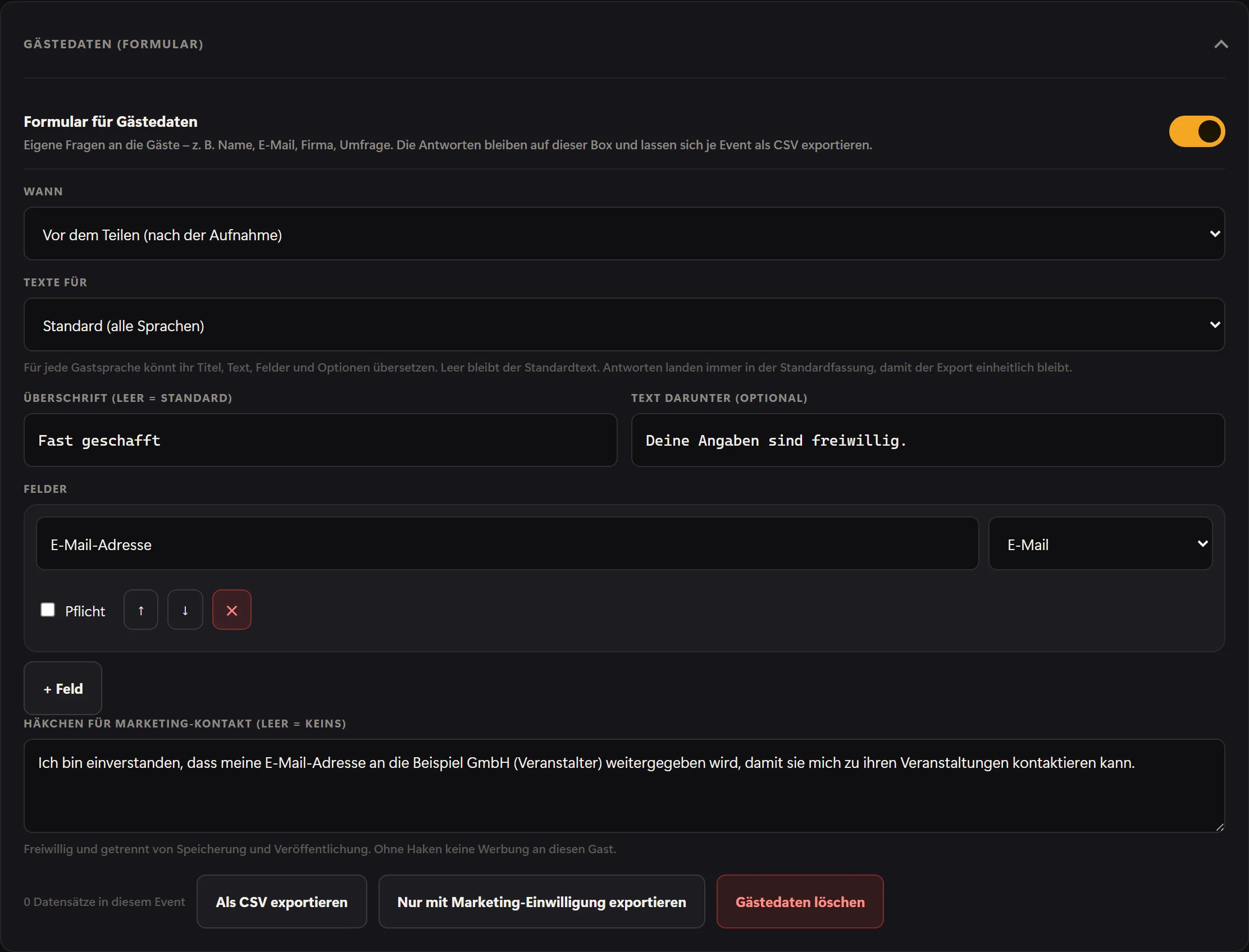
- Άνοιξε Σύστημα → Λειτουργία → Δεδομένα καλεσμένων (φόρμα).
- Ενεργοποίησε Φόρμα δεδομένων καλεσμένων.
- Στο Πότε διάλεξε το σημείο στη ροή: το Πριν από την κοινοποίηση (μετά τη λήψη) ρωτά ακριβώς πριν από το αποτέλεσμα, το Πριν από τη λήψη (μετά την ενημέρωση απορρήτου) ήδη πριν από τη φωτογραφία.
- Πάτησε + Πεδίο, γράψε μια ετικέτα όπως «Διεύθυνση email» και διάλεξε τον τύπο Ηλ. ταχυδρομείο. Το Box ελέγχει τότε αν η καταχώριση μοιάζει με διεύθυνση email.
- Άφησε το Υποχρεωτικό απενεργοποιημένο. Αν όλα τα πεδία είναι προαιρετικά, ο καλεσμένος μπορεί να παραλείψει τη φόρμα με Παράλειψη.
- Στο Πλαίσιο για επικοινωνία μάρκετινγκ (κενό = κανένα) γράψε το κείμενο του κουτιού, π.χ. «Συμφωνώ να διαβιβαστεί η διεύθυνση email μου στον/στην [διοργανωτής], ώστε να μπορεί να επικοινωνεί μαζί μου για τις εκδηλώσεις του.» Ανέφερε ονομαστικά τον διοργανωτή και τον σκοπό.
Το κουτάκι δεν είναι ποτέ υποχρεωτικό ούτε προεπιλεγμένο. Αν το πεδίο κειμένου μείνει κενό, δεν υπάρχει κουτάκι. Στο Κείμενα για μεταφράζεις τίτλο, πεδία και κουτάκι για κάθε γλώσσα καλεσμένων.
Έτσι βλέπει ο καλεσμένος τη φόρμα:
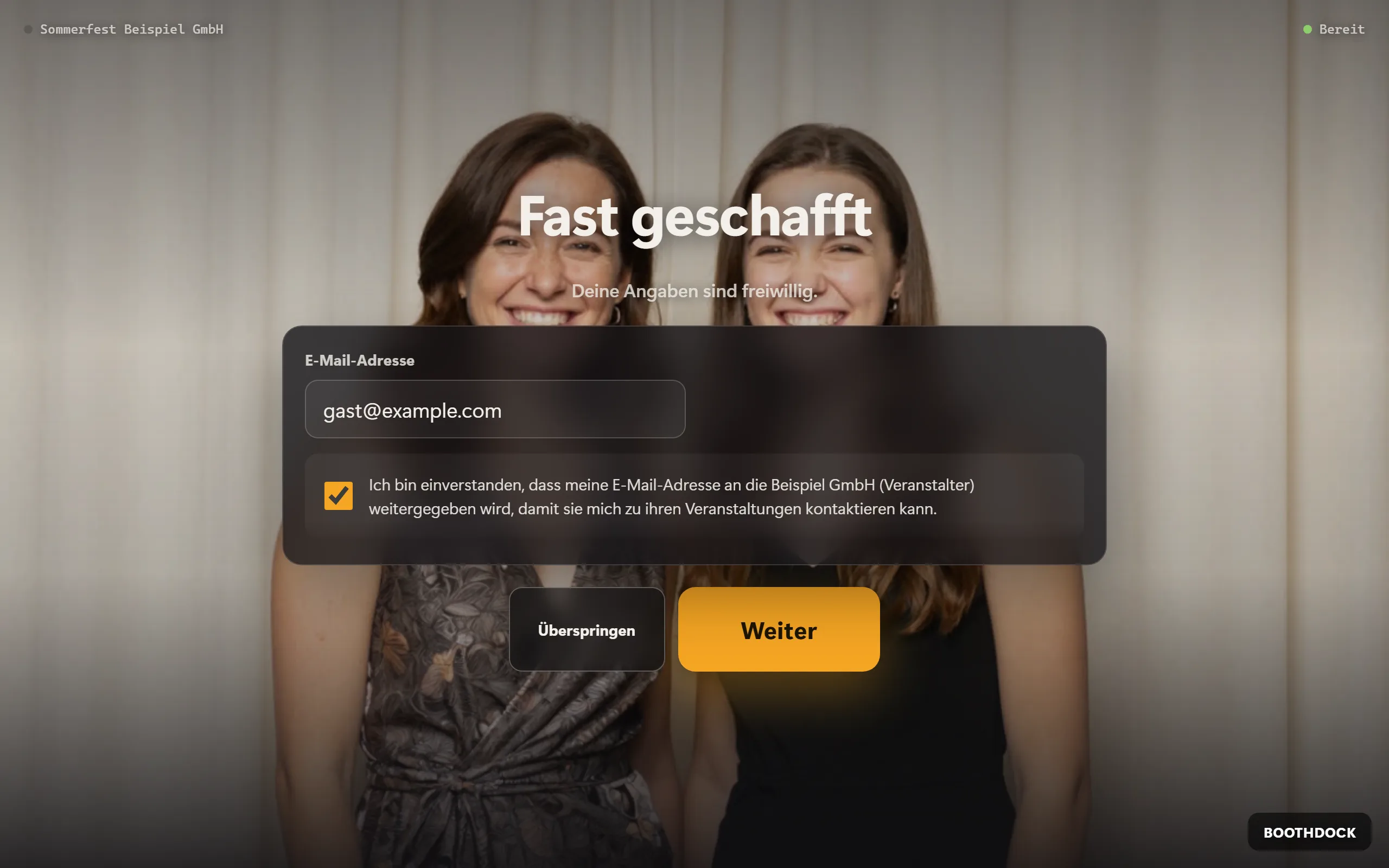
Χωρίς διπλή καταχώριση: αν ο καλεσμένος έχει ήδη γράψει διεύθυνση email στη φόρμα, αυτή είναι ήδη συμπληρωμένη στο παράθυρο Λάβετε τη φωτογραφία σας μέσω ηλεκτρονικού ταχυδρομείου. Μπορεί ακόμη να την αλλάξει εκεί· δεν αποθηκεύεται τίποτα επιπλέον.
Εξαγωγή και διαβίβαση διευθύνσεων
- Στο Box: το Εξαγωγή μόνο με συγκατάθεση μάρκετινγκ κατεβάζει ως αρχείο CSV μόνο τους καλεσμένους της ενεργής εκδήλωσης που τσέκαραν το κουτάκι (Επιτρέπεται μάρκετινγκ = Ναι). Αυτή είναι η λίστα που επιτρέπεται να δώσεις στον πελάτη σου. Το Εξαγωγή ως CSV αντίθετα κατεβάζει όλες τις απαντήσεις. Με Διαγραφή δεδομένων καλεσμένων τις αφαιρείς από το Box.
- Στο Hub (πληρωμένο πρόγραμμα): αν το Box είναι συζευγμένο, οι απαντήσεις πηγαίνουν και στο Hub. Τις βρίσκεις στο Εκδηλώσεις → η εκδήλωσή σου → καρτέλα Δεδομένα καλεσμένων, και το Λήψη CSV σου δίνει CSV. Αυτό το αρχείο περιέχει όλες τις απαντήσεις· διαβίβασε από αυτό μόνο τις γραμμές με ναι στη στήλη Μάρκετινγκ. Στο πρόγραμμα Free οι απαντήσεις μένουν μόνο στο Box.
Η φόρμα αποθηκεύει μια καταχωρισμένη διεύθυνση ακόμη κι αν ο καλεσμένος δεν τσεκάρει το κουτάκι. Γι' αυτό στον πελάτη σου πηγαίνουν μόνο διευθύνσεις με συγκατάθεση.
Προστασία δεδομένων
- Όποιος συλλέγει τα δεδομένα είναι υπεύθυνος γι' αυτά – εσύ ως φορέας λειτουργίας, ενδεχομένως μαζί με τον πελάτη σου. Τα κείμενα της ενημέρωσης και των κουτιών τα συντάσσεις εσύ.
- Η διεύθυνση στο παράθυρο email χρησιμεύει μόνο για την αποστολή αυτής της φωτογραφίας και δεν αποτελεί συγκατάθεση για διαφήμιση. Τη διαβίβαση στον διοργανωτή τη ρυθμίζει αποκλειστικά το κουτάκι της φόρμας. Και τα δύο είναι προαιρετικά· η συμμετοχή δεν εξαρτάται από κανένα.
- Διαβίβαζε μόνο διευθύνσεις με τσεκ.
- Το κουτάκι Επιπλέον πλαίσιο: Επικοινωνία στο Σύστημα → Προστασία → Ενημέρωση απορρήτου δεν το χρειάζεσαι πια για την αποστολή μέσω email. Αν το χρησιμοποιούσες μέχρι τώρα γι' αυτό, μπορείς να το απενεργοποιήσεις ή να το χρησιμοποιήσεις ξανά για τον αρχικό του σκοπό. Τις συγκαταθέσεις από την οθόνη ενημέρωσης τις κατεβάζεις εκεί με Εξαγωγή αρχείου συναινέσεων – με χρονοσφραγίδα και το ακριβές κείμενο.
Αυτό το άρθρο περιγράφει τις λειτουργίες του BoothDock και δεν αποτελεί νομική συμβουλή. Σε περίπτωση αμφιβολίας, ρώτα τον σύμβουλο προστασίας δεδομένων σου.