«Μπορώ να διαγράψω μια φωτογραφία;» – ναι, και μάλιστα με πολλούς τρόπους. Ο καλεσμένος μπορεί να πετάξει τη λήψη του απευθείας στο Box ή να ζητήσει αργότερα την αφαίρεσή της στην online γκαλερί. Εσύ ως χειριστής αποφασίζεις για τέτοια αιτήματα στο Hub και μπορείς να διαγράφεις ολόκληρες γκαλερί ή να ορίζεις για πόσο θα μένουν online.
| Ποιος | Πού | Πότε |
|---|---|---|
| Καλεσμένος | Οθόνη αποτελέσματος του Box: Διαγραφή | αμέσως μετά τη λήψη (έως 15 λεπτά) |
| Καλεσμένος | Online γκαλερί: Αίτημα διαγραφής φωτογραφίας | όσο η γκαλερί είναι online |
| Χειριστής | Hub: καρτέλα Αιτήματα διαγραφής ή σύνδεσμος ελέγχου από το email | μόλις φτάσει ένα αίτημα· χωρίς απόφαση το Hub διαγράφει μετά από 30 ημέρες |
| Χειριστής | Hub: εκδήλωση Διαγραφή ή Διατήρηση (ημέρες) | οποιαδήποτε στιγμή ή αυτόματα μετά τη λήξη |
1. Ο καλεσμένος διαγράφει απευθείας στο Box
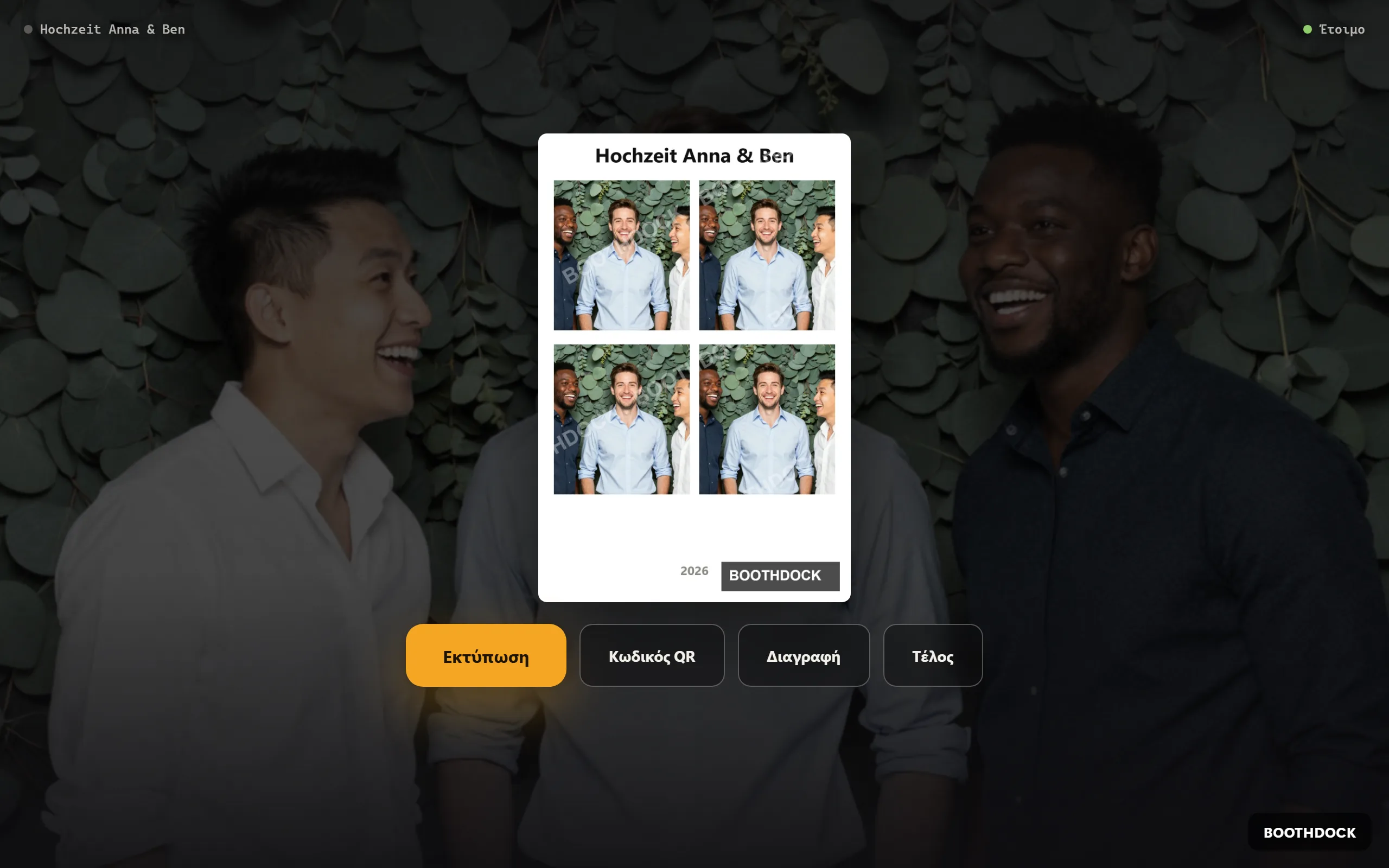
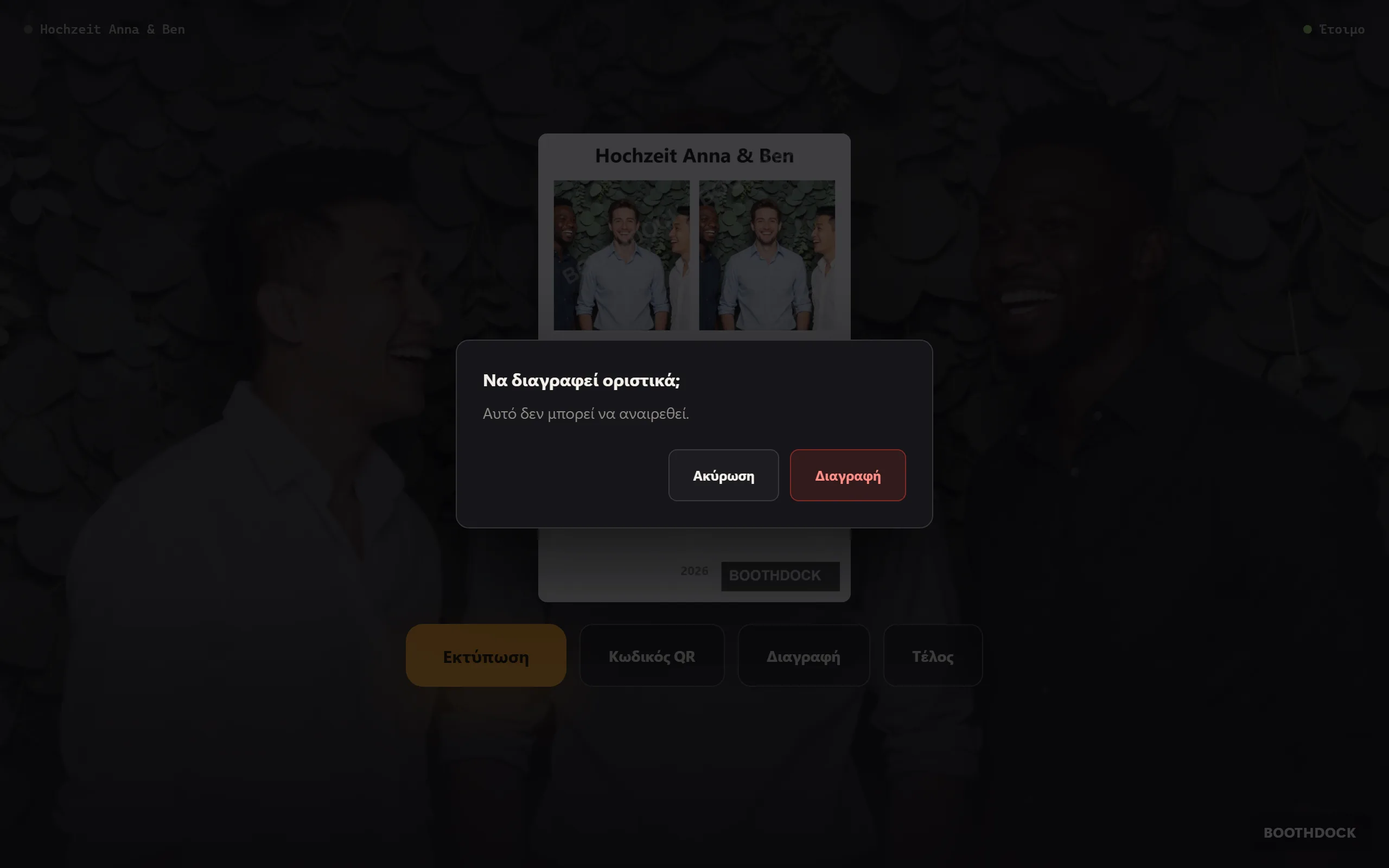
Αν δεν του αρέσει η φωτογραφία του, ο καλεσμένος πατά Διαγραφή στην οθόνη αποτελέσματος. Το Box ρωτά ξανά («Να διαγραφεί οριστικά;» – «Αυτό δεν μπορεί να αναιρεθεί.»). Αν επιβεβαιώσει, η λήψη χάνεται: από την offline γκαλερί του Box, από τον φάκελο εξαγωγής (USB stick, φάκελος cloud) και από τη γκαλερί στο Hub. Στη συνέχεια το Box δείχνει «Διαγράφηκε.» και επιστρέφει στην αρχή.
Καλό να το ξέρεις:
- Μόνο λίγο μετά τη λήψη. Το Hub δέχεται διαγραφή από το Box μόνο τα πρώτα 15 λεπτά μετά τη λήψη. Έτσι κανείς δεν μπορεί με ένα χαμένο ή ξένο Box να αδειάσει εκ των υστέρων ένα ολόκληρο άλμπουμ. Αργότερα γίνεται μέσω της γκαλερί (ενότητα 2).
- Χωρίς internet το Box διαγράφει αμέσως τοπικά και δείχνει «Διαγράφηκε εδώ – τα υπόλοιπα θα ακολουθήσουν μόλις συνδεθεί ξανά.» Ρωτά ξανά το Hub μόλις συνδεθεί πάλι.
- Μια φωτογραφία που έχει ήδη εκτυπωθεί φυσικά δεν μπορεί να ανακληθεί.
Ενεργοποίηση ή απενεργοποίηση του κουμπιού
Το κουμπί είναι ενεργό από προεπιλογή. Το βρίσκεις στο BoothDock Studio στο Σύστημα → Λειτουργία → Ενέργειες αποτελέσματος (επισκέπτης) ως Διαγραφή – ξεχωριστά για κάθε Box. Μια σημείωση από κάτω υπενθυμίζει ότι το κουμπί πετά πραγματικά τη λήψη – και από τη γκαλερί στο Hub.
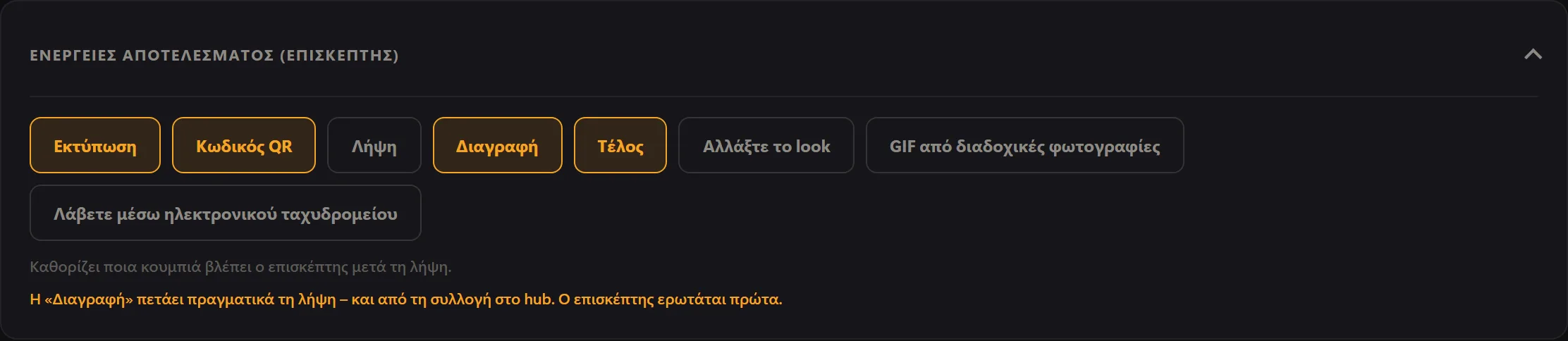
Το Διαγραφή δεν μετρά ως έξοδος από την οθόνη αποτελέσματος: άφησε ενεργό το Τέλος, ώστε ο καλεσμένος να μπορεί να επιστρέψει στην αρχή και χωρίς να διαγράψει.
2. Ο καλεσμένος ζητά αφαίρεση στη γκαλερί
Αργότερα – στο σπίτι, από το κινητό – γίνεται μέσω της online γκαλερί:
- Ο καλεσμένος ανοίγει τη λήψη του στη γκαλερί (σύνδεσμος ή κωδικός QR).
- Στο κάτω μέρος της σελίδας, κάτω από Οι φωτογραφίες σας, η απόφασή σας, πατά Αίτημα διαγραφής φωτογραφίας.
- Αν η λήψη έχει πολλά αρχεία, επιλέγει τη φωτογραφία. Προαιρετικά δίνει έναν λόγο (Θέλετε να μας πείτε γιατί; (προαιρετικό)) και μια διεύθυνση email (Email για ανατροφοδότηση (προαιρετικό)).
- Πατά Αίτημα αφαίρεσης φωτογραφίας και βλέπει «Καταγράφηκε».
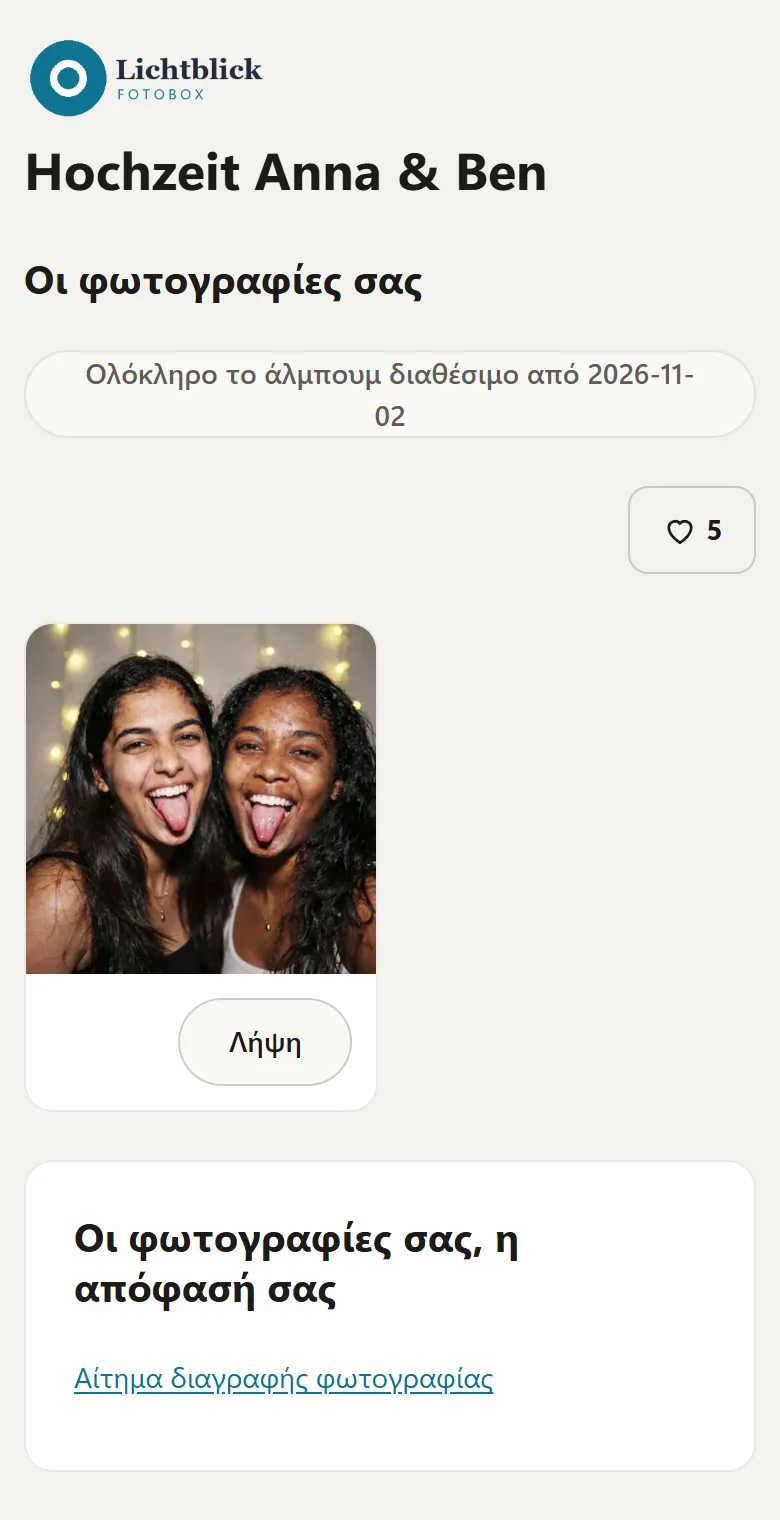
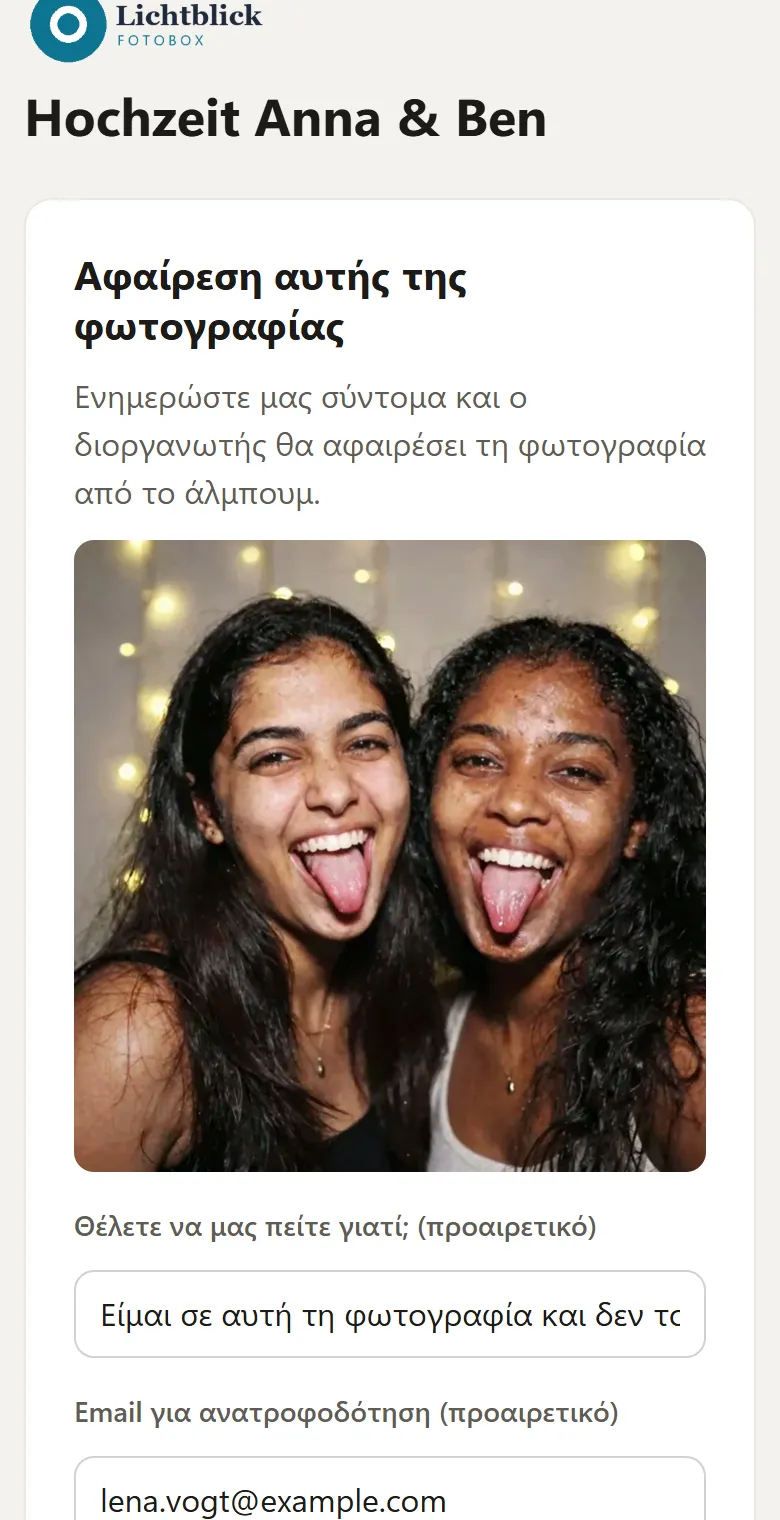
Η φωτογραφία μένει στη γκαλερί μέχρι να αποφασίσεις. Για την ίδια φωτογραφία δεν δημιουργείται δεύτερο αίτημα.
3. Εσύ αποφασίζεις για το αίτημα
Για κάθε νέο αίτημα λαμβάνεις ένα email στη διεύθυνση του λογαριασμού σου. Περιέχει έναν σύνδεσμο ελέγχου που οδηγεί χωρίς σύνδεση κατευθείαν στην απόφαση: Διαγραφή λήψης ή Διατήρηση. Ο καλεσμένος δεν λαμβάνει ποτέ αυτόν τον σύνδεσμο.
Τα ίδια αιτήματα τα βρίσκεις στο Hub:
- Άνοιξε Εκδηλώσεις και επίλεξε την εκδήλωση. Στην καρτέλα Αιτήματα διαγραφής ένας αριθμός δείχνει πόσα αιτήματα εκκρεμούν.
- Κάθε αίτημα δείχνει όνομα αρχείου, λόγο, τη διεύθυνση επικοινωνίας (αν δόθηκε) και τη χρονική στιγμή. Στο πεδίο Σημείωση (προαιρετικό) μπορείς να κρατήσεις μια σημείωση.
- Το Διαγραφή αφαιρεί το αρχείο οριστικά – μετά από ερώτηση επιβεβαίωσης. Το Απόρριψη το αφήνει αμετάβλητο στη γκαλερί.
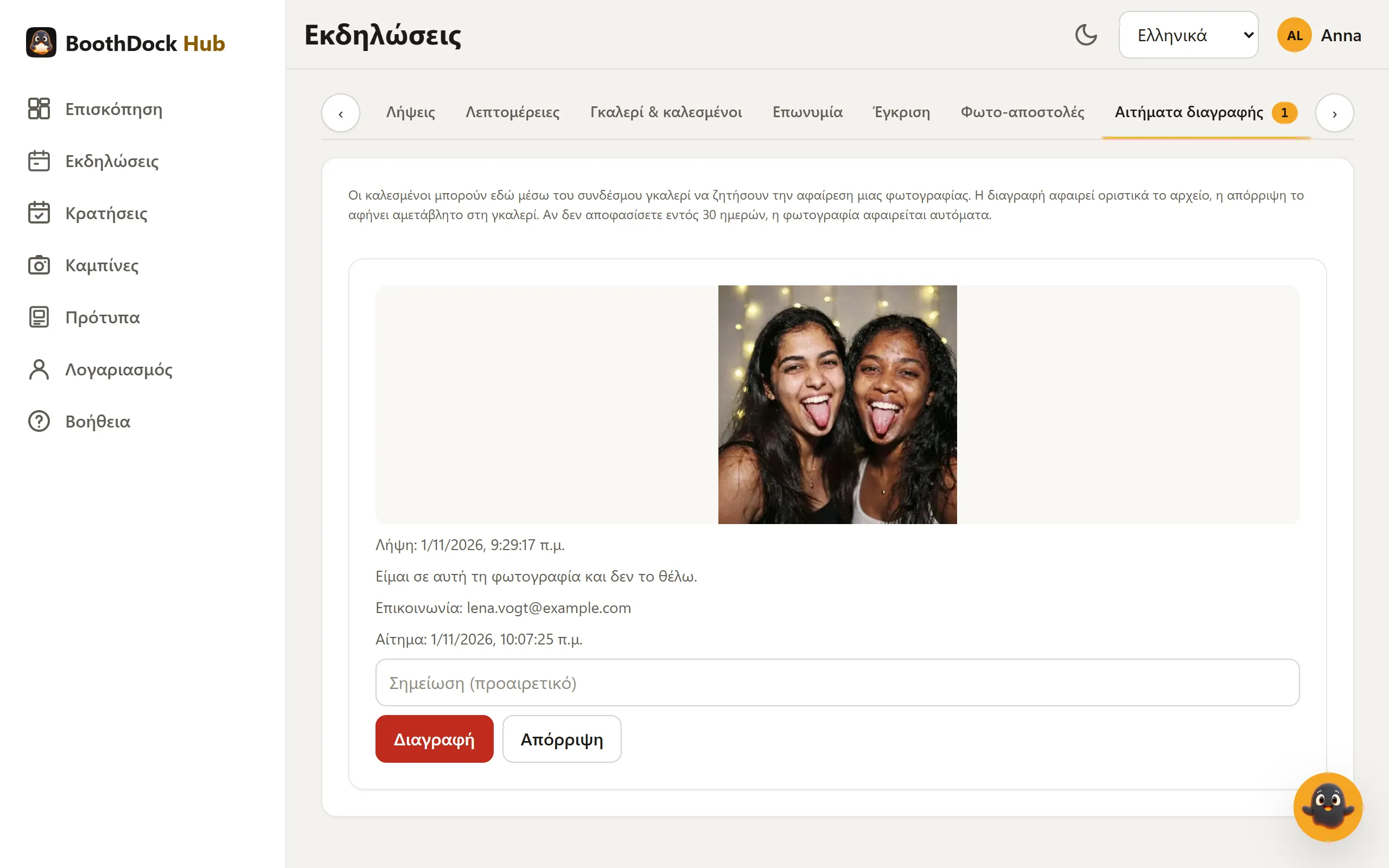
Αυτοματισμός 30 ημερών: αν δεν αποφασίσεις μέσα σε 30 ημέρες, το Hub αφαιρεί τη φωτογραφία αυτόματα – με τον ίδιο τρόπο σαν να είχες επιλέξει Διαγραφή. Έτσι ένας καλεσμένος που ζητά διαγραφή δεν χρειάζεται να περιμένει να διαβάσει κάποιος το email.
Ο καλεσμένος δεν λαμβάνει αυτόματη απάντηση. Αν άφησε διεύθυνση email, μπορείς να επικοινωνήσεις μαζί του ο ίδιος.
4. Διαγράφεις μόνος σου
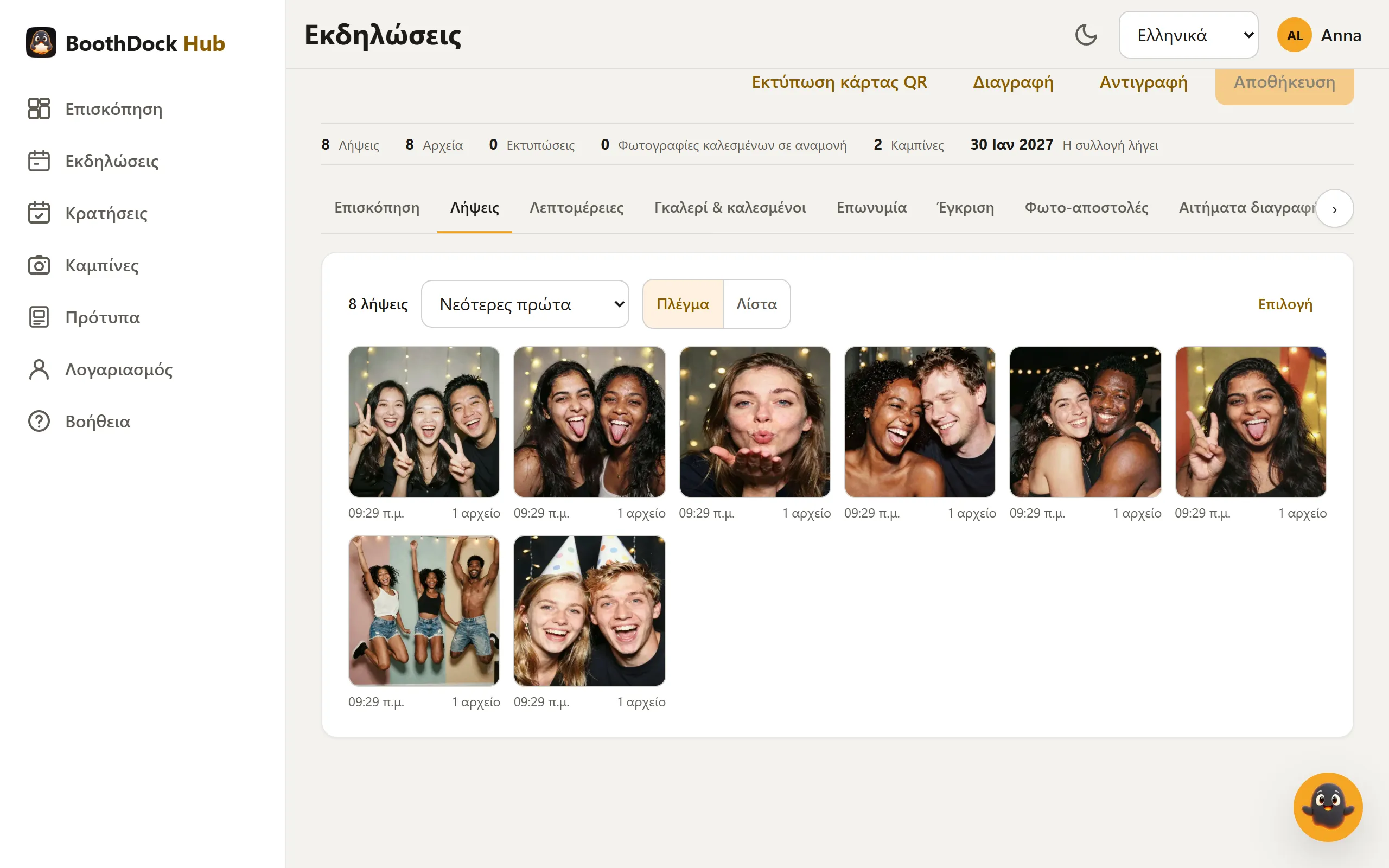
- Μία μεμονωμένη λήψη: στην καρτέλα Λήψεις εμφανίζονται όλες οι λήψεις της εκδήλωσης σε πλέγμα με προεπισκόπηση (εναλλαγή με Λίστα, ταξινόμηση Νεότερες πρώτα ή Παλαιότερες πρώτα). Ένα κλικ ανοίγει τη λήψη σε μεγάλο μέγεθος – εκεί και στη λίστα τη διαγράφεις με Διαγραφή. Μετά την επιβεβαίωση εξαφανίζεται από τη γκαλερί με όλα της τα αρχεία και δεν μπορεί να ανακτηθεί. Πολλές μαζί: πάτα Επιλογή, σημείωσε τις λήψεις και επίλεξε Διαγραφή επιλεγμένων. Τα ανοιχτά αιτήματα διαγραφής για αυτές τις λήψεις θεωρούνται διεκπεραιωμένα. Διαγραφή μπορούν να κάνουν μόνο οι διαχειριστές του χώρου εργασίας.
- Ολόκληρη η γκαλερί: στην εκδήλωση, επάνω, στο Διαγραφή. Αυτό διαγράφει οριστικά την εκδήλωση με όλες τις λήψεις, τα ανεβάσματα καλεσμένων και τα δεδομένα καλεσμένων.
- Η διάρκεια: στην καρτέλα Γκαλερί & καλεσμένοι ορίζεις στο Διατήρηση (ημέρες) για πόσο μένει η γκαλερί online – προεπιλογή 90 ημέρες, με PIN 365, το πολύ 730, μετρημένες από τη δημιουργία της εκδήλωσης. Στο πρόγραμμα Free είναι 2 ημέρες. Όταν λήξει η προθεσμία, οι λήψεις, τα ανεβάσματα καλεσμένων, τα ZIP του άλμπουμ και τα δεδομένα καλεσμένων διαγράφονται αυτόματα τη νύχτα· η ίδια η εκδήλωση παραμένει.
Προσοχή: αν διαγράψεις μια εκδήλωση στο BoothDock Studio στο Box (Εκδηλώσεις → Διαγραφή), η γκαλερί στο Hub παραμένει – «Η εκδήλωση και οι αποθηκευμένες φωτογραφίες καλεσμένων από την offline γκαλερί θα αφαιρεθούν. Οι φωτογραφίες που έχουν ήδη μεταφορτωθεί στο Hub παραμένουν.»
Προστασία δεδομένων
Σύμφωνα με τον ΓΚΠΔ, οι καλεσμένοι μπορούν να ζητήσουν τη διαγραφή φωτογραφιών τους (δικαίωμα διαγραφής, άρθρο 17). Το κουμπί στο Box, το αίτημα στη γκαλερί και ο αυτοματισμός 30 ημερών σε βοηθούν να διεκπεραιώνεις γρήγορα τέτοια αιτήματα. Υπεύθυνος για τις φωτογραφίες παραμένεις εσύ ως χειριστής· το BoothDock τις επεξεργάζεται για λογαριασμό σου.
Αυτό το άρθρο περιγράφει τις λειτουργίες του BoothDock και δεν αποτελεί νομική συμβουλή. Σε περίπτωση αμφιβολίας, ρώτα τον σύμβουλο προστασίας δεδομένων σου.