Το BoothDock Studio μπορεί να πάρει εικόνα από κάμερα με τρεις τρόπους – επιλέγονται στην περιοχή διαχείρισης κάτω από Κάμερα.
Τρεις πηγές εικόνας
- Κάμερα υπολογιστή – κάθε κάμερα USB που αναγνωρίζει το σύστημα. Έτοιμη αμέσως, χωρίς οδηγό.
- Μηχανή συστήματος (DSLR/χωρίς καθρέφτη) – Nikon, Canon και Sony, όλες μέσω καλωδίου USB. Πραγματική ποιότητα φωτογραφικής με ζωντανή προβολή στην οθόνη του καλεσμένου και πλήρη έλεγχο έκθεσης από το booth.
- Παρακολούθηση φακέλου (watch folder) – εξωτερικό λογισμικό tethering αφήνει τις εικόνες σε φάκελο· το booth παίρνει κάθε φορά την πιο πρόσφατη.
Ποιες μηχανές συστήματος δουλεύουν;
154 σώματα υποστηρίζονται ονομαστικά – 61 της Nikon, 59 της Canon και 34 της Sony. Όλα περνούν από το καλώδιο USB: κανένα Wi-Fi μηχανής στο οποίο να πρέπει να συνδεθεί ο υπολογιστής του booth, άρα καμία σύγκρουση με το δίκτυο του χώρου.
Σημασία έχουν οι διαφορές που προέρχονται από τη μηχανή, όχι από το BoothDock:
- Canon – όλα τα υποστηριζόμενα σώματα EOS κάνουν το ίδιο: ζωντανή προβολή, λήψη, έκθεση και εγγραφή βίντεο. Τα νέα μοντέλα EOS έρχονται με την ενημέρωση της ίδιας της Canon.
- Nikon – 51 από τα 61 σώματα δίνουν ζωντανή προβολή, τα 44 από αυτά και βίντεο μέσω καλωδίου. Τα παλαιότερα (D40 ως D200) παίρνουν λήψη αλλά δεν δείχνουν ζωντανή προβολή – για ένα photo booth η διαφορά φαίνεται.
- Sony – φωτογραφία, ζωντανή προβολή και έκθεση δουλεύουν σε κάθε σώμα που δηλώνεται μέσω USB. Τέσσερα μοντέλα δεν δίνουν το βίντεο μέσω καλωδίου (ZV-1, ZV-E10, RX100 VII, α7R IV A)· εκεί το booth γράφει την εικόνα της ζωντανής προβολής. Οι διάδοχοι ZV-1F, ZV-1 II και ZV-E10 II γράφουν κανονικά.
Η πλήρης λίστα με κάθε όνομα μοντέλου βρίσκεται στο boothdock.eu/κάμερες.
Δεν υποστηρίζονται: Fujifilm, Panasonic, Olympus και Pentax δεν φέρνουν ούτε ζωντανή προβολή ούτε απομακρυσμένη λήψη. Μια GoPro αναγνωρίζεται και μπορεί να βγάλει φωτογραφίες, αλλά δεν δίνει ζωντανή προβολή.
Επιλογή κάμερας
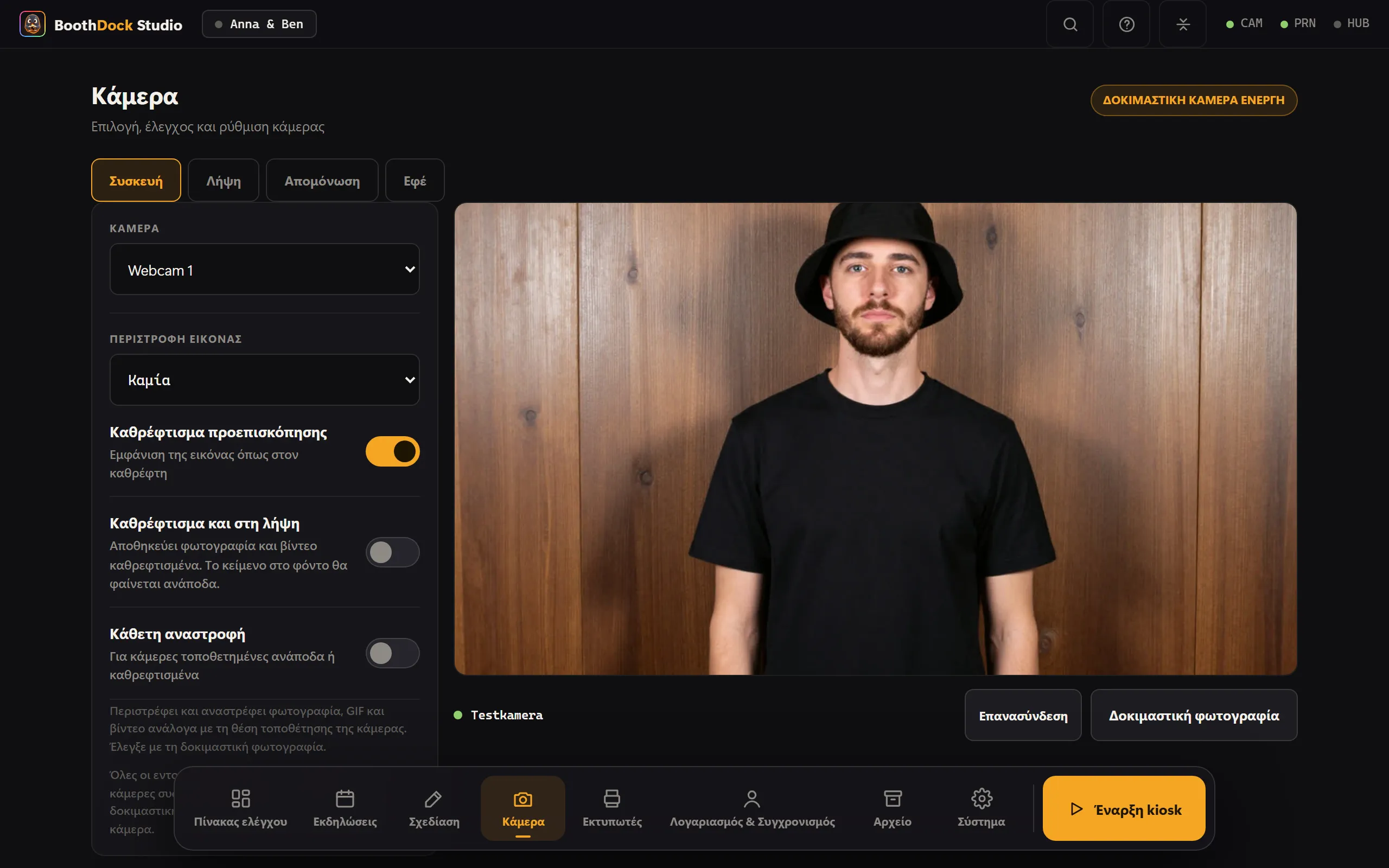
Στην περιοχή διαχείρισης κάτω από Κάμερα εμφανίζεται λίστα συσκευών. Διάλεξε τη δική σου, έλεγξε τη ζωντανή προεπισκόπηση και βγάλε μια δοκιμαστική φωτογραφία.
Hotplug – κάμερα που συνδέθηκε αργότερα
Αν συνδέσεις κάμερα εκ των υστέρων, αναγνωρίζεται αυτόματα – χωρίς επανεκκίνηση της εφαρμογής. Οι κάμερες υπολογιστή εμφανίζονται αμέσως στη λίστα· οι μηχανές συστήματος μέσα σε λίγα δευτερόλεπτα. (Αν κάποια κατ' εξαίρεση δεν εμφανιστεί: άνοιξε ξανά για λίγο την περιοχή κάμερας.)
Προσανατολισμός και ποιότητα
- Περιστροφή / καθρέφτισμα ρυθμίζεται όπως η λήψη – η προεπισκόπηση και η εκτύπωση δείχνουν το ίδιο.
- Ποιότητα φωτογραφίας επιλέγεται σε βαθμίδες (σμίκρυνση με οροφή, ποτέ μεγέθυνση) – εξοικονομεί χώρο και ανέβασμα χωρίς απώλεια ποιότητας εκτύπωσης στα συνηθισμένα μεγέθη.
Επόμενα βήματα
- Τρόποι λήψης
- Η κάμερα δεν αναγνωρίζεται; → Επίλυση προβλημάτων: κάμερα