Za začetek Huba ne potrebuješ: račun ustvariš in se prijaviš neposredno v BoothDock Studio – na računalniku z Windows, na iPadu, iPhonu ali Macu. Nato se kabina sama poveže s tvojim računom.
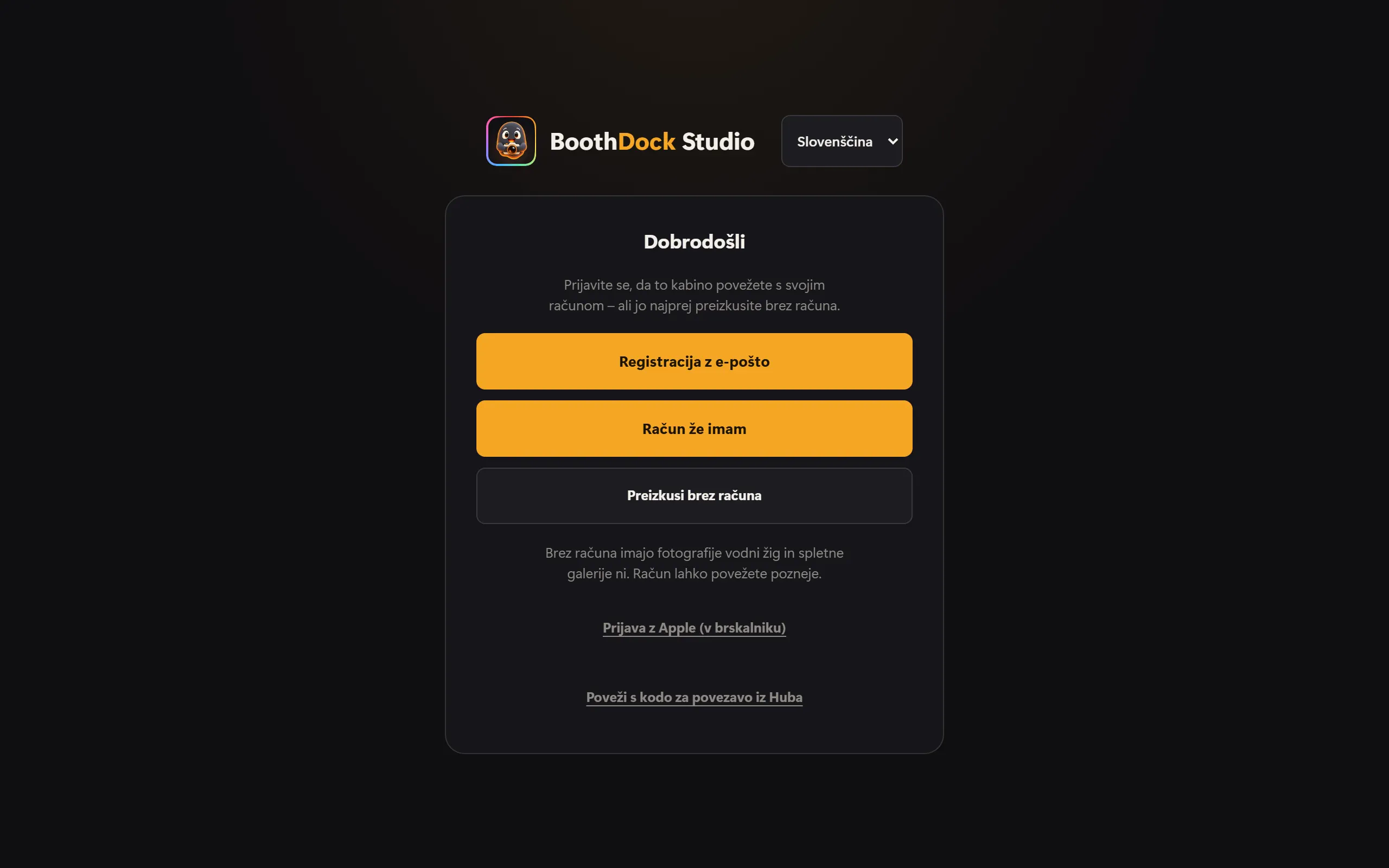
Ob prvem zagonu vidiš te poti:
- Registracija z e-pošto – nov račun s potrditveno kodo.
- Račun že imam – prijava z e-poštnim naslovom in geslom ali s kodo po e-pošti.
- Prijava z Apple – s tvojim Apple ID, za nov ali obstoječi račun.
- Preizkusi brez računa – aplikacijo najprej samo preizkusiš. Fotografije imajo takrat vodni žig in spletne galerije ni. Račun povežeš pozneje.
- Z manjšimi črkami spodaj: Poveži s kodo za povezavo iz Huba – dosedanja pot, če kabino raje potrdiš v Hubu (Ustvarjanje računa in seznanjanje kabine).
Če si najprej preizkušal brez računa, to pot pozneje najdeš v skrbniškem območju pod Račun in sinhronizacija → Ustvari račun ali se prijavi.
Registracija z e-pošto
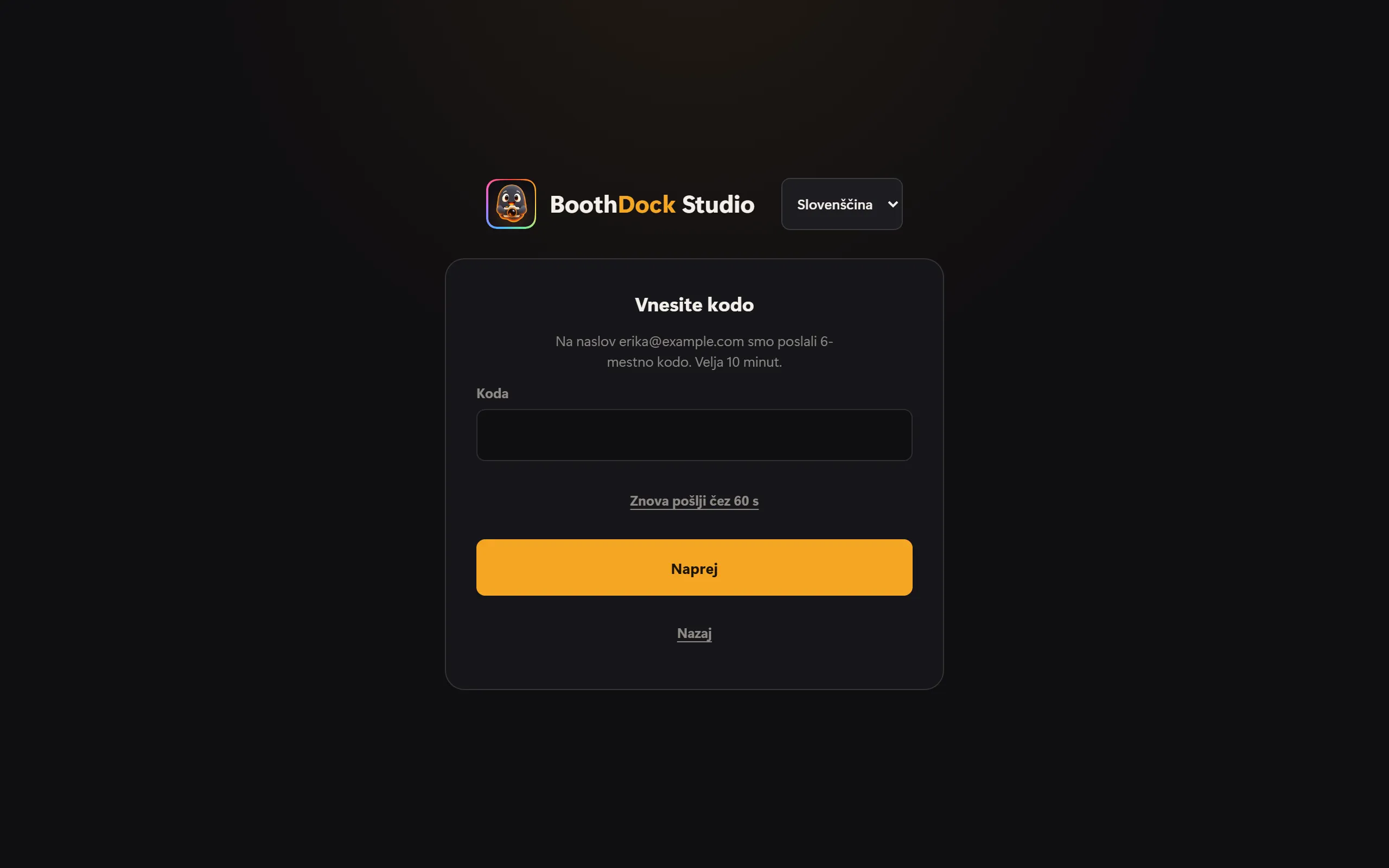
- Izberi Registracija z e-pošto, vnesi svoj e-poštni naslov in nato Pošlji kodo.
- Poslali ti bomo 6-mestno kodo. Velja 15 minut. Če ne prispe nič, poglej v mapo z neželeno pošto ali po kratkem času tapni Znova pošlji kodo.
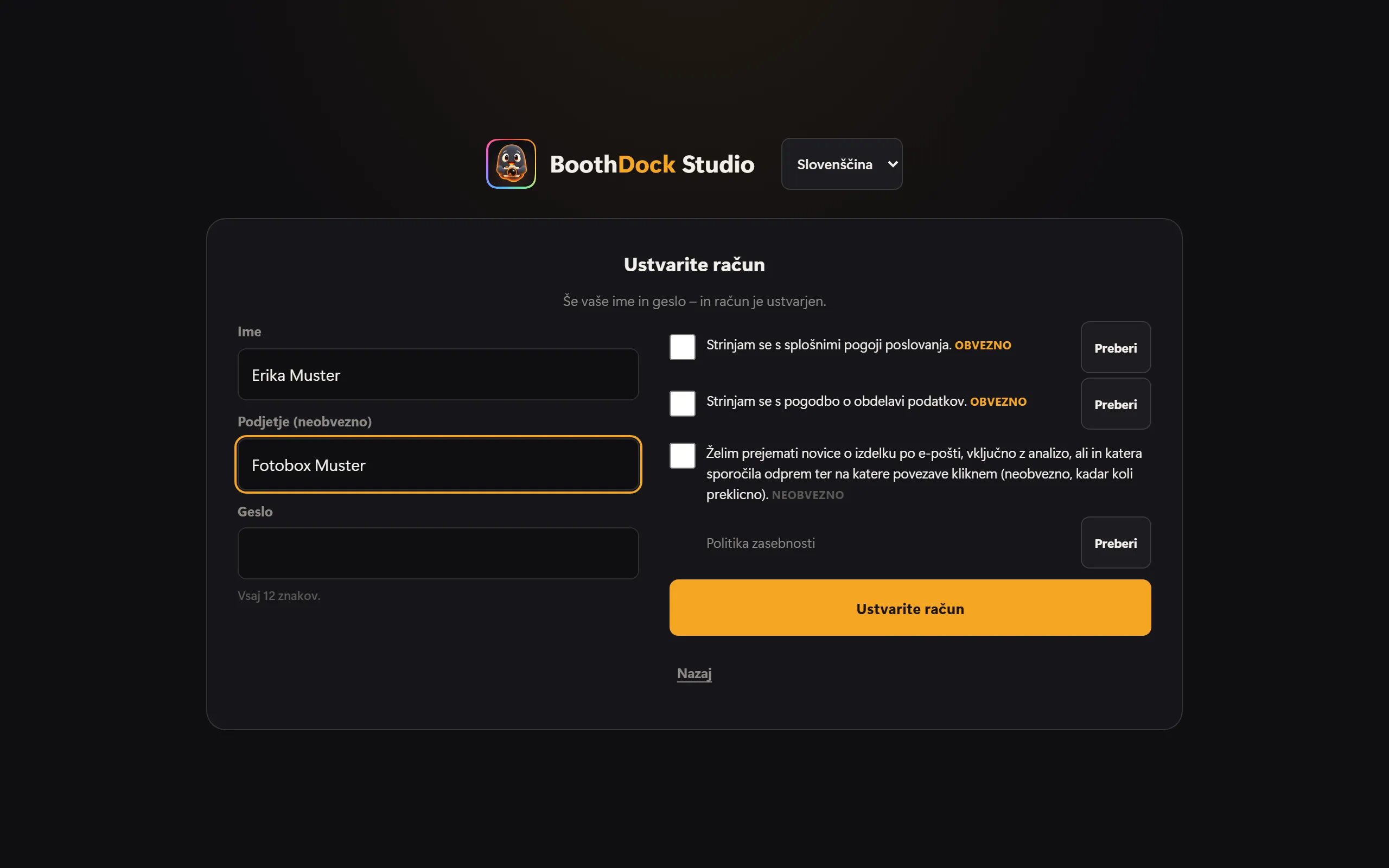
- Vnesi kodo. Nato vpiši samo še svoje ime, po želji podjetje in geslo (najmanj 12 znakov), potrdi splošne pogoje poslovanja in pogodbo o obdelavi podatkov – z gumbom Preberi odpreš besedila – in zaključi.
Če za tvoj naslov račun že obstaja, namesto kode dobiš e-sporočilo s potjo do prijave. Tako nihče pri kabini ne izve, ali naslov pri nas poznamo.
Novi računi preizkušajo Pro 14 dni brezplačno. S kodo je tvoj naslov potrjen; 14 dni začne teči, ko se kabina poveže s tvojim računom. Preizkus dobiš enkrat na e-poštni naslov in napravo.
Prijava z obstoječim računom
Izberi Račun že imam in vnesi e-poštni naslov in geslo. Brez gesla gre s Koda po e-pošti namesto gesla: če za naslov obstaja račun, ti pošljemo kodo. Če imaš v Hubu vklopljeno dvostopenjsko prijavo, aplikacija nato vpraša še za kodo iz tvoje aplikacije za preverjanje pristnosti.
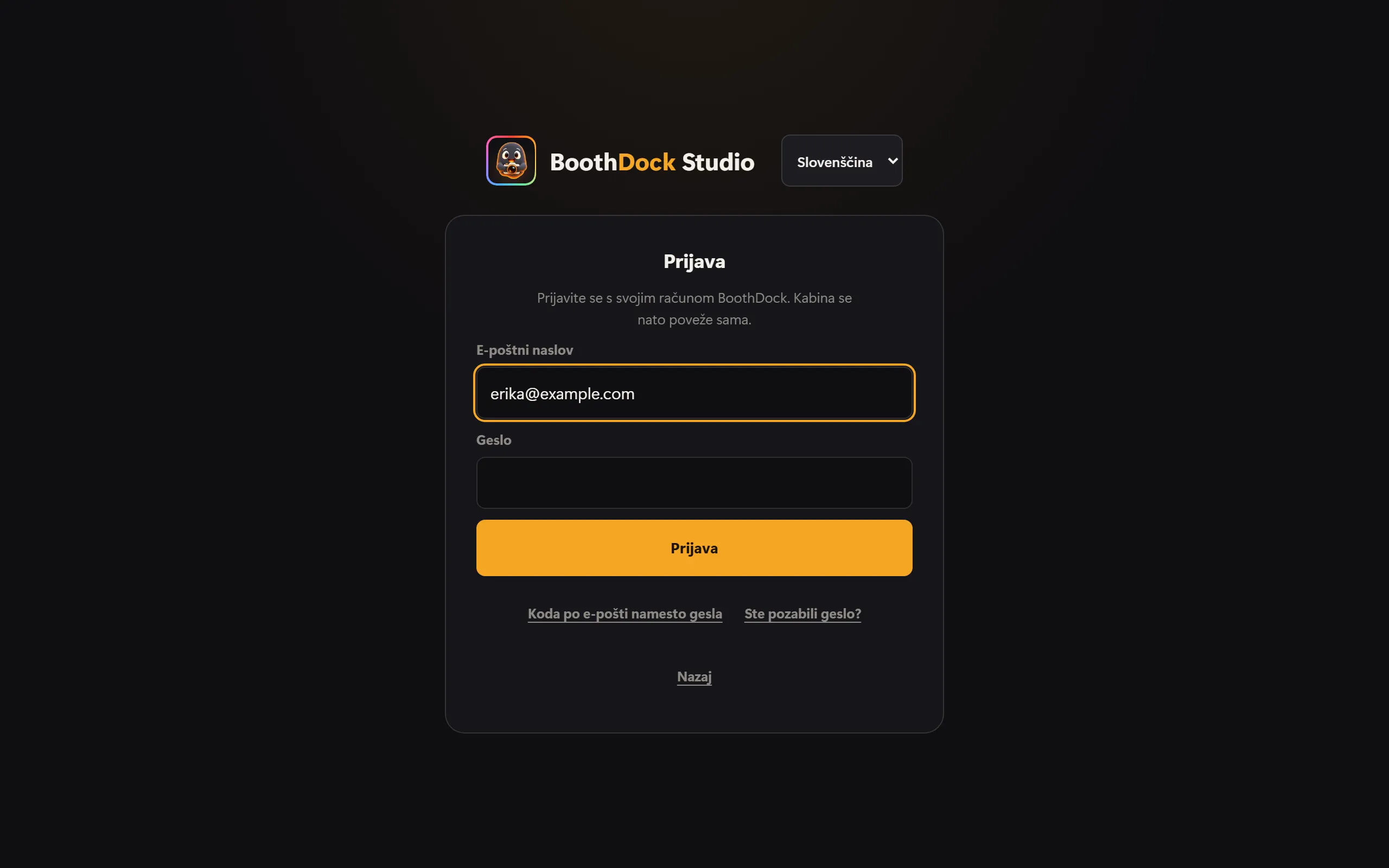
Ste pozabili geslo? prikaže kodo QR: novo geslo nastaviš v Hubu, najlažje s telefonom.
Prijava z Apple
iPad, iPhone in Mac: Tapni Applov gumb Prijava z Apple in potrdi s Face ID, Touch ID ali kodo naprave. Prvič se odločiš, ali vidimo tvoj e-poštni naslov ali ga Apple skrije in sporočila posreduje naprej. Za nov račun nato potrdiš samo še splošne pogoje poslovanja in pogodbo o obdelavi podatkov – gesla ne potrebuješ.
Windows: Izberi Prijava z Apple (v brskalniku). Kabina prikaže kodo QR, naslov in kratko kodo.
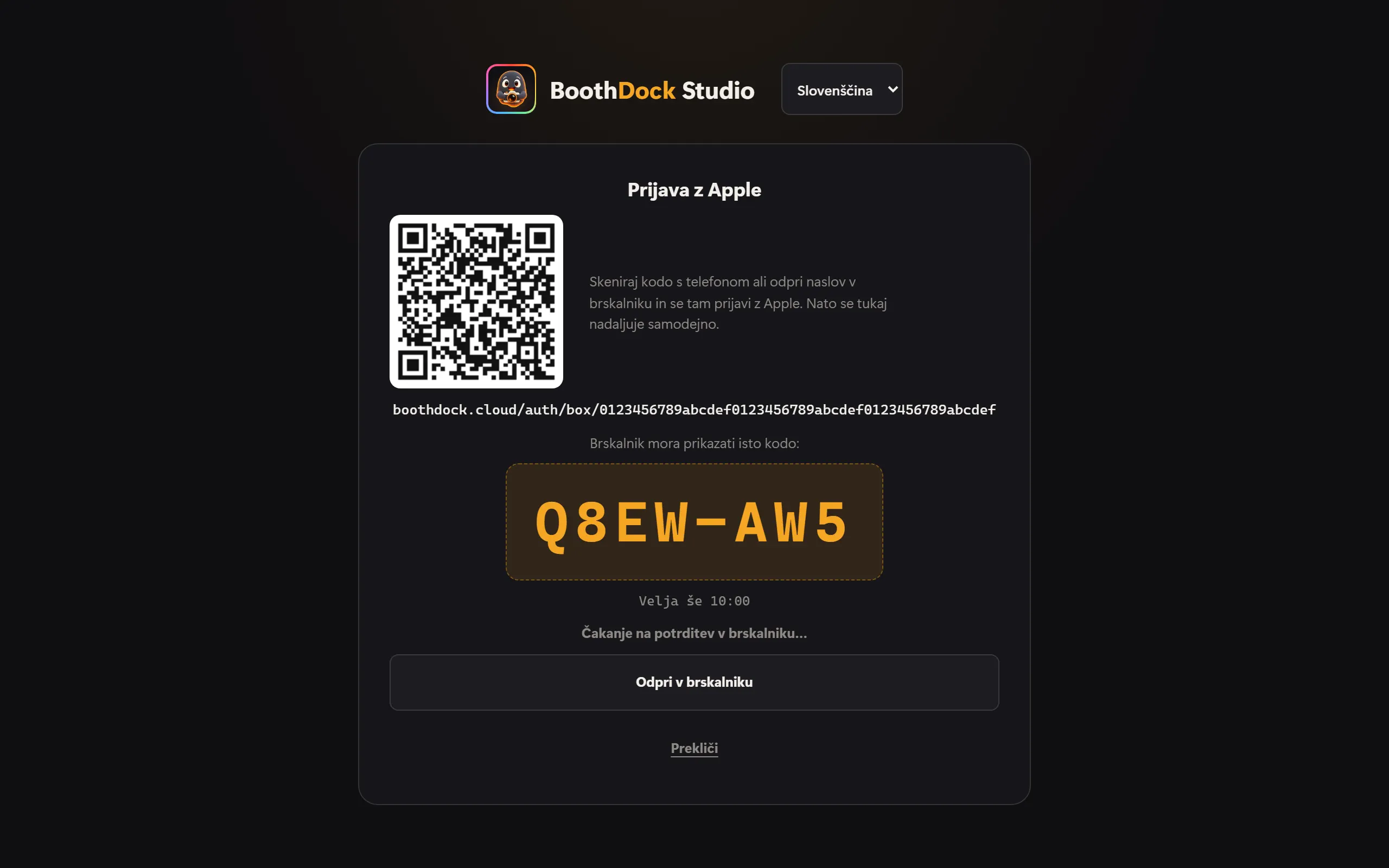
- Skeniraj kodo QR s telefonom – ali tapni Odpri v brskalniku, nato se odpre brskalnik računalnika.
- Tam se prijavi z Apple.
- V brskalniku se prikaže Prijavim fotobox? z imenom kabine in kodo. Če tam piše enaka koda kot na kabini, tapni Prijava. Če se ne ujema, tapni Zavrni.
- Končano – kabina sama nadaljuje. Okno brskalnika lahko zapreš; v brskalniku ne ostaneš prijavljen v BoothDock.
Koda velja 10 minut. V načinu kioska kabina odpre brskalnik samo, če prijavo zaženeš iz skrbniškega območja – koda QR deluje vedno.
Že imaš račun z geslom? Potem po prijavi z Apple izberi Račun že imam – poveži in enkrat vnesi svoje geslo. Od takrat deluje oboje. Nikoli ne povezujemo tiho prek e-poštnega naslova.
Če je Apple tvoj naslov skril, naša e-sporočila prejemaš prek Applovega posredovanja. V Hubu lahko pod Račun → Varnost dodatno shraniš naslov, na katerem te dosežemo neposredno – to je prostovoljno.
Ostani prijavljen – in se odjavi
Aplikacija ostane prijavljena, dokler se ne odjaviš. Pod Račun in sinhronizacija piše, kdo je prijavljen na kabini. Odjava odstrani samo tvoj račun s te naprave – kabina ostane povezana, dogodki in nalaganje tečejo naprej.
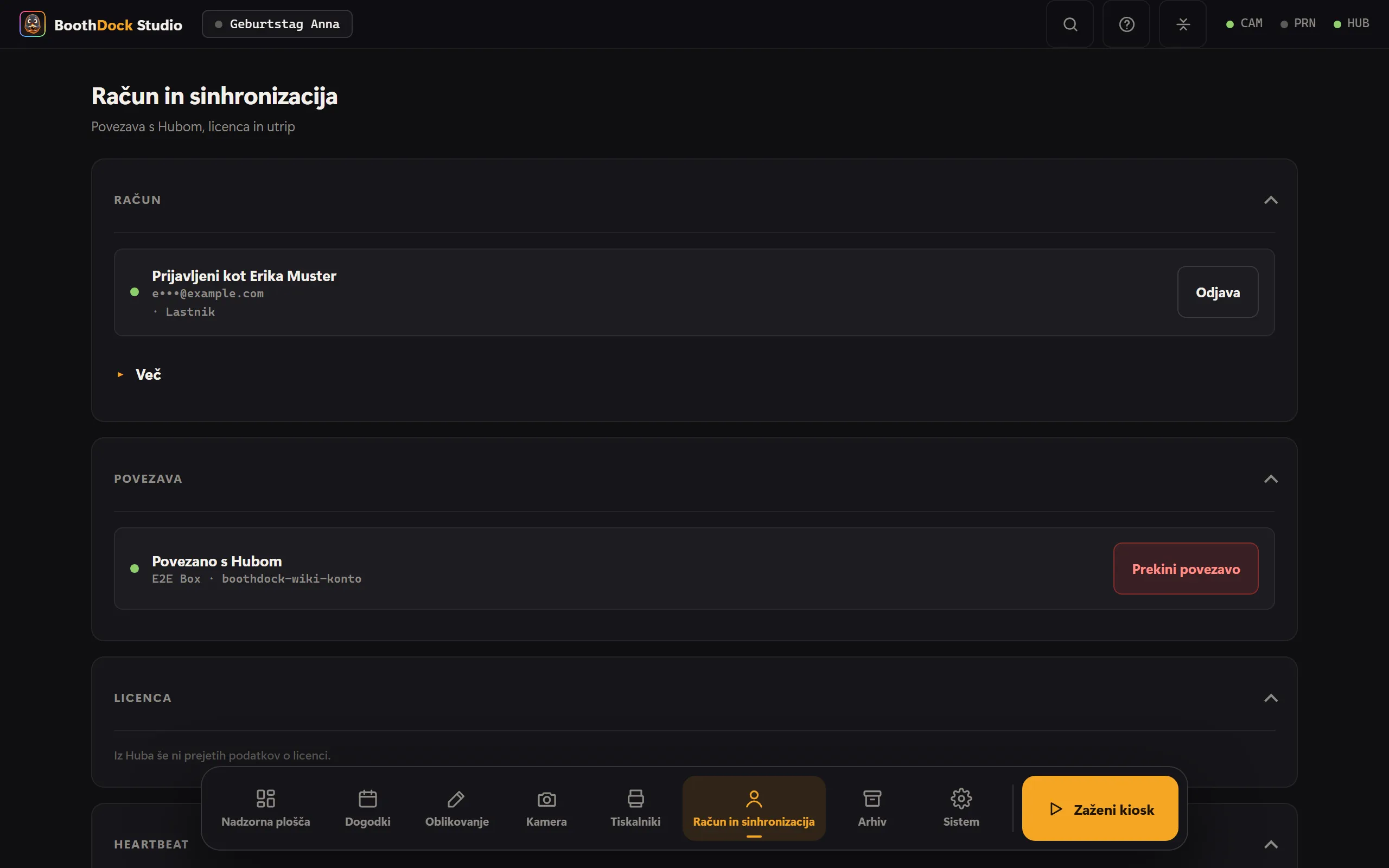
V Hubu pod Račun → Varnost v razdelku BoothDock Studio vidiš vse naprave, na katerih je aplikacija prijavljena s tvojim računom, in posamezne odjaviš z Odjavi. Ko se prijavi nova naprava, dobiš e-sporočilo. Naprava, ki je 90 dni ni nihče uporabljal, se odjavi sama.
Če napravo posojaš ali prodajaš, jo prej odjavi in skrbniško območje zaščiti s skrbniškim PIN-om.