»Ali lahko fotografijo izbrišem?« – da, in to na več načinov. Gost lahko svoj posnetek zavrže kar na Boxu ali pozneje v spletni galeriji prosi za odstranitev. Ti kot operater o takih prošnjah odločaš v Hubu in lahko brišeš cele galerije ali določiš, kako dolgo ostanejo na spletu.
| Kdo | Kje | Kdaj |
|---|---|---|
| Gost | Zaslon z rezultatom na Boxu: Izbriši | takoj po posnetku (do 15 minut) |
| Gost | Spletna galerija: Zahtevaj brisanje fotografije | dokler je galerija na spletu |
| Operater | Hub: zavihek Zahteve za brisanje ali povezava za pregled iz e-poštnega sporočila | takoj ko prispe zahteva; brez odločitve Hub izbriše po 30 dneh |
| Operater | Hub: dogodek Izbriši ali Hramba (dni) | kadar koli oz. samodejno po izteku roka |
1. Gost izbriše neposredno na Boxu
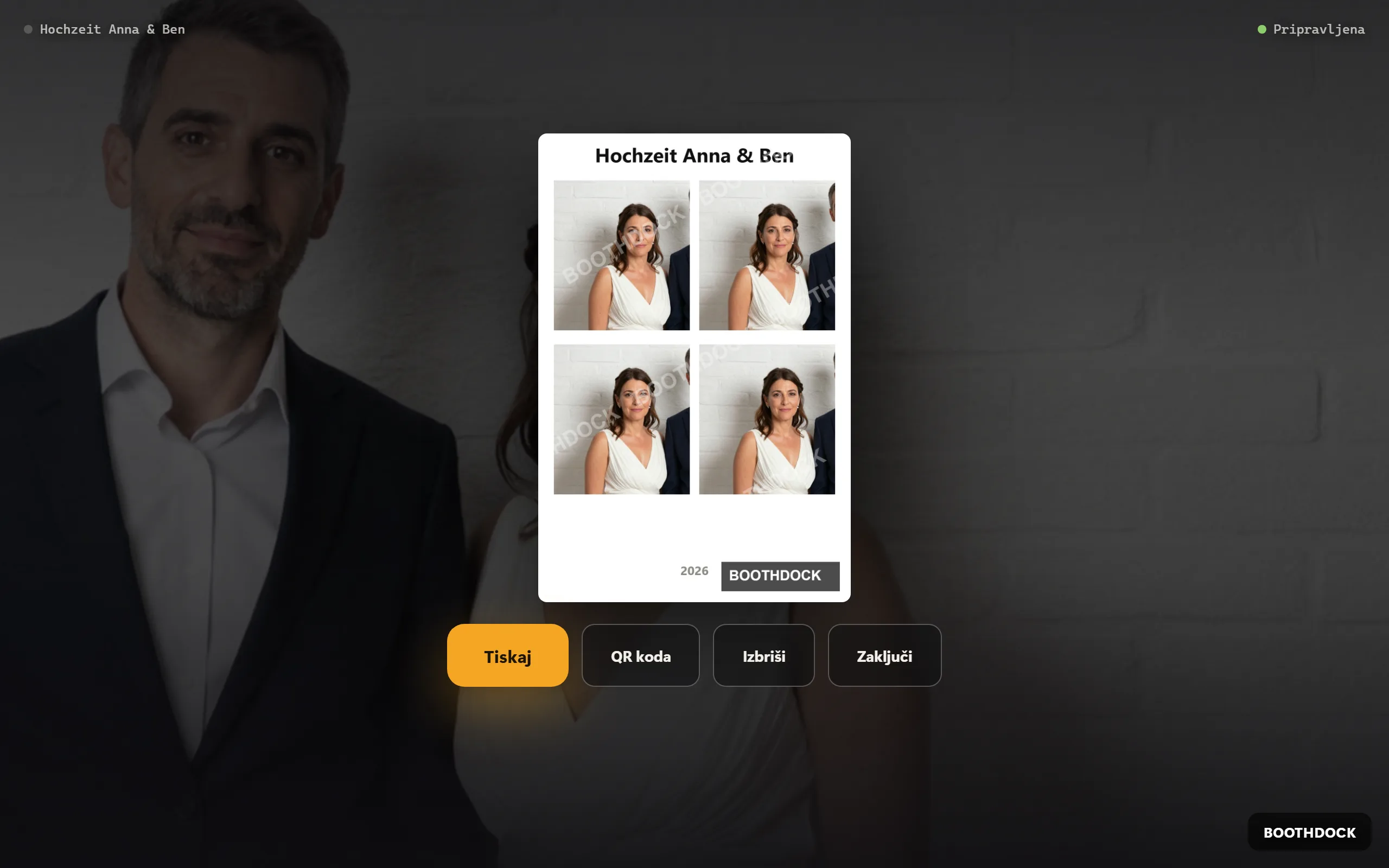
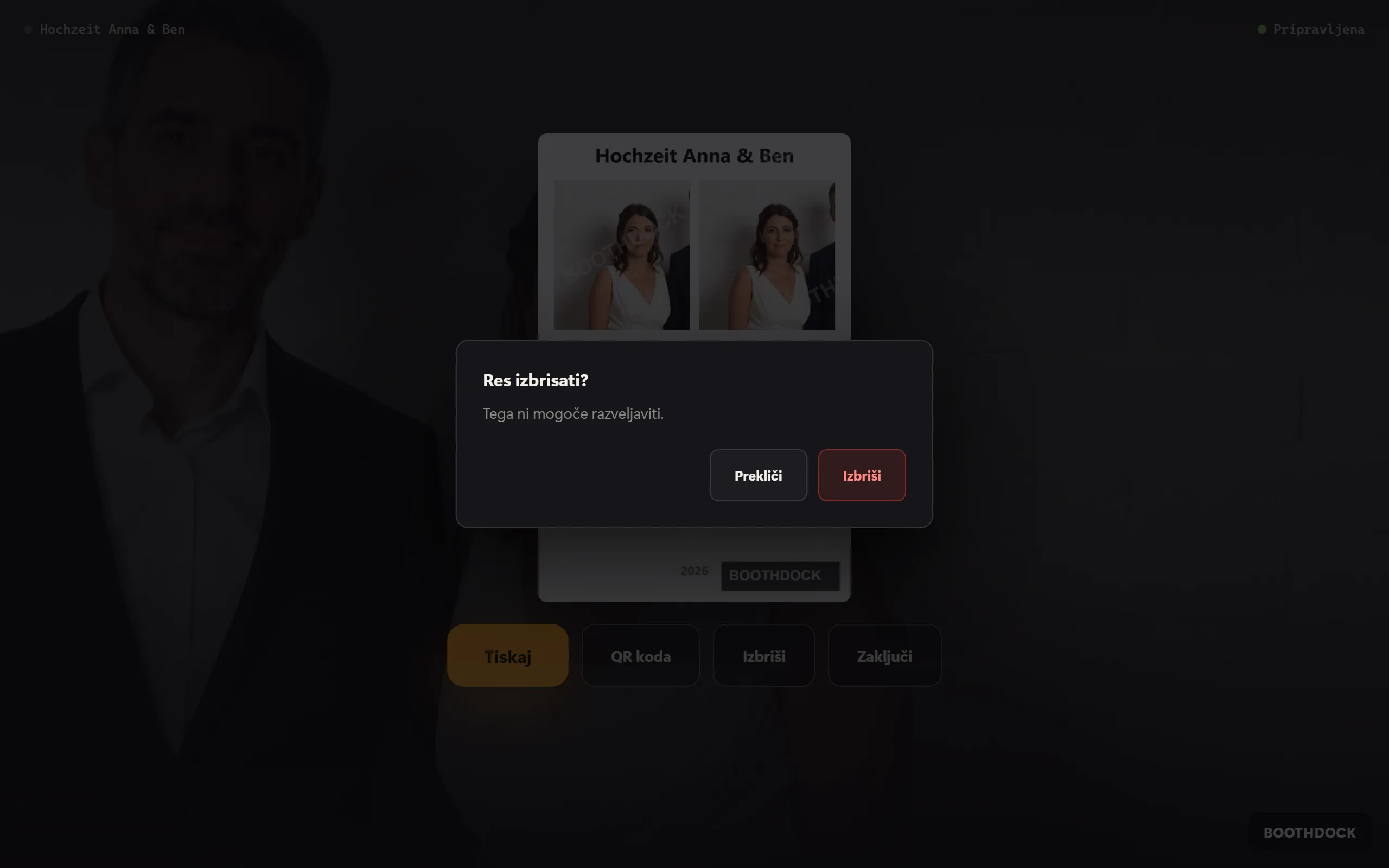
Če gostu fotografija ni všeč, na zaslonu z rezultatom tapne Izbriši. Box še enkrat vpraša (»Res izbrisati?« – »Tega ni mogoče razveljaviti.«). Ko gost potrdi, posnetka ni več: ne v galeriji brez povezave na Boxu, ne v izvozni mapi (ključek USB, mapa v oblaku) in ne v galeriji v Hubu. Nato Box sporoči »Izbrisano.« in se vrne na začetek.
Dobro je vedeti:
- Samo kmalu po posnetku. Hub sprejme brisanje z Boxa samo v prvih 15 minutah po posnetku. Tako nihče z izgubljenim ali tuje upravljanim Boxom ne more naknadno izprazniti celega albuma. Pozneje gre prek galerije (razdelek 2).
- Brez interneta Box posnetek takoj izbriše pri sebi in prikaže »Izbrisano tukaj – ostalo sledi, ko bo kabina spet na spletu.« Za brisanje v Hubu bo znova zaprosil, ko bo spet na spletu.
- Že natisnjene fotografije seveda ni mogoče vzeti nazaj.
Vklop ali izklop gumba
Gumb je privzeto vklopljen. Najdeš ga v BoothDock Studiu pod Sistem → Delovanje → Dejanja pri rezultatu (gost) kot Izbriši – za vsak Box posebej. Opomba pod njim opozarja, da gumb posnetek res zavrže – tudi iz galerije v Hubu.

Izbriši ne šteje kot izhod z zaslona z rezultatom: pusti vklopljeno Zaključi, da se gost tudi brez brisanja vrne na začetek.
2. Gost v galeriji prosi za odstranitev
Pozneje – doma, na telefonu – gre prek spletne galerije:
- Gost odpre svoj posnetek v galeriji (povezava ali koda QR).
- Na dnu strani, pod Tvoje fotografije, tvoja odločitev, tapne Zahtevaj brisanje fotografije.
- Če ima posnetek več datotek, izbere fotografijo. Po želji navede razlog (Bi povedal, zakaj? (neobvezno)) in e-poštni naslov (E-pošta za odgovor (neobvezno)).
- Tapne Zahtevaj odstranitev fotografije in vidi »Zabeleženo«.
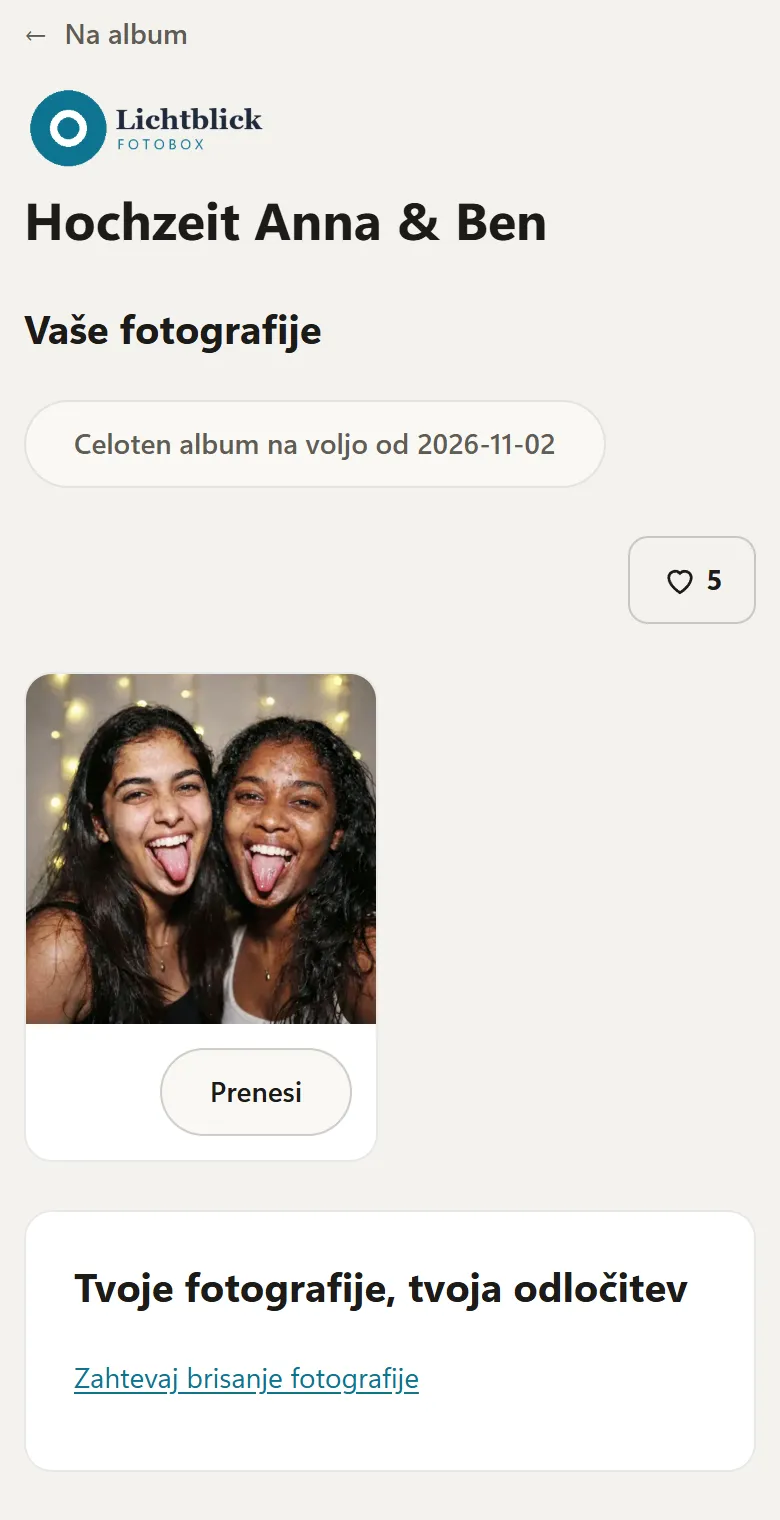
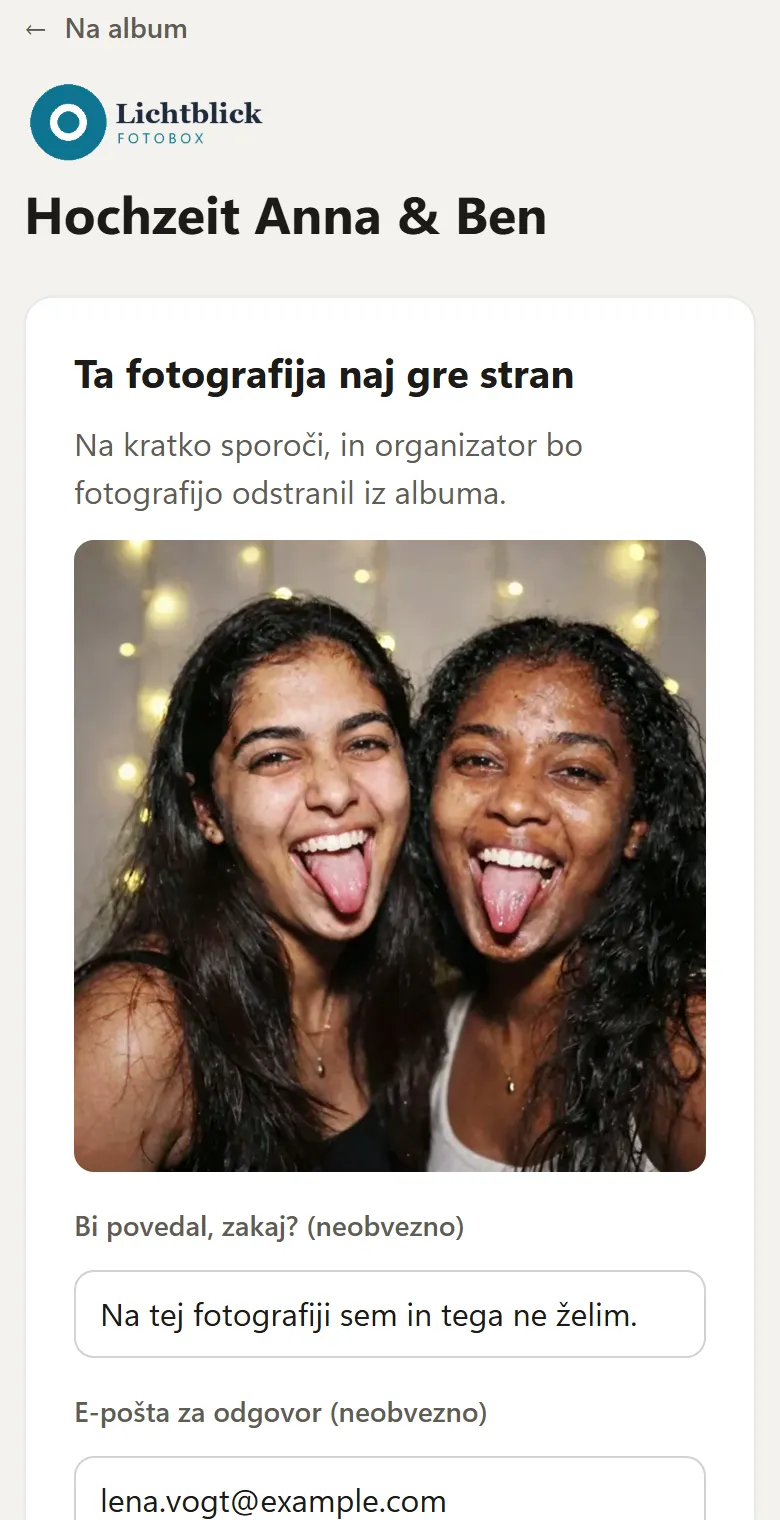
Fotografija ostane v galeriji, dokler se ne odločiš. Za isto fotografijo ne nastane druga zahteva.
3. O zahtevi odločaš ti
Za vsako novo zahtevo prejmeš e-poštno sporočilo na naslov svojega računa. V njem je povezava za pregled, ki te brez prijave pripelje neposredno do odločitve: Izbriši posnetek ali Obdrži. Gost te povezave nikoli ne dobi.
Iste zahteve najdeš v Hubu:
- Odpri Dogodki in izberi dogodek. Številka na zavihku Zahteve za brisanje pokaže, koliko zahtev je odprtih.
- Vsaka zahteva pokaže ime datoteke, razlog, kontaktni naslov (če je naveden) in čas. V polje Opomba (neobvezno) si lahko kaj zapišeš.
- Izbriši datoteko po potrditvi dokončno odstrani. Zavrni jo pusti nespremenjeno v galeriji.
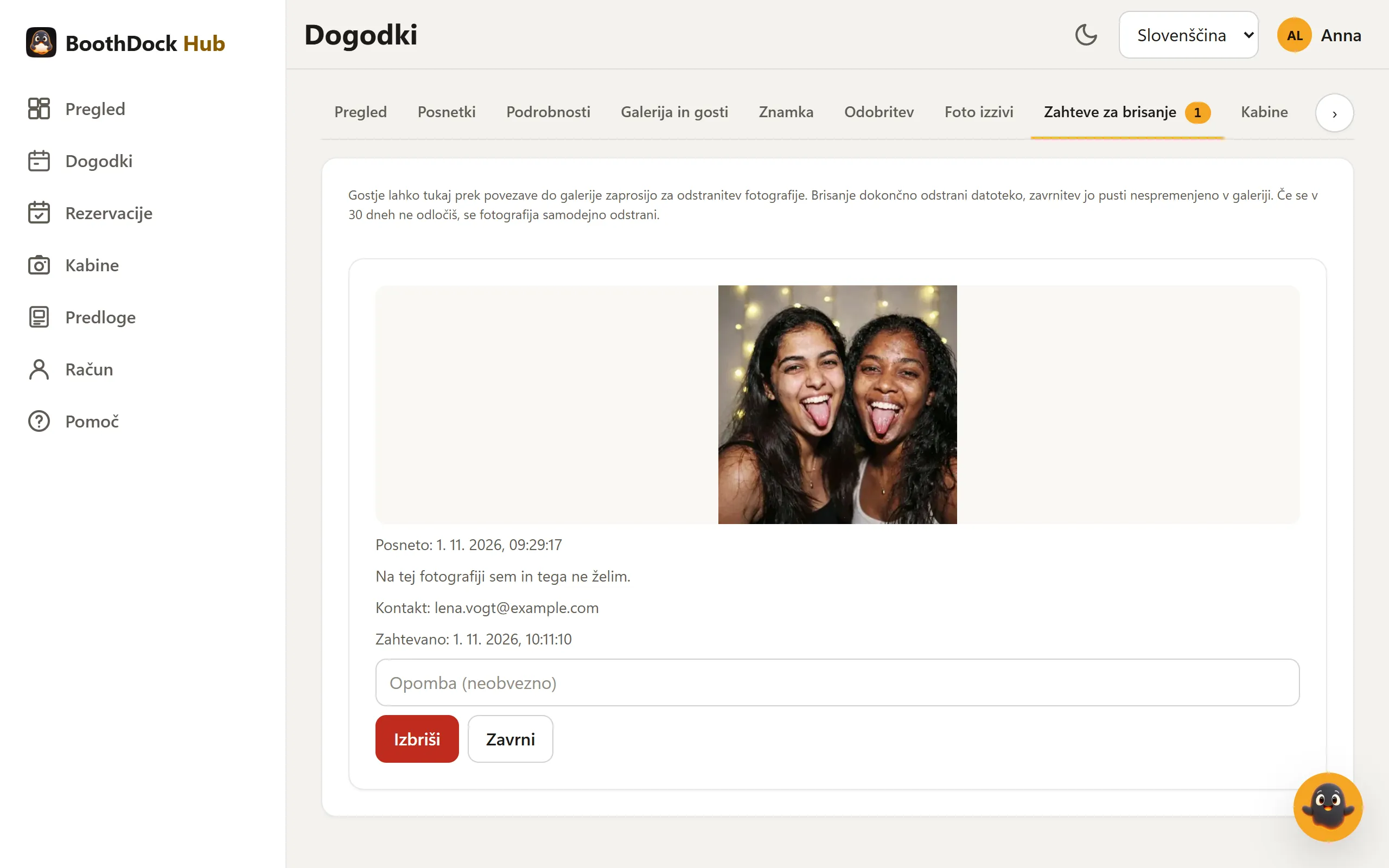
Samodejno po 30 dneh: Če se v 30 dneh ne odločiš, Hub fotografijo samodejno odstrani – na enak način, kot če bi izbral Izbriši. Gostu, ki prosi za izbris, torej ni treba čakati, da nekdo prebere e-pošto.
Gost ne prejme samodejnega odgovora. Če je pustil e-poštni naslov, se mu lahko oglasiš sam.
4. Brišeš sam
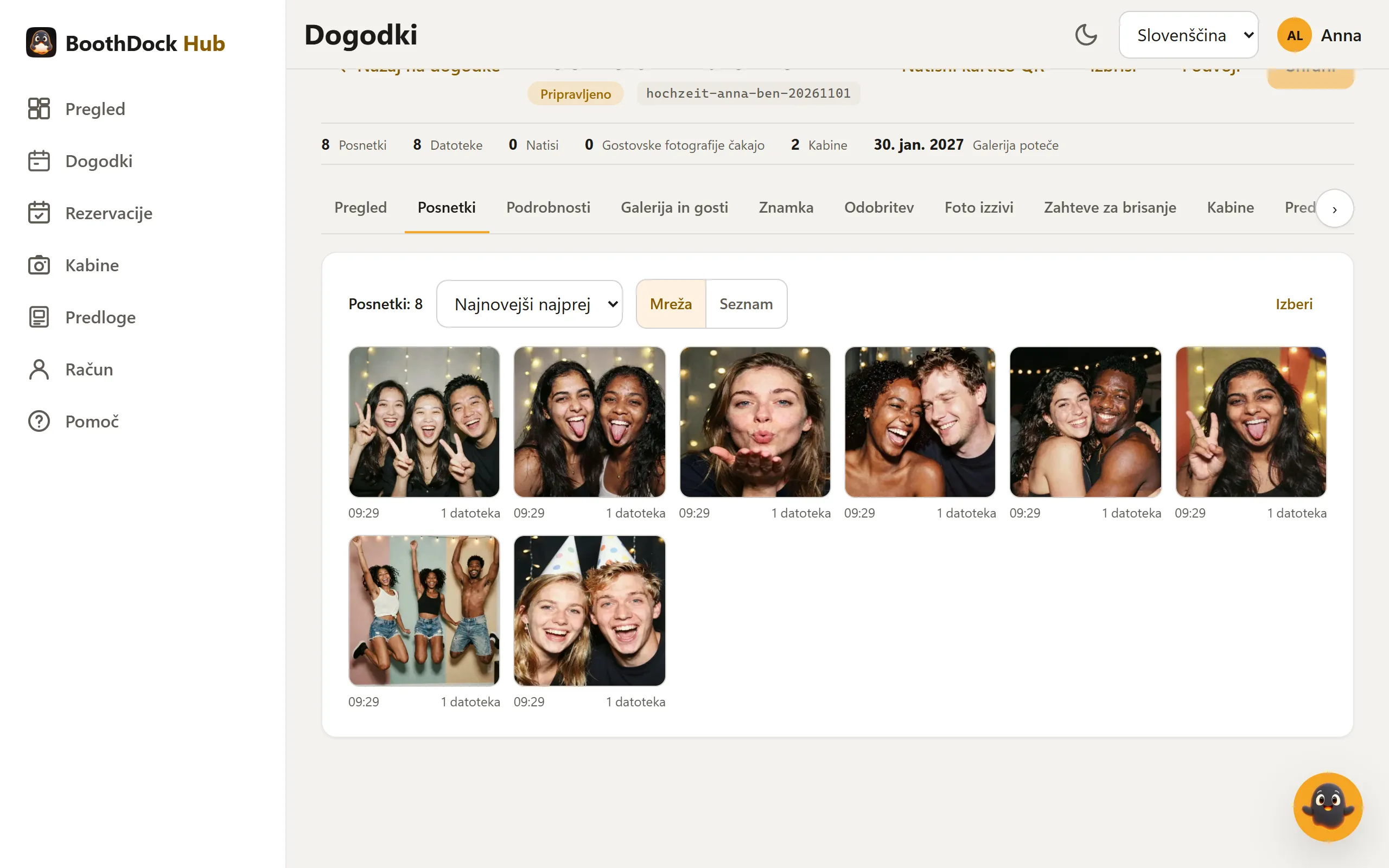
- Posamezen posnetek: Na zavihku Posnetki so vsi posnetki dogodka prikazani kot mreža s predogledi (preklopljivo na Seznam, razvrščeno po Najnovejši najprej ali Najstarejši najprej). Klik odpre posnetek v veliki velikosti – tam in na seznamu ga izbrišeš z Izbriši. Po potrditvi izgine iz galerije z vsemi svojimi datotekami in ga ni mogoče obnoviti. Več hkrati: tapni Izberi, označi posnetke in izberi Izbriši izbrane. Odprte zahteve za brisanje teh posnetkov so s tem rešene. Brišejo lahko samo upravitelji delovnega prostora.
- Cela galerija: V dogodku zgoraj Izbriši. S tem dokončno izbrišeš dogodek z vsemi posnetki, naloženimi datotekami gostov in podatki gostov.
- Čas hrambe: Na zavihku Galerija in gosti pod Hramba (dni) določiš, kako dolgo galerija ostane na spletu – privzeto 90 dni, s PIN-om 365, največ 730, šteto od ustvarjanja dogodka. V paketu Free sta to 2 dneva. Ko rok poteče, se posnetki, naložene datoteke gostov, arhivi ZIP albumov in podatki gostov ponoči samodejno izbrišejo; sam dogodek ostane.
Pozor: Če dogodek izbrišeš v BoothDock Studiu na Boxu (Dogodki → Izbriši), galerija v Hubu ostane – »Dogodek in zanj shranjene gostove fotografije iz brezpovezavne galerije bodo odstranjeni. Fotografije, ki so že naložene v Hub, ostanejo ohranjene.«
Varstvo podatkov
Po GDPR lahko gostje zahtevajo, da se njihove fotografije izbrišejo (pravica do izbrisa, člen 17). Gumb na Boxu, zahteva v galeriji in samodejni izbris po 30 dneh ti pomagajo, da take prošnje hitro urediš. Za fotografije ostajaš odgovoren ti kot operater; BoothDock jih obdeluje po tvojem naročilu.
Ta članek opisuje funkcije BoothDock in ni pravni nasvet. Če si v dvomih, vprašaj svojega svetovalca za varstvo podatkov.