Pred vsako fotografijo kabina odšteva. Kako to izgleda in zveni, nastaviš sam: animacijo, zvok, barvo in pisavo. Z Napisi in napovedi goste poleg tega nagovoriš v določenih trenutkih – s prikazanimi izreki, vgrajenim glasom, lastnimi zvoki, videi ali GIF-i.
Kdor ničesar ne spremeni, dobi dosedanji potek: Klasično, Pisk in »Nasmeh!«.
Kje to najdeš
- V BoothDock Studiu odpri Oblikovanje → Gostovski zasloni.
- Zgoraj izberi zaslon Zajem.
- Pod njim sta razdelka Odštevanje in Napisi in napovedi.
Vsaka sprememba se takoj shrani. Koliko sekund traja odštevanje, nastaviš pod Kamera → Zajem → Odštevanje (sekunde).
Odštevanje
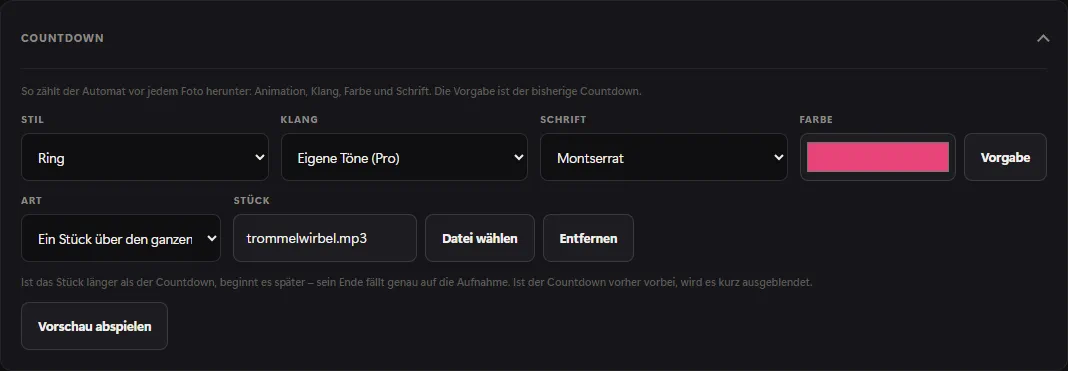
| Nastavitev | Učinek |
|---|---|
| Slog | Klasično, Pop, Obroč, Poskakovanje, Srca, Neon ali Star film. S Pro dodatno Lasten video (Pro). |
| Zvok | Posneti zvoki: Boben, Zvonec, Retro igra, Klik, Nežno, Zabava in Fanfara. Poleg tega Pisk (privzeto), dosedanji generirani zvoki z dodatkom (elektronski), Brez zvoka in s Pro Lastni zvoki (Pro). |
| Pisava | Pisava številk. |
| Barva | Barva številk. Privzeto jo ponastavi. |
Ko preklopiš zvok, ga takoj slišiš za preizkus. Predvajaj predogled pokaže celoten potek tako, kot ga gost vidi in sliši – z napovedjo pred odštevanjem in »Nasmeh!«. Zapri konča predogled.
Lasten video (Pro)
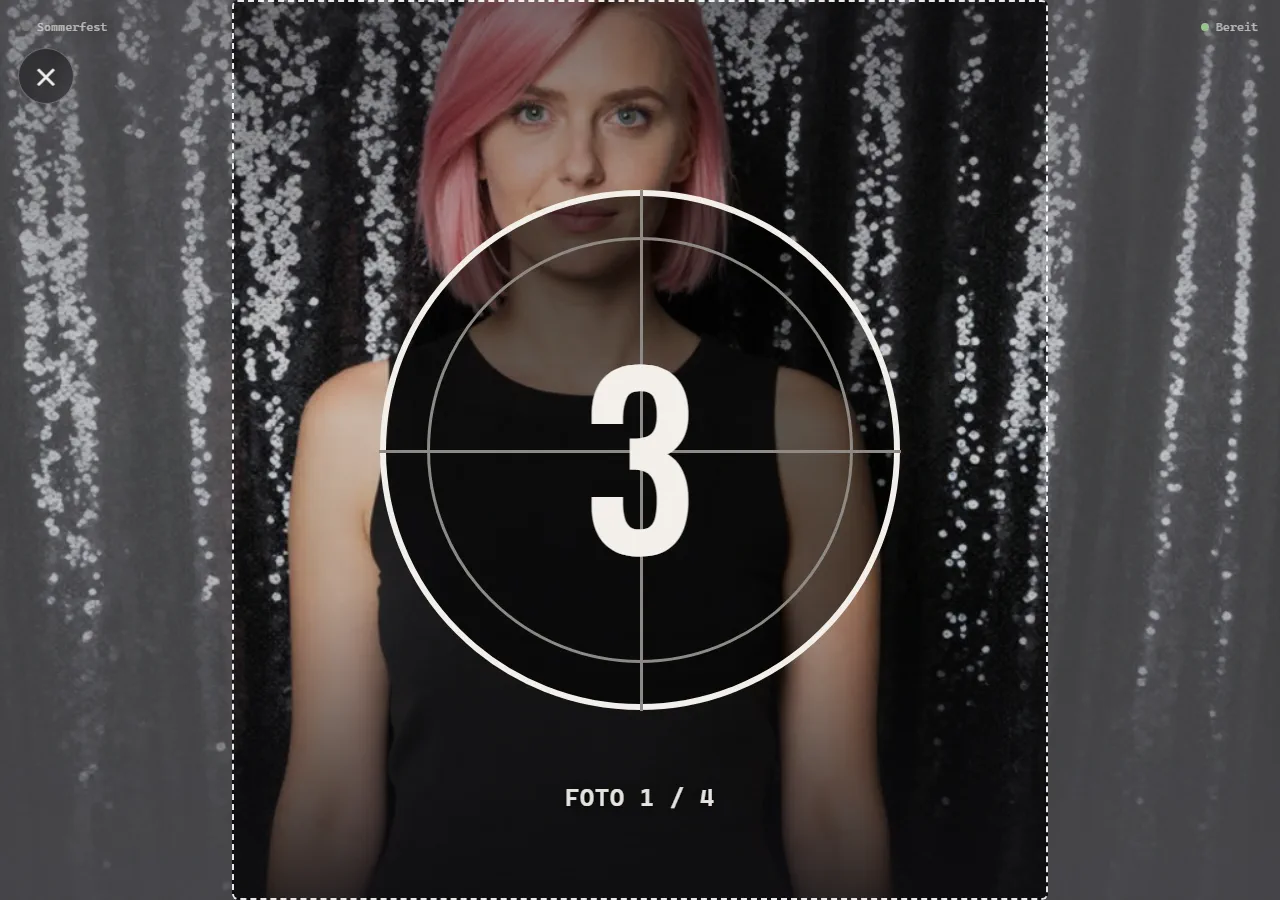
Z Lasten video (Pro) se namesto številk predvaja tvoj video. Izberi ga pod Video odštevanja z Izberi datoteko. Odštevanje traja toliko kot video (največ 30 sekund), posnetek pade točno na konec videa.
Lastni zvoki (Pro)
Z Lastni zvoki (Pro) pod Vrsta izbereš:
- Zvok za vsako številko – ena datoteka za Zvok ob vsaki številki in ena za Zvok ob zadnji številki. Če druga manjka, velja prva. Vsaka številka zvok zažene znova in prejšnjega odreže.
- Ena skladba čez celotno odštevanje – ena datoteka pod Skladba, na primer bobnanje. Če je skladba daljša od odštevanja, se začne pozneje – njen konec pade točno na posnetek. Če se odštevanje konča prej, se skladba na kratko utiša.
Če datoteka manjka, kabina namesto tišine predvaja pisk.
Napisi in napovedi (Pro)
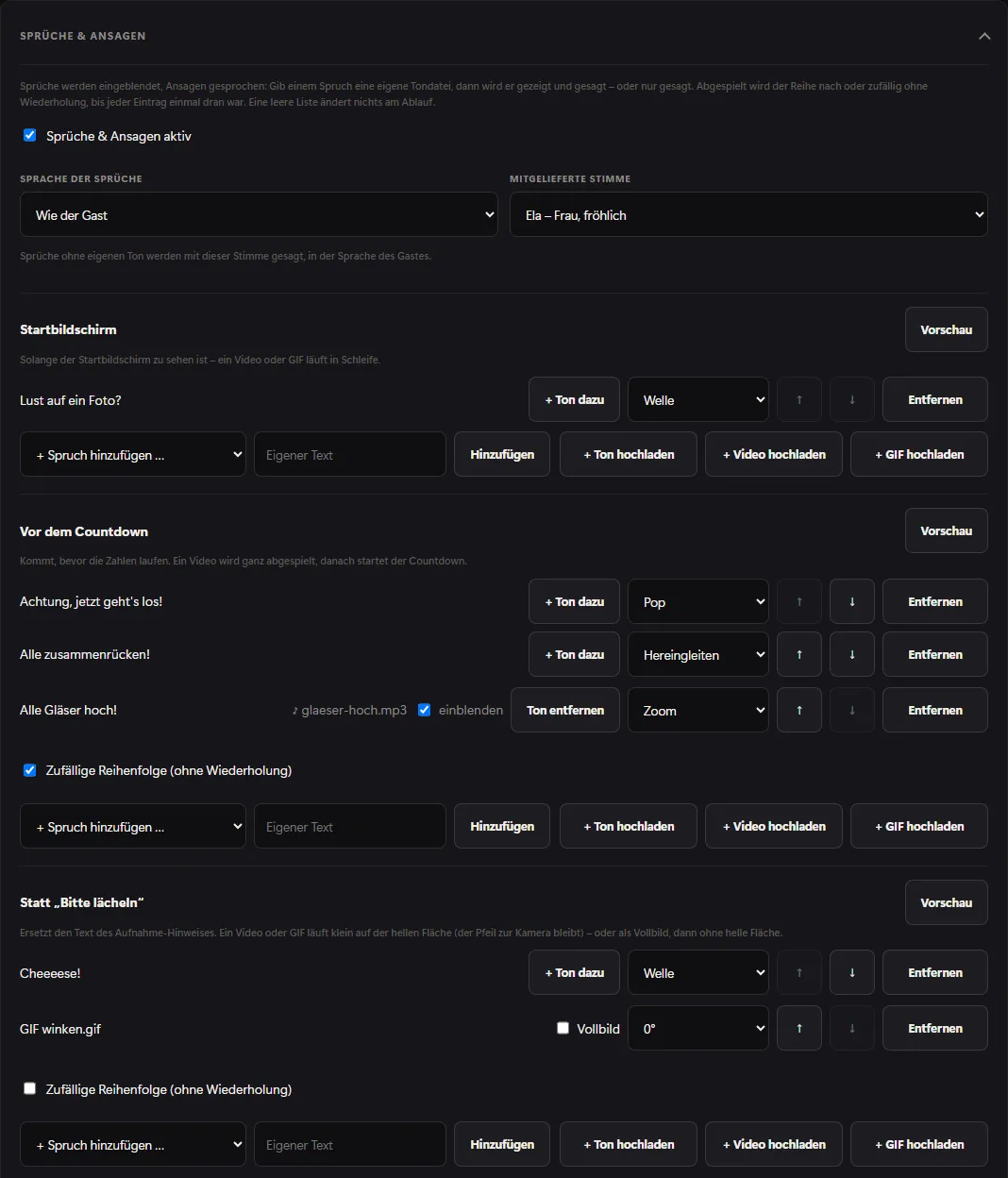
Izreki se prikažejo, napovedi se izgovorijo. Prazen seznam poteka ne spremeni.
Osnovne nastavitve
- Napisi in napovedi aktivni – glavno stikalo. Ko je izklopljeno, tvoji seznami ostanejo shranjeni, a ne delujejo.
- Jezik stavkov – Kot gost (privzeto) ali stalen jezik, neodvisno od jezika programa.
- Vgrajen glas – na glas izgovori vgrajene izreke, v jeziku gosta. Ob izbiri kabina glas enkrat prenese – za stalni jezik izrekov, sicer za jezik kabine in vse jezike gostov; nato deluje brez interneta. Brez – izreke samo prikaži izklopi glas.
Za estonščino, irščino, litovščino, latvijščino, malteščino, slovenščino in slovaščino vgrajenega glasu še ni. V teh jezikih se izreki samo prikažejo; lastni zvoki še vedno delujejo.
Trenutki
| Trenutek | Kdaj |
|---|---|
| Začetni zaslon | Dokler je viden začetni zaslon – video ali GIF se predvaja v zanki. |
| Pred odštevanjem | Preden stečejo številke. Video se predvaja v celoti, nato se začne odštevanje. |
| Namesto „Nasmeh, prosim“ | Zamenja besedilo navodila ob zajemu. |
| Po fotografiji | Med dvema fotografijama postavitve z več slikami. |
| Izbira učinka | Ko gost izbira videz, filter, beauty ali ozadje. |
| Podpisovanje | Pri knjigi gostov, preden se gost podpiše. |
| Med obdelavo | Medtem ko nastaja rezultat – video ali GIF se predvaja v zanki. |
| Prikaže se rezultat | Takoj ko je vidna fotografija ali video (samo izreki, besedilo in zvok). |
| Konec seje | Ko je seja končana, preden se vrne začetni zaslon. |
Dodajanje vnosov
Pod vsakim trenutkom:
- + Dodaj izrek … – eden od vgrajenih izrekov. Na voljo jih je 61, primernih za trenutek in v vseh 24 jezikih.
- Vpiši Lastno besedilo in klikni Dodaj – do 80 znakov. Lastna besedila se prikažejo tako, kot jih napišeš.
- + Naloži zvok, + Naloži video ali + Naloži GIF – lastna datoteka (zvok do 8 MB, GIF do 20 MB, video do 60 MB).
Na trenutek je mogočih do 30 vnosov. V vsaki vrstici:
- Izbira na desni določi animacijo: Pop, Val, Zoom, Drsni vstop ali Pisalni stroj.
- + Dodaj zvok izreku ali besedilu doda lastno zvočno datoteko – takrat se prikaže in izgovori. Če odstraniš kljukico pri prikaži na zaslonu, se samo izgovori.
- Pri videu in GIF-u sliko zasukaš za 90°, 180° ali 270° – priročno pri postavitvah z ogledalom ali pokončnih postavitvah.
- ↑ in ↓ spremenita vrstni red, Odstrani izbriše vnos.
Od dveh vnosov naprej je na voljo Naključni vrstni red (brez ponavljanja): vsak vnos pride na vrsto enkrat, preden se kateri ponovi – in nikoli isti dvakrat zaporedoma. Brez kljukice seznam teče po vrsti. Predogled ob vsakem trenutku predvaja naslednji vnos.
Namesto „Nasmeh, prosim“
Izrek ali besedilo med sprožitvijo zamenja besedilo na svetli ploskvi; puščica proti kameri ostane.
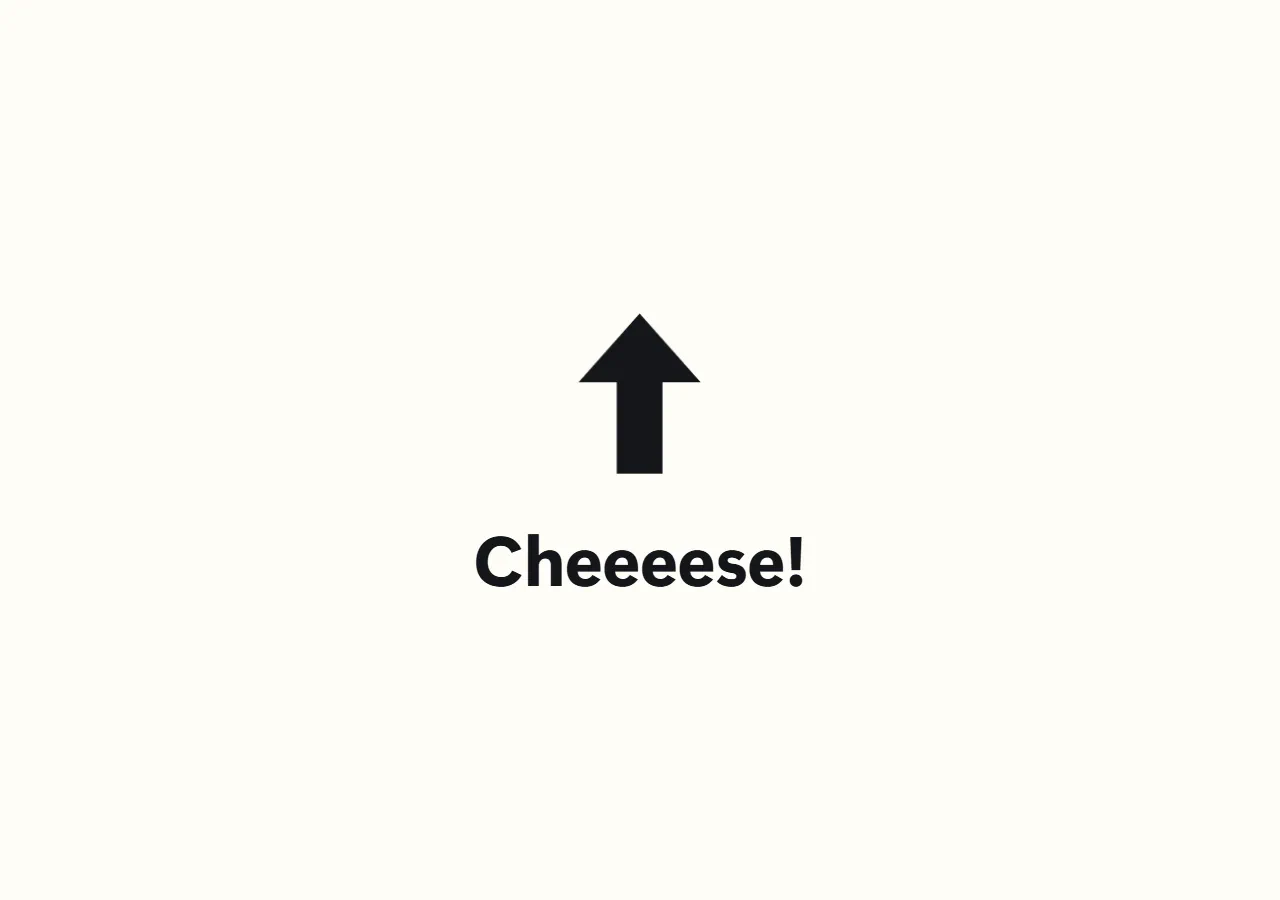
Video ali GIF se predvaja pomanjšan na svetli ploskvi. S kljukico Celozaslonsko zapolni ves zaslon – takrat brez svetle ploskve. Upoštevaj: v celozaslonskem načinu z zaslona prihaja manj svetlobe in gostje gledajo bolj v zaslon kot v kamero.
Free in Pro
| Free | Pro | |
|---|---|---|
| Slogi odštevanja, zvočni paketi, barva, pisava | da | da |
| Lasten video (Pro) in Lastni zvoki (Pro) | – | da |
| Napisi in napovedi s seznami, glasovi in lastnimi datotekami | – | da |
Brez Pro razdelek Napisi in napovedi pokaže le obvestilo, kabina pa deluje kot običajno z »Nasmeh!«. Ko Pro poteče, se lastni zvoki vrnejo na pisk, video odštevanja pa na številke.
Pogosta vprašanja
Ne slišim zvoka. Preveri stikalo Zvok pod Kamera → Zajem. Lastni zvoki in glasovi sledijo isti nastavitvi.
Glas ne govori. Kabina mora glas po izbiri enkrat prenesti. Če se prikaže »Fraz ni bilo mogoče naložiti: …«, jih kabina prenese, ko bo na spletu. Lastnih besedil glas ne izgovori – dodaj jim lastno zvočno datoteko z + Dodaj zvok.
Ne vidim izbire »Vgrajen glas«. Seznam glasov se prvič prenese iz interneta. Kabino enkrat poveži z internetom, nato izbira ostane na voljo tudi brez povezave.
Glej tudi: Načini snemanja, Učinki.