Z modulom za rezervacije ti stranke pošiljajo povpraševanja prek spleta: izberejo paket, termin in dodatke ter pošljejo svoje kontaktne podatke. Povpraševanje se pojavi v Hubu pod Rezervacije, ti dobiš e-pošto in iz njega pripraviš ponudbo – ali ga sprejmeš neposredno. Modul za rezervacije je plačljiv dodatek – cene in dostop so opisani spodaj, v razdelku »Dostop in cene«.
Dostop in cene
Modul za rezervacije je na voljo na dva načina:
| Ponudba | Letno plačilo | Mesečno plačilo |
|---|---|---|
| Dodatek k Pro | 12 € na mesec (144 € na leto) | 15 € na mesec |
| »Samo rezervacije« – brez Pro | 19 € na mesec (228 € na leto) | 24 € na mesec |
Vse cene so končne. Obstoječi računi Pro dobijo modul za rezervacije 3 mesece brezplačno, do 28. 1. 2027. Brezplačno obdobje se izteče samo, nič se ne podaljša samodejno. Če modul naročiš že med brezplačnim obdobjem, se zaračunava šele po njem.
Naročiš ga v Hubu pod Rezervacije z Naroči letno ali Naroči mesečno – to lahko stori, kdor upravlja delovni prostor. Pod Račun → Naročnina in plačilo kartica Modul za rezervacije pokaže, kaj je naročeno in kdaj se podaljša; tam ga z Odpovej odpoveš za konec plačanega obdobja.
Ko se dostop konča, tvoja stran za rezervacije ni več na spletu in novih povpraševanj ali ponudb ni več. Rezervacije, ki že tečejo, se izpeljejo do konca, vključno s plačili, končnim računom in opomini. Povpraševanja, dokumenti in izvoz ostanejo na ogled. Če se tvoja naročnina Pro konča, dodatek ob naslednjem podaljšanju preklopimo na »Samo rezervacije« – prej dobiš e-pošto.
Razdelek »Rezervacije«
V Hubu pod Rezervacije najdeš pet zavihkov:
| Zavihek | Za kaj |
|---|---|
| Rezervacije | Nova in obdelana povpraševanja s ponudbo, dokumenti in plačili; filtri Vse, Moje rezervacije in Moji termini |
| Stranke | Tvoje stranke z zapiski in opomniki |
| Računi | Vsi računi s stanjem, mesečnimi vsotami in opomini; Izstavi račun brez rezervacije |
| Ponudba | Paketi in dodatki (kaj lahko stranke izberejo na strani za rezervacije) in Inventar (kabine, oprema, potrošni material) |
| Nastavitve | Razdelki za razpiranje: Stran za rezervacije in pripomoček, Podjetje in davki, Plačilo in Stripe, Pogodba, Sodelavci in pravice, Dokumenti in izvoz |
Na vrhu piše, ali je tvoja stran za rezervacije Na spletu ali Izklopljeno. Dokler manjka kaj pomembnega (stran izklopljena, nepopolni podatki o podjetju, ni paketa), obvestilo prikazuje »Še … korakov do prve rezervacije« – klik na korak odpre pravo mesto.
1. Ustvari pakete in dodatke
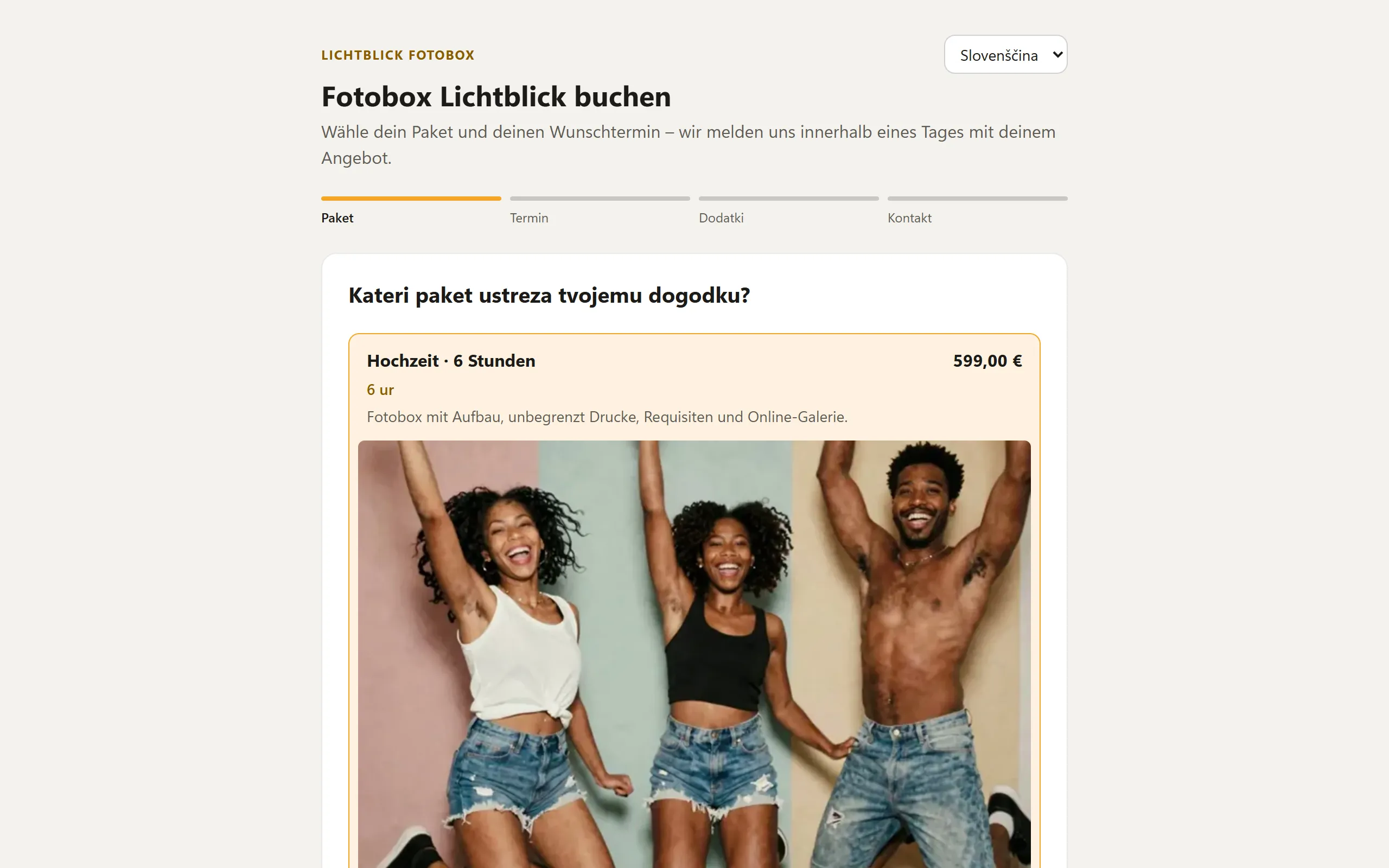
Pod Ponudba → Paketi in dodatki z Dodaj ustvariš vsaj en paket, na primer »Poroka · 6 ur«. Dodatki so neobvezni, na primer album s knjigo gostov ali ozadje.
| Polje | Pomen |
|---|---|
| Ime in Opis | Tako se vnos prikaže na strani za rezervacije. |
| Cena (€) | Cena v tvoji valuti (glej Država, valuta in davki). |
| Trajanje (ure) in Vrsta dogodka | Samo pri paketih. Vrsto dogodka prevzame dogodek, ki nastane ob sprejemu. |
| Zasedeni dnevi, Največ ur in Največ dni | Samo pri paketih: večdnevni paketi in trajanje, ki ga stranka izbere sama – glej Paketi: trajanje, akcijska cena, varščina in potni stroški. |
| Varščina (vračljiva, ni všteta v ceno) in Akcija | Varščina ob ceni in akcijska cena za prva povpraševanja – tudi razloženo tam. |
| Vrstni red | Manjša številka je višje. |
| Zaseda | Katere kabine in opremo rezervacija blokira – glej Inventar. |
| Fotografije | Do 6 fotografij (JPEG, PNG ali WebP do 10 MB). Prva fotografija je naslovna. Fotografije dodaš po prvem Shrani. |
| Prikaži na strani za rezervacije | Brez kljukice vnos ostane shranjen, a je Skrito. |
| Prevodi | Neobvezno: ime in opis v dodatnih jezikih. Če jezik manjka, stranka vidi tvoje privzeto besedilo. |
2. Nastavitve
Pod Nastavitve → Stran za rezervacije in pripomoček določiš, kako je videti tvoja stran za rezervacije in kdo jo sme uporabljati (redka polja, kot so prevodi, povezava do pogojev poslovanja ali dovoljene strani za pripomoček, so pod Napredno):
| Nastavitev | Pomen |
|---|---|
| Stran za rezervacije na spletu | Dokler je izklopljena, stran ni dostopna nikomur. |
| Naslov | Male črke, številke in vezaji – pojavi se v naslovu tvoje strani za rezervacije. |
| Naslov strani in Uvod | Besedila na vrhu strani, prek Prevodi tudi v drugih jezikih. |
| Najkrajši čas vnaprej (dni) | Toliko dni vnaprej je treba najmanj poslati povpraševanje. |
| Možno rezervirati do (mesecev) | Kako daleč v prihodnost sega koledar. |
| Obvestila na | Kam gre e-pošta o novih povpraševanjih. Prazno = e-pošta tvojega računa. Ta naslov je tudi naslov za odgovore tvojih strank (glej spodaj). |
| Naslov je na strani za rezervacijo obvezen (npr. za pogodbo) | Brez kljukice so ulica, poštna številka in kraj na strani za rezervacije neobvezni, s kljukico obvezni. Naslov izpolni označbo mesta {adresse} v pogodbi. |
| Telefonska številka je na strani za rezervacije obvezna | Brez kljukice je telefonska številka neobvezna, s kljukico je povpraševanje mogoče poslati šele s telefonsko številko. |
| Opomba pod paketi | Kratko besedilo pod karticami paketov, npr. opomba k v opisu: „ Dostava do 15 km vključena“. krepko in __podčrtano__ delujeta, prek Prevodi tudi v drugih jezikih. Prazno = brez opombe. |
| Lastna polja | Dodatni podatki, ki jih tvoje stranke vnesejo na strani za rezervacije, npr. kontaktna oseba na lokaciji, priložnost ali »parkirišče je na voljo« – glej »Lastna polja« spodaj. |
| Blokirana obdobja | Na primer dopust: z + Blokiraj obdobje vneseš Od, Do in Opomba (neobvezno, samo zate). Teh dni na tvoji strani za rezervacije ni mogoče izbrati. |
| Opomba pod ceno | Malo podjetje (brez DDV), Cene z DDV, Cene brez DDV ali Brez opombe. |
| Tvoji splošni pogoji (povezava) in Tvoj pravilnik o zasebnosti (povezava) | Za povpraševanja strank si odgovoren ti – poveži na svoja besedila. |
| Pripomoček dovoljen na | En naslov na vrstico, npr. https://www.meine-fotobox.de. Prazno = na vsaki strani https. |
S Shrani potrdiš spremembe.
Lastna polja
Pod Lastna polja na strani za rezervacije povprašaš po tem, kar dodatno potrebuješ. Z Dodaj polje ustvariš polje, največ 12 polj:
| Polje | Pomen |
|---|---|
| Oznaka | Tako je polje navedeno na strani za rezervacije, npr. »Kontaktna oseba na lokaciji«. |
| Vrsta | Besedilo (prosti vnos do 300 znakov), Izbira (stranka izbere s seznama) ali Potrditveno polje (da/ne). |
| Izbire (ena na vrstico) | Samo pri Izbira: ena izbira na vrstico, npr. poroka, rojstni dan, podjetniška zabava. |
| Obvezno polje | S kljukico je povpraševanje mogoče poslati šele, ko je polje izpolnjeno. |
| Ključ za pogodbo | Predlagan iz oznake, npr. ansprechpartner_vor_ort. Dovoljene so male črke a–z, števke in podčrtaj, največ 24 znakov. V pogodbi {feld:ansprechpartner_vor_ort} vstavi odgovor. |
| Prevodi | Neobvezno: oznaka in izbire v drugih jezikih. Če jezika ni, stranka vidi tvoje standardno besedilo. |
Odstrani polje polje izbriše. Tvoje stranke polja izpolnijo v koraku Kontakt. Odgovore vidiš v povpraševanju pod Stranka in termin – kljukica se tam prikaže kot ✓ ali –. Lastna polja delujejo tudi brez pogodbe. Kako jih uporabiš v pogodbi, piše v Ponudbe, računi in dokumenti. Če ključ pozneje spremeniš, popravi tudi označbo mesta v besedilu pogodbe.
Uvodna stran
S kljukico Uvodna stran pred izbiro paketa se tvoja stran za rezervacije začne s pozdravom, ne neposredno s paketi: zgoraj tvoj logotip, pod njim velik Naslov, nato opis tvojega podjetja, spodaj pa gumb, ki vodi do paketov.
- Brez naslova se prikaže ime tvojega podjetja. Če polja Napis na gumbu ne izpolniš, je na gumbu v jeziku obiskovalca napisano „Izberi paket“.
- Odstavke v opisu podjetja ločiš s prazno vrstico.
- Logotip prihaja iz tvojih podatkov za izstavljanje računov pod Podjetje in davki. Brez logotipa se prikaže samo naslov.
- Naslov, besedilo in gumb prevajaš za vsak jezik kot druga besedila strani.
Več možnosti ponuja gradnik: takoj ko ima začetna stran tam gradnike, nadomestijo to preprosto začetno stran.
Gradnik strani
Pod Gradnik strani sestaviš svojo stran za rezervacije iz fiksnih gradnikov. Vsak gradnik se prilagodi telefonu in uporablja tvojo poudarjeno barvo. Obstajajo tri področja:
- Začetna stran (pred paketi) – če tam manjka gumb do paketov, ga stran doda sama. Če si preprosto začetno stran že nastavil, jo kot gradnike prenesš z Prevzemi preprosto začetno stran.
- Nad paketi
- Pod paketi
Z Dodaj gradnik … izbereš vrsto, največ 20 gradnikov na področje:
| Gradnik | Vsebina |
|---|---|
| Naslov | Prazno = ime tvojega podjetja. Z izbiro Pokaži logotip nad njim (iz podatkov za obračun) je nad njim tvoj logotip. |
| Besedilo | Odstavke ločiš s prazno vrstico. |
| Slika | Naloži sliko (JPEG, PNG ali WebP do 10 MB) ali izberi eno od fotografij paketov, zraven Napis pod sliko (neobvezno). Izbriši lastno sliko naloženo sliko takoj odstrani. |
| Seznam s kljukicami | Ena točka na vrstico. |
| Gumb | Napis na gumbu (prazno = privzeto besedilo) in Cilj: Do paketov (začni rezervacijo), Odpri razdelek za stik (prikaže se le ob vklopljenem razdelku za stik) ali Druga stran (odpre se v novem zavihku) s https naslovom. |
| Opomba (majhna) | Majhno besedilo, npr. opomba. |
| Stik | Prikaže ime podjetja, kraj, telefon in e-pošto iz tvojih podatkov za obračun, po želji z lastnim naslovom. |
Vzorčne slike: Še nimaš lastnih fotografij? Povsod, kjer izbiraš sliko (Slika, Vrtiljak slik, Galerija slik, Stolpci in naslovna fotografija videza), je poleg Lastne slike zavihek Vzorčne slike: 24 pripravljenih atmosferskih slik za poroke, rojstne dneve, zabave podjetij ter zabave in maturantske plese, po šest za vsako priložnost, usklajenih z videzi. S Priložnost filtriraš, en klik izbere sliko. Kadar koli jo lahko zamenjaš z lastno fotografijo.
V besedilih delujeta krepko in __podčrtano__. Vsak gradnik ima izbiro Vidno, puščici za premik in ✕ za odstranitev, zraven Prevodi za druge jezike. S Shrani vse potrdiš. Več gradnikov in videzov bo sledilo.
Kontaktni del
S kljukico Kontaktni del na strani za rezervacije dobi tvoja stran za rezervacije zgoraj desno gumb Kontakt. Prek njega ti lahko obiskovalci pišejo, ne da bi zahtevali termin: priimek, ime, e-pošta, telefon, naslov, zadeva in sporočilo.
- E-pošta je vedno obvezna, poleg nje zadeva ali sporočilo. Pod Obvezna polja (e-pošta je vedno obvezna): druga polja narediš obvezna.
- Z Lasten naslov in Lasten uvod nadomestiš privzeta besedila razdelka za stik, prek Prevodi za vsak jezik. Prazno = privzeto besedilo v jeziku obiskovalca.
- Vsako sporočilo prispe na tvoj e-poštni naslov za obvestila. Če odgovoriš, gre odgovor neposredno pošiljatelju.
- Pošiljatelj se nato pojavi na tvojem seznamu strank, sporočilo pa kot opomba na njegovi kartici stranke. Če nekdo spet piše z isto e-pošto, se doda še ena opomba.
Prilagodi besedila strani za rezervacije
Vsako besedilo svoje strani za rezervacije lahko za vsak jezik spremeniš sam, npr. „Gostje (pribl.)“ v „Število gostov (pribl.)“. Razpri za to spodaj pod Stran za rezervacije in pripomoček razdelek Prilagodi besedila strani za rezervacije:
- Izberi jezik, na primer FR.
- Vsako besedilo strani je navedeno s svojim privzetim besedilom. Z Išči besedilo ga hitro najdeš.
- Vpiši svoje besedilo, največ 300 znakov. Prazno = privzeto besedilo.
- S Shrani potrdiš spremembe.
Besedila veljajo samo za tvojo stran za rezervacije. Če je v privzetem besedilu nadomestni znak v zavitih oklepajih, npr. {operator}, ga prenesi v svoje besedilo, sicer vrednost manjka.
Naslov za odgovore tvojih strank
Če stranka odgovori na e-pošto o svoji rezervaciji, odgovor pride k tebi. Isti naslov navaja portal za stranke pod »Imaš vprašanja? Piši …«. BoothDock vzame po tem vrstnem redu:
- naslov pod Obvestila na,
- če je prazen, e-pošto pod Podjetje in davki,
- če je prazna tudi ta, prijavni naslov tvojega računa.
Kot tvoje ime stoji v e-poštnih sporočilih in v portalu za stranke podjetje iz razdelka Podjetje in davki.
3. Soglasje ob prvem vklopu
Ko stran za rezervacije prvič vklopiš, enkrat potrdiš pogoje za modul za rezervacije (povezava Preberi pogoje). V njih predvsem piše: pogodbena stranka tvojih strank in izdajatelj računov si ti. BoothDock zagotavlja programsko opremo ter pripravlja ponudbe in račune v tvojem imenu. Hub shrani, kdaj si soglašal; potem se potrditveno polje ne prikaže več.
4. Vgradi stran za rezervacije in pripomoček
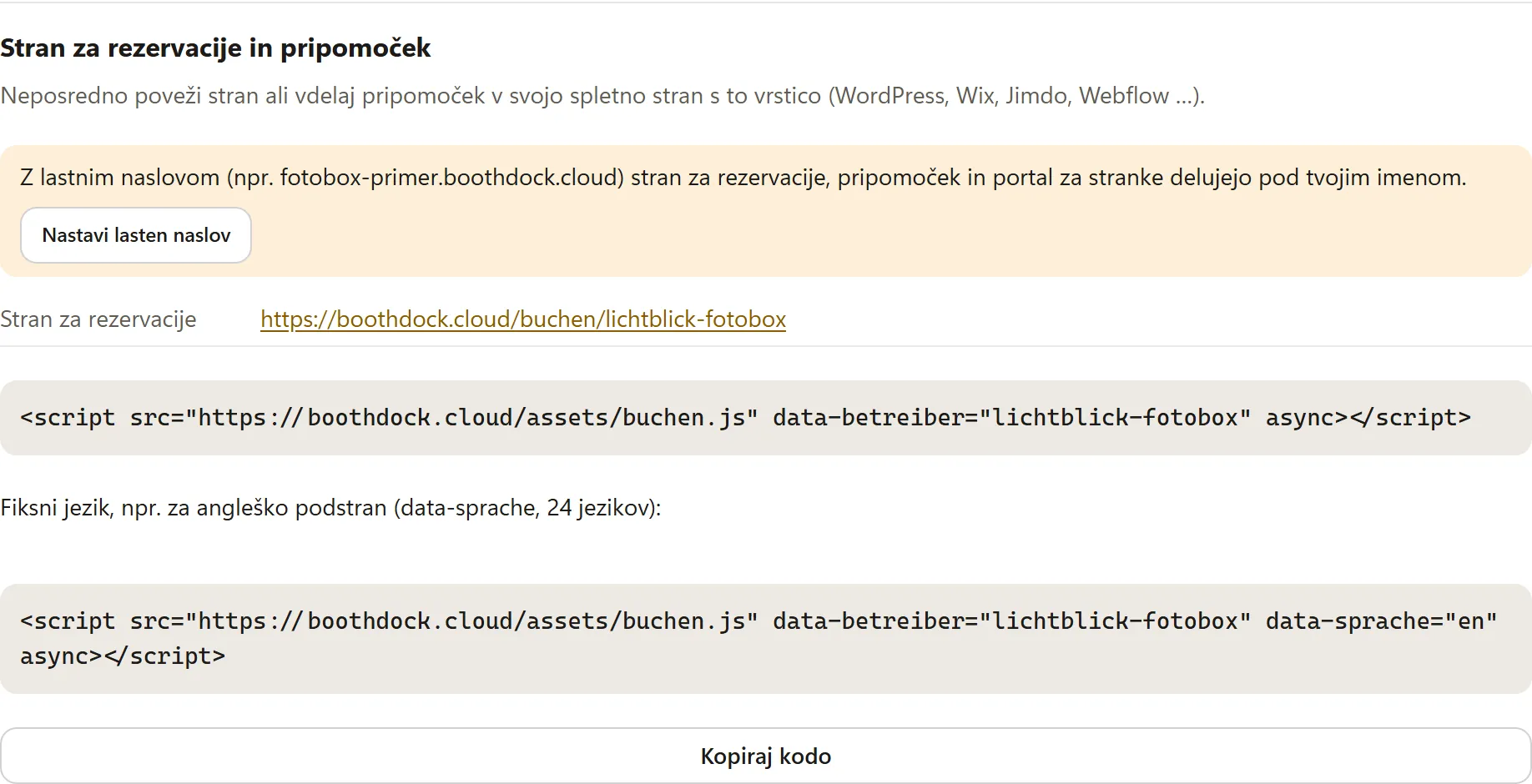
Pod nastavitvami je kartica Stran za rezervacije in pripomoček. Imaš dve možnosti:
- Povezava: poveži neposredno na stran za rezervacije, na primer iz svojega profila na Instagramu ali iz e-pošte.
- Pripomoček: kopiraj kodo s Kopiraj kodo in jo prilepi na svojo spletno stran tja, kjer naj se prikaže obrazec (WordPress, Wix, Jimdo, Webflow …). Pripomoček sam prilagodi svojo višino in ne nastavlja piškotkov.
Z lastnim naslovom (glej Lasten naslov galerije – tvoje galerije pod tvojim imenom) stran za rezervacije, pripomoček in portal za stranke delujejo pod tvojim imenom, na primer https://fotobox-muster.boothdock.cloud/buchen. Ta je potem tvoj glavni naslov: Hub ga prikaže na vrhu in pod Na tvojem naslovu, koda pripomočka pa ga uporablja. Brez lastnega naslova je stran na https://boothdock.cloud/buchen/<deine-adresse>, koda te določi prek data-betreiber, kartica pa ponudi Nastavi lasten naslov.
Pripomoček prikaže jezik obiskovalca. Za fiksen jezik – na primer na angleški podstrani – dodaj data-sprache="en"; na voljo je 24 jezikov.
Predogled povezave ob deljenju
Če povezavo do svoje strani za rezervacije deliš v WhatsAppu, na Facebooku, Instagramu ali po e-pošti, predogled prikaže tvoje podatke: kot naslov tvoj Naslov strani (sicer ime tvojega podjetja), ime tvojega podjetja, kot besedilo tvoj Uvod (brez uvoda imena tvojih prvih paketov) in kot sliko prvo fotografijo paketa. Zato uredi naslov, uvod in naslovno fotografijo v prvem paketu. Nekateri sporočilniki si predogled nekaj časa zapomnijo – sprememba se tam potem pojavi šele pozneje.
Kaj vidi tvoja stranka
Stran za rezervacije vodi do povpraševanja v štirih korakih: Paket, Termin, Dodatki in Kontakt. V koledarju so dnevi prosto, skoraj zasedeno ali zasedeno; blokiranih obdobij ni mogoče izbrati. Glede na paket stranka v koraku Termin izbere tudi Trajanje ali Število dni, po želji tam oceni potne stroške (glej Paketi: trajanje, akcijska cena, varščina in potni stroški). V koraku Kontakt pod Rezerviram kot izbere Zasebnik ali Podjetje in vnese svoj naslov – neobvezno ali obvezno. Pod naslovom so tvoja lastna polja; polja z oznako * so obvezna. Če tvoja pogodba postavlja lastna vprašanja, so tam pod Podatki za pogodbo. Povzetek poleg skupnega zneska prikaže tudi varščino in tvoje pravilo za potne stroške. Ime, e-pošta in soglasje za shranjevanje so obvezni, pod njimi so tvoji splošni pogoji in tvoj pravilnik o zasebnosti. S Pošlji nezavezujoče povpraševanje gre povpraševanje k tebi, stranka pa dobi potrditev po e-pošti.
Cena na strani je samo informativna. Zavezujoče strežnik računa s cenami iz tvojega kataloga.
Obdelava povpraševanj
Nova povpraševanja so v zavihku Rezervacije s stanjem Novo. Ogled odpre povpraševanje s kontaktom, terminom, krajem, številom gostov in sporočilom. Od tam:
- pripraviš ponudbo – glej Ponudbe, računi in dokumenti, ali
- odpreš Sprejmi ali zavrni brez ponudbe: Sprejmi in ustvari dogodek neposredno ustvari dogodek in obvesti stranko, Zavrni ji pošlje zavrnitev. V obeh primerih gre zraven Sporočilo stranki (neobvezno).
Zavrnjena povpraševanja Hub izbriše po 180 dneh. Sprejeta ostanejo v tvojem računu kot poslovni primer.
Umik ponudbe, storno ali brisanje rezervacije
Na dnu povpraševanja najdeš glede na stanje eno od teh področij:
| Področje | Kdaj | Kaj se zgodi |
|---|---|---|
| Umakni ponudbo | Ponudba poslana, še ni sprejeta | Povpraševanje se zavrne, stranka dobi sporočilo in ponudbe ne more več sprejeti ali plačati. |
| Storniraj rezervacijo | Rezervacija sprejeta | Rezervacija ostane z vsemi dokumenti in dobi stanje Stornirana. Termin se sprosti, odprta spletna plačila se zaprejo, obroki pa se ne zaračunavajo več. |
| Izbriši rezervacijo | Testna rezervacija ali povpraševanje v kateri koli fazi, če ni računa s številko in ni prejetega plačila | Rezervacija za vedno izgine skupaj s ponudbami, pogodbami in poskusi plačila. |
Storno: Če označiš polje Obvesti stranko po e-pošti (z vašo opombo), tvoja stranka dobi e-pošto z tvojo opombo. Izdani računi ostanejo. Nato jih posamično storniraš v razdelku Dokumenti z Storniraj (storno račun); Hub te na to opomni. Že plačani denar vrneš v svoji nadzorni plošči Stripe ali z bančnim nakazilom.
Brisanje je namenjeno testnim rezervacijam in deluje le, dokler ni računa s številko in prejetega plačila. Sicer rezervacijo storniraš. Brisati lahko le upravitelji delovnega prostora. Kartica stranke ostane.
V obeh primerih Hub odstrani tudi dogodek, ustvarjen ob sprejemu, če še ne vsebuje fotografij. Sicer bi dan v koledarju ostal zaseden. Če dogodek že vsebuje fotografije, ostane, po potrebi pa ga izbrišeš v razdelku Dogodki.
Delo s sodelavci
Če tvojo ekipo sestavljajo še druge osebe, sodelujejo v razdelku Rezervacije:
- Odgovorna oseba: v povpraševanju dodeliš eno ali več oseb. Dobijo e-pošto s stranko, terminom in krajem.
- Moje rezervacije vsakemu prikaže povpraševanja, za katera je odgovoren; Moji termini sprejete rezervacije od danes naprej.
- Pod Nastavitve → Sodelavci in pravice določiš, kaj smejo sodelavci poleg ogleda, npr. Ustvarjanje in pošiljanje ponudb, sprejemanje ali zavračanje povpraševanj ali Ročno vnašanje plačil. Nastavitve, podatki za račune, Stripe in izvoz ostanejo pridržani tebi in skrbnikom.
Izbira predloge za vaše stranke
Stranke lahko predlogo za tisk izberejo same. V Rezervacije → Nastavitve → Izbira predloge:
- Vklopite Izbira predloge v portalu za stranke.
- Pod Sproščene predloge označite predloge, med katerimi stranka izbira (največ 24), in izberite način.
- Po želji vklopite Povezavo dodaj tudi v potrditveno e-pošto.
- Shranite.
Ko je rezervacija sprejeta, se v novem dogodku samodejno ustvari povezava za oblikovanje stranke. Portal za stranke prikaže korak Izberi predlogo s stanjem izbire. Izbira pride v zavihek Oblikovanje stranke dogodka in po vaši odobritvi na napravo. Korak dobijo tudi rezervacije, sprejete pred vklopom.
Z Izložbo predlog so sproščene predloge javno na /buchen/<vase-ime>/vorlagen (z lastnim naslovom na /buchen/vorlagen) – za brskanje pred rezervacijo. Po shranjevanju razdelek pokaže kodo za vgradnjo na vašo spletno stran. Vsa besedila za stranke spremenite za vsak jezik pod Prilagodi napise.