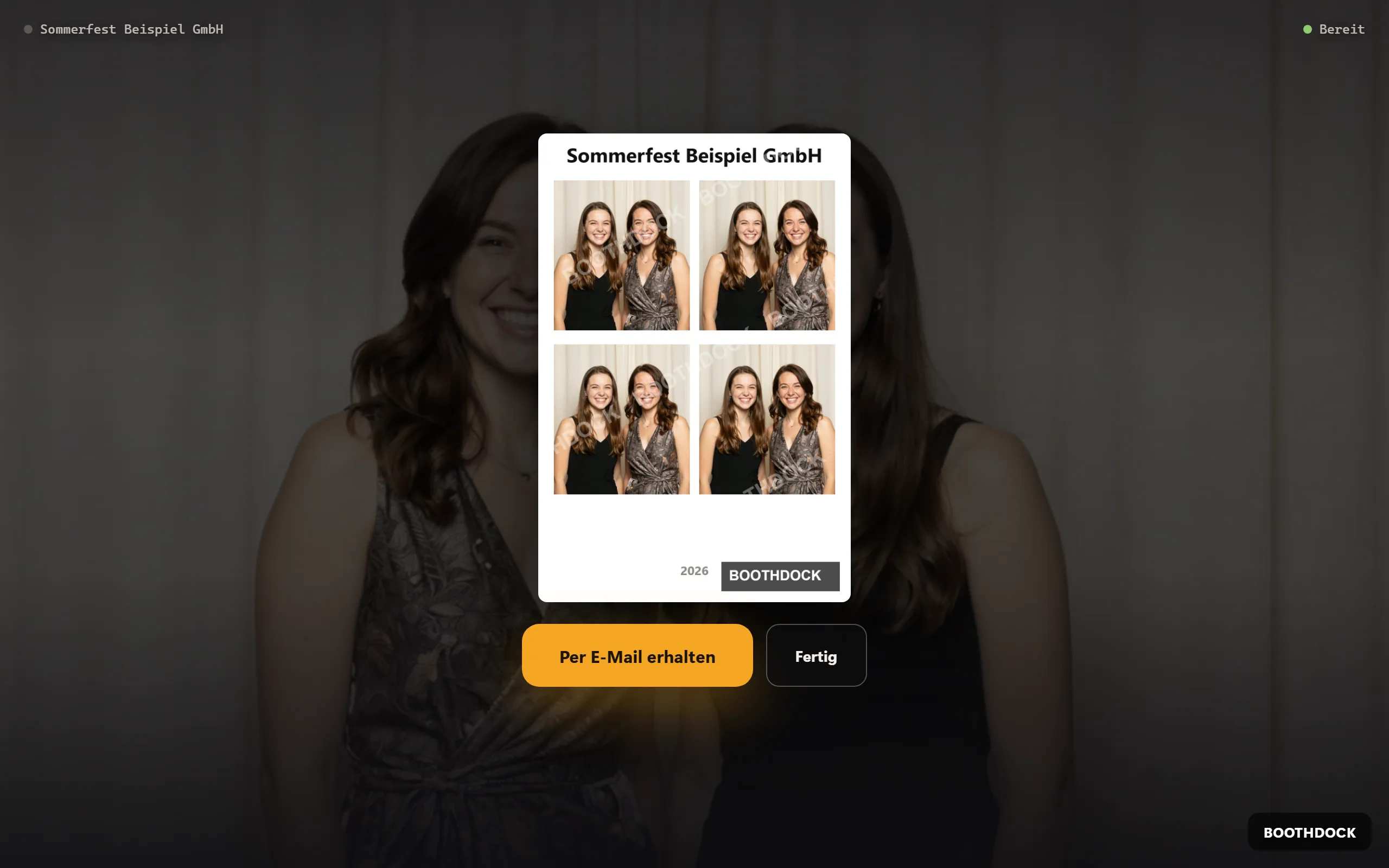
Na nekaterih dogodkih naj gost svojo fotografijo prejme izključno po e-pošti – brez tiska, brez kode QR. Pogosto pa želi tvoja stranka, organizator, e-poštne naslove nato uporabiti za lastna vabila. To sme le, če gost izrecno privoli. Oboje nastaviš v BoothDock Studiu pod Sistem, za vsak Box posebej.
Pogoji
- BoothDock Studio 1.5.8 ali novejši – v sistemu Windows in na napravah Apple (iPad, iPhone, Mac).
- Box je seznanjen s Hubom, aktivni dogodek pa prihaja iz Huba (Dogodki → Dogodki v Hubu → Prevzemi kot lokalni dogodek) – glej Ustvarjanje računa in seznanjanje kabine. Pošiljanje poteka prek Huba; brez seznanitve gumb za e-pošto ni prikazan.
- E-poštno sporočilo vsebuje predogled in povezavo do posnetka v galeriji Huba. Povezava deluje, dokler je galerija na spletu (Hramba (dni) na zavihku Galerija in gosti).
1. korak: pri rezultatu samo »Pošlji po e-pošti«
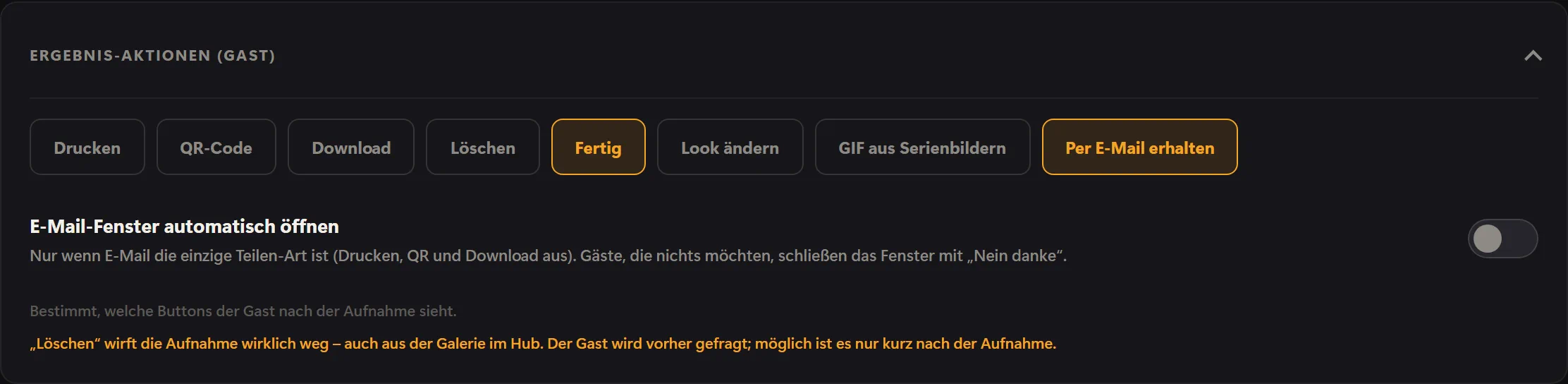
- Odpri Sistem → Delovanje → Dejanja pri rezultatu (gost).
- Izklopi Tiskaj, QR koda in Prenos.
- Vklopi Pošlji po e-pošti.
- Zaključi pusti vklopljeno – tako se gost vrne na začetek. Spremenite videz in GIF iz serijskih posnetkov lahko izklopiš; Izbriši po želji.
- Izbirno: vklopi Samodejno odpri okno za e-pošto (privzeto izklopljeno). Okno za naslov se nato pri rezultatu odpre samo; kdor fotografije po e-pošti ne želi, tapne Ne, hvala.
Če je e-pošta edini način, da gost odnese fotografijo, postane Pošlji po e-pošti pri rezultatu velik glavni gumb, poleg njega pa je Zaključi. Gumb se prikaže vsakemu gostu – oznaka na zaslonu z obvestilom za to ni potrebna.
Kako poteka za gosta
Gost tapne Pošlji po e-pošti, vpiše naslov in tapne Pošlji povezavo. Box naloži posnetek v Hub, Hub pa pošlje e-poštno sporočilo. Okno gostu izrecno pove: »Vaš naslov uporabimo samo za pošiljanje te fotografije in ga ne shranimo.« Hub naslova ne shrani, Box pa ga hrani le, dokler sporočilo ni na poti. Potrditev je namenoma nevtralna – ne razkrije, ali naslov obstaja.
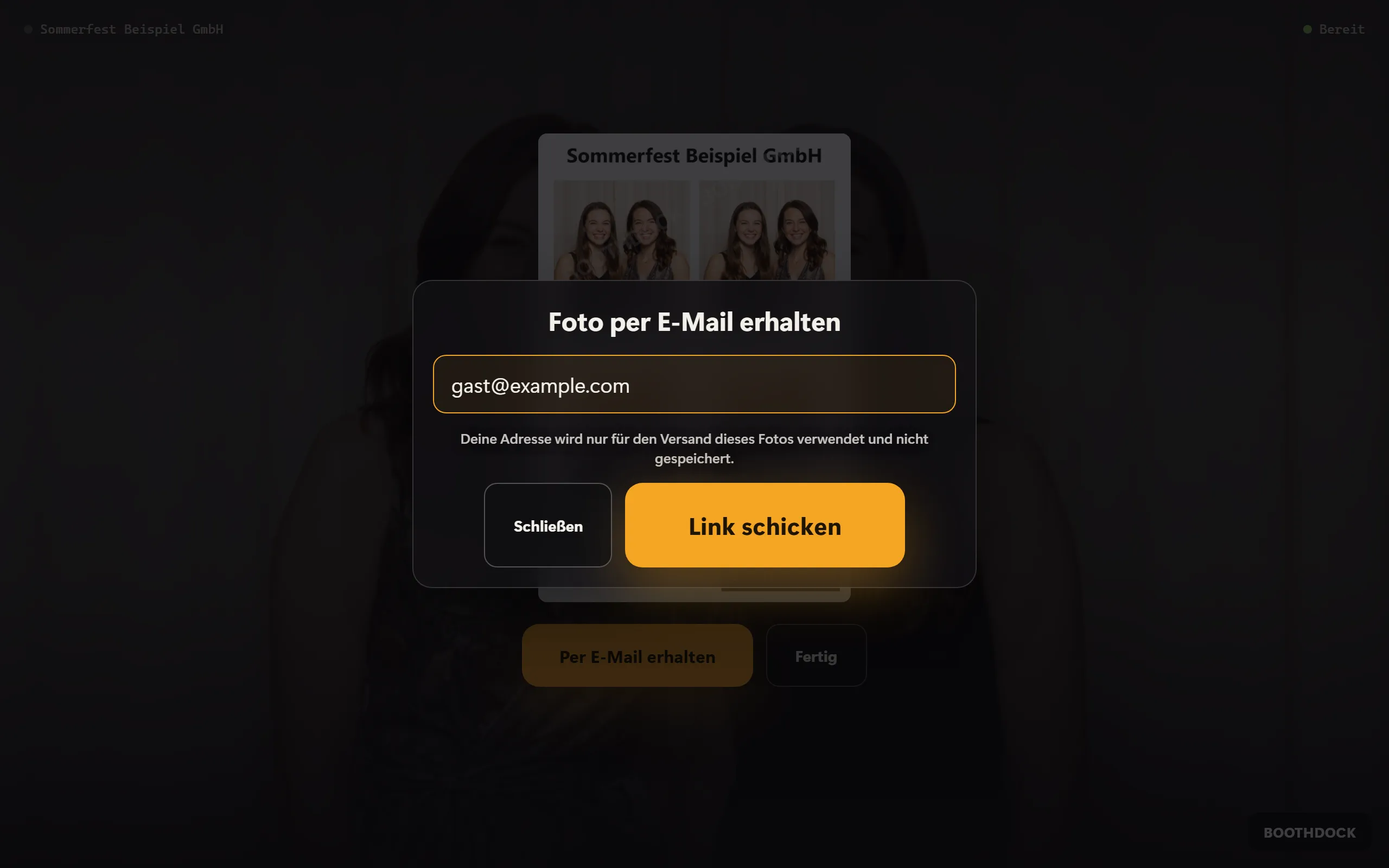
Dokler gost tipka, se Box ne vrne na začetek. Če nihče nič ne vpisuje, se okno zapre z običajno vrnitvijo na začetek.
Nasvet: v Hubu nastavi Dogodki → Galerija in gosti → Obseg galerije na Na sejo – vsak gost vidi samo svoje fotografije. Povezava v sporočilu potem pokaže samo fotografije tega gosta.
2. korak (izbirno): naslov organizatorju samo z oznako
Naslova iz okna za e-pošto ne dobi nihče – niti ti. Če naj tvoja stranka prejema naslove, uporabiš obrazec s podatki gostov z lastnim prostovoljnim poljem.
- Odpri Sistem → Delovanje → Podatki gostov (obrazec).
- Vklopi Obrazec za podatke gostov.
- Pri Kdaj izberi mesto v poteku: Pred deljenjem (po posnetku) vpraša tik pred rezultatom, Pred posnetkom (po varstvu podatkov) že pred fotografijo.
- Tapni + Polje, vpiši oznako, npr. »E-poštni naslov«, in izberi vrsto E-pošta. Box nato preveri, ali je vnos videti kot e-poštni naslov.
- Obvezno pusti izklopljeno. Če so vsa polja prostovoljna, lahko gost obrazec preskoči z Preskoči.
- Pod Potrditveno polje za trženjski stik (prazno = brez) napiši besedilo polja, npr. »Strinjam se, da se moj e-poštni naslov posreduje podjetju [organizator], da me lahko kontaktira glede svojih dogodkov.« Navedi ime organizatorja in namen.
Polje ni nikoli obvezno niti vnaprej označeno. Če besedilno polje ostane prazno, polja ni. Pod Besedila za prevedeš naslov, polja in polje za privolitev za vsak jezik gostov.
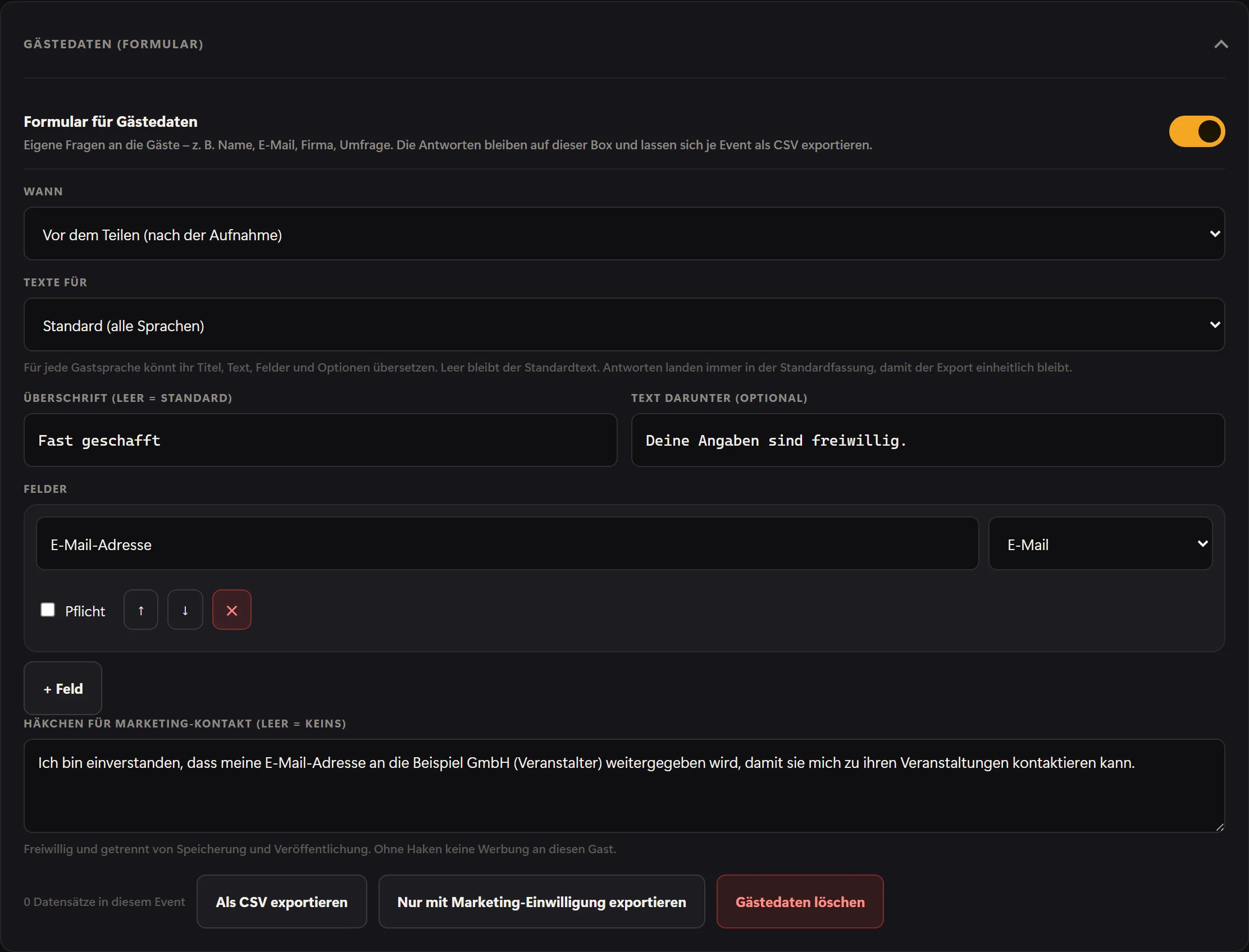
Tako gost vidi obrazec:
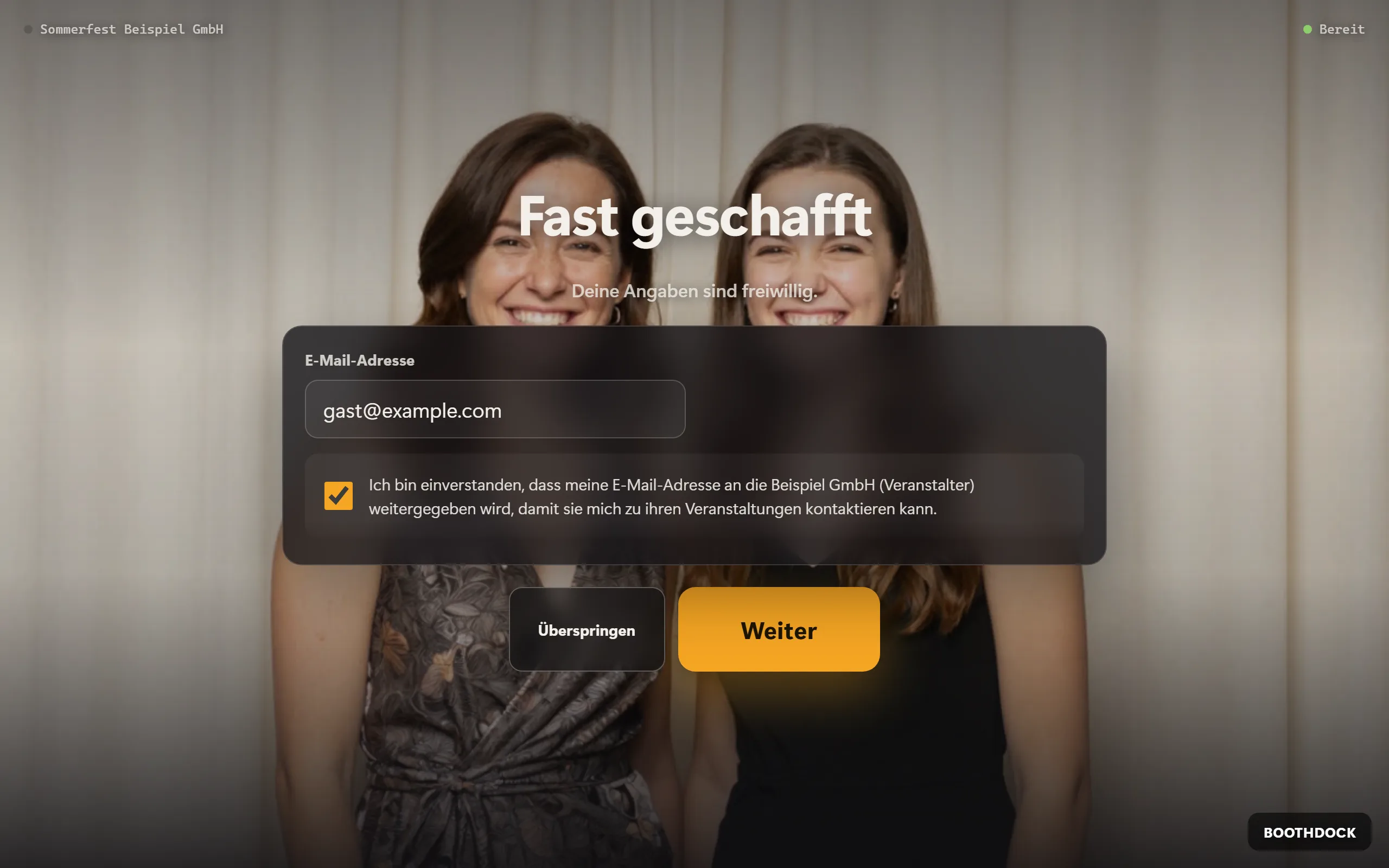
Brez dvojnega vpisovanja: če je gost v obrazec že vpisal e-poštni naslov, je ta v oknu Prenesite fotografijo po e-pošti že izpolnjen. Tam ga lahko še spremeni; nič dodatnega se ne shrani.
Izvoz in posredovanje naslovov
- Na Boxu: Izvozi samo s soglasjem za trženje kot datoteko CSV prenese samo tiste goste aktivnega dogodka, ki so označili polje (Trženje dovoljeno = Da). To je seznam, ki ga smeš posredovati svoji stranki. Izvozi kot CSV pa prenese vse odgovore. Z Izbriši podatke gostov jih z Boxa spet odstraniš.
- V Hubu (plačljiv paket): če je Box seznanjen, gredo odgovori tudi v Hub. Najdeš jih pod Dogodki → tvoj dogodek → zavihek Podatki gostov, z Prenesi CSV pa dobiš CSV. Ta datoteka vsebuje vse odgovore; iz nje posreduj samo vrstice z da v stolpcu Trženje. V paketu Free ostanejo odgovori samo na Boxu.
Obrazec shrani vpisan naslov tudi, če gost polja ne označi. Zato gredo k tvoji stranki samo naslovi s privolitvijo.
Varstvo podatkov
- Kdor zbira podatke, je zanje odgovoren – ti kot upravljavec, po potrebi skupaj s stranko. Besedila obvestila in polj napišeš sam.
- Naslov v oknu za e-pošto služi samo pošiljanju te fotografije in ni privolitev v oglaševanje. Posredovanje organizatorju ureja izključno polje v obrazcu. Oboje je prostovoljno; sodelovanje ni odvisno od nobenega od njiju.
- Posreduj samo naslove z oznako.
- Polja Dodatno potrditveno polje: stik pod Sistem → Zaščita → Obvestilo o varstvu podatkov za pošiljanje po e-pošti ne potrebuješ več. Če si ga doslej uporabljal v ta namen, ga lahko izklopiš ali spet uporabljaš za njegov prvotni namen. Privolitve z zaslona z obvestilom tam preneseš z Izvozi dnevnik privolitev – s časovnim žigom in točnim besedilom.
Ta članek opisuje funkcije BoothDock in ni pravni nasvet. Če si v dvomih, vprašaj svojega svetovalca za varstvo podatkov.