Poveži svoj račun BoothDock s svojim asistentom UI in ga vprašaj na primer: „Koliko povpraševanj imam ta teden?“ ali „Katera kabina ima trenutno težavo?“
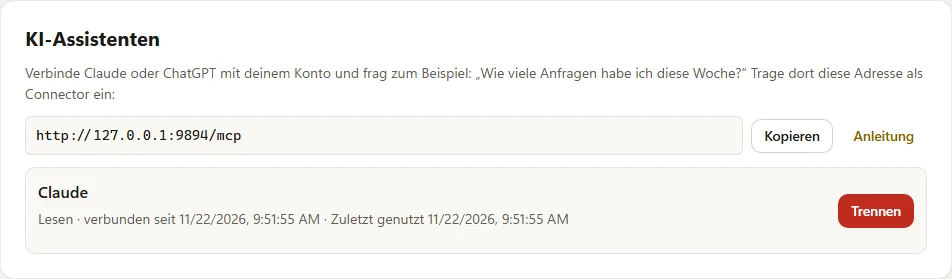
Naslov
V Hubu pod Račun → Varnost najdeš kartico Asistenti UI z naslovom za kopiranje: https://boothdock.cloud/mcp
Nastavitev v Claudu
- V Claudu odpri Settings → Connectors in izberi Add custom connector.
- Vnesi ime, na primer BoothDock, kot URL pa
https://boothdock.cloud/mcp. - Tapni Connect, se prijavi v Hub in dovoli dostop z Dovoli.
Nastavitev v ChatGPT
- V ChatGPT odpri Settings → Apps & Connectors → Advanced in vklopi Developer mode.
- Izberi Create, vnesi ime, kot URL strežnika MCP pa
https://boothdock.cloud/mcp. Preverjanje pristnosti: OAuth. - Poveži, se prijavi v Hub in dovoli dostop z Dovoli.
- V klepetu izberi aplikacijo BoothDock in postavi vprašanje.
Lastni povezovalniki so odvisni od paketa ponudnika; oznake se lahko glede na različico nekoliko razlikujejo.
Kaj lahko vprašaš
Dogodke in povezave do galerij, povpraševanja in rezervacije, stranke, račune, predloge in stanje svojih kabin – na primer „Pošlji mi povezavo do galerije s poroke Müller“ ali „Je od včeraj kaj novega?“.
Ukrepanje (samo s Pro)
S Pro lahko asistent tudi ukrepa: ustvarja in spreminja dogodke, sprejema ali zavrača povpraševanja, ustvarja ponudbe, pošilja galerije, piše v klepetu s strankami, pošilja ukaze kabinam in nastavlja stran za rezervacije. Vedno ti najprej pokaže predogled in ukrepa šele po tvojem izrecnem da. Brisanje, izplačila in plačila s kartico niso nikoli mogoči. Vračilo varščine in spreminjanje cen samo, če v Hubu pri povezavi označiš »Denar« (samo lastnik in skrbnik) – z dnevno omejitvijo, izrecno potrditvijo zneska in prejemnika, prekinitvijo ob vsakem odstopanju, dnevnikom in e-pošto tebi. Asistent nikoli ne more več kot ti v Hubu.
S Pro lahko uredi tudi videz: oblikovanje, bloke in besedila strani za rezervacije, imena in opise paketov (nikoli cen), videz galerije ter besedila, barve in pisave tvojih predlog fotografij. Pred vsako tako spremembo shrani prejšnje stanje – samo reci »razveljavi to«.
Pred dogodkom na zahtevo preveri, ali je vse pripravljeno (datum, predloga, kabine na spletu, omejitev tiskanja, foto naloge), nastavi kabine, omejitev tiskanja in foto naloge z živo steno ter iz e-pošte stranke naredi povpraševanje z osnutkom ponudbe – stranki se nič ne pošlje. Napovedi odštevanja in načine zajema nastaviš na kabini.
Če v klepet prilepiš e-pošto strank, tvoj ponudnik UI te podatke obdeluje v tvojem imenu – za to potrebuješ lastno pogodbo z njim.
Analize, pomoč in stranke
Vprašaj tudi za številke meseca (povpraševanja, rezervacije, najbolj iskani paketi, snemanja – promet vidijo samo lastniki in skrbniki), tedenski pregled, trenutno stanje dogodka, diagnozo kabine s predlogi, proste kabine na datum, pogodbe in mapo stranke z zapiski in prejšnjimi rezervacijami. Na vprašanja o uporabi asistent odgovarja iz tega wikija. Za ponovne rezervacije in ocene predlaga stranke in piše osnutke – pošlje se šele po tvojem da, z navedbo ugovora.
S Pro še: nastaviti ali odstraniti PIN galerije, spremeniti trajanje galerije, poslati poročilo o dogodku stranki, ustvariti lasten AI slog iz opisa, povabiti člane ekipe ali spremeniti njihovo vlogo in pisati zapiske o strankah – vedno s predogledom in potrditvijo.
Prekinitev povezave
Pod Račun → Varnost → Asistenti UI vidiš vsako povezavo z njenimi pravicami in jo prekineš z Prekini. Asistent takoj izgubi dostop.
Varstvo podatkov
Kar vprašaš, skupaj z odgovori, gre k ponudniku tvojega asistenta – tudi podatki tvojih strank. Preveri, ali imaš s tem ponudnikom ustrezno pogodbo.