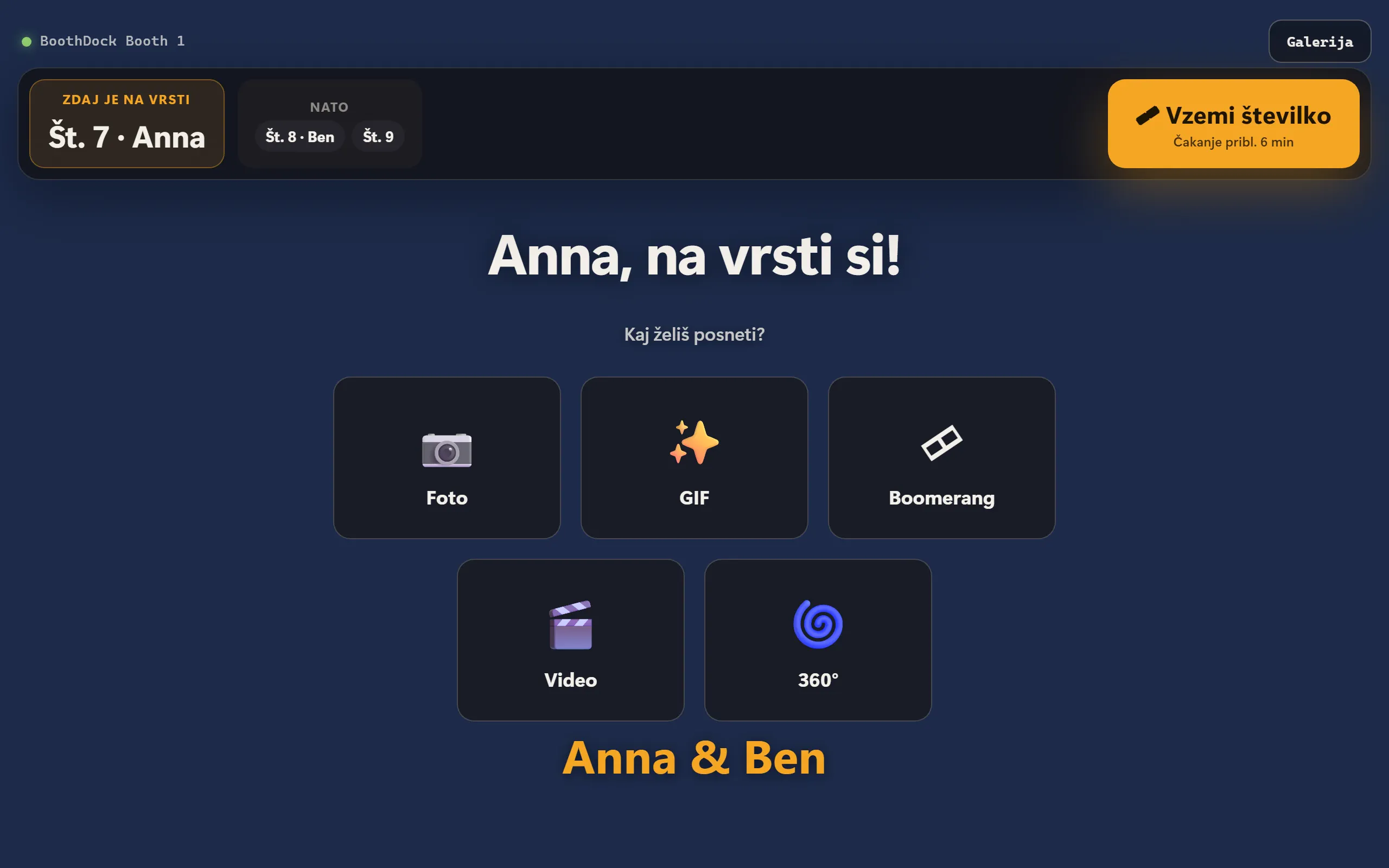
Postaja je druga naprava poleg kabine: iPad, iPhone, Mac ali računalnik z Windows z aplikacijo BoothDock Station. Gostje na njej začnejo svoje fotografiranje, si ogledajo fotografije dogodka, jih natisnejo in delijo – ali pa postaja preprosto prikazuje najnovejše fotografije kot diaprojekcijo, na primer na televizorju. Ena postaja lahko upravlja več kabin, na eno kabino pa je lahko povezanih več postaj.
BoothDock Station izide skupaj z naslednjo različico BoothDock Studio – šele ta različica lahko na kabino poveže postaje.
Kaj potrebuješ
- Kabina in postaja v istem omrežju Wi-Fi. Postaja kabino nagovori neposredno, brez ovinka prek interneta.
- Na kabini v skrbniškem območju pod Sistem → Avtomatizacija → Postaje (BoothDock Station) vklopi stikalo Dovoli postaje.
- Če kabina teče v sistemu Windows, mora biti omrežje tam razvrščeno kot zasebno; v »javnem« omrežju kabina ne spusti noter nobene naprave. Kabina takrat prikaže opozorilo.
Seznanjanje postaje
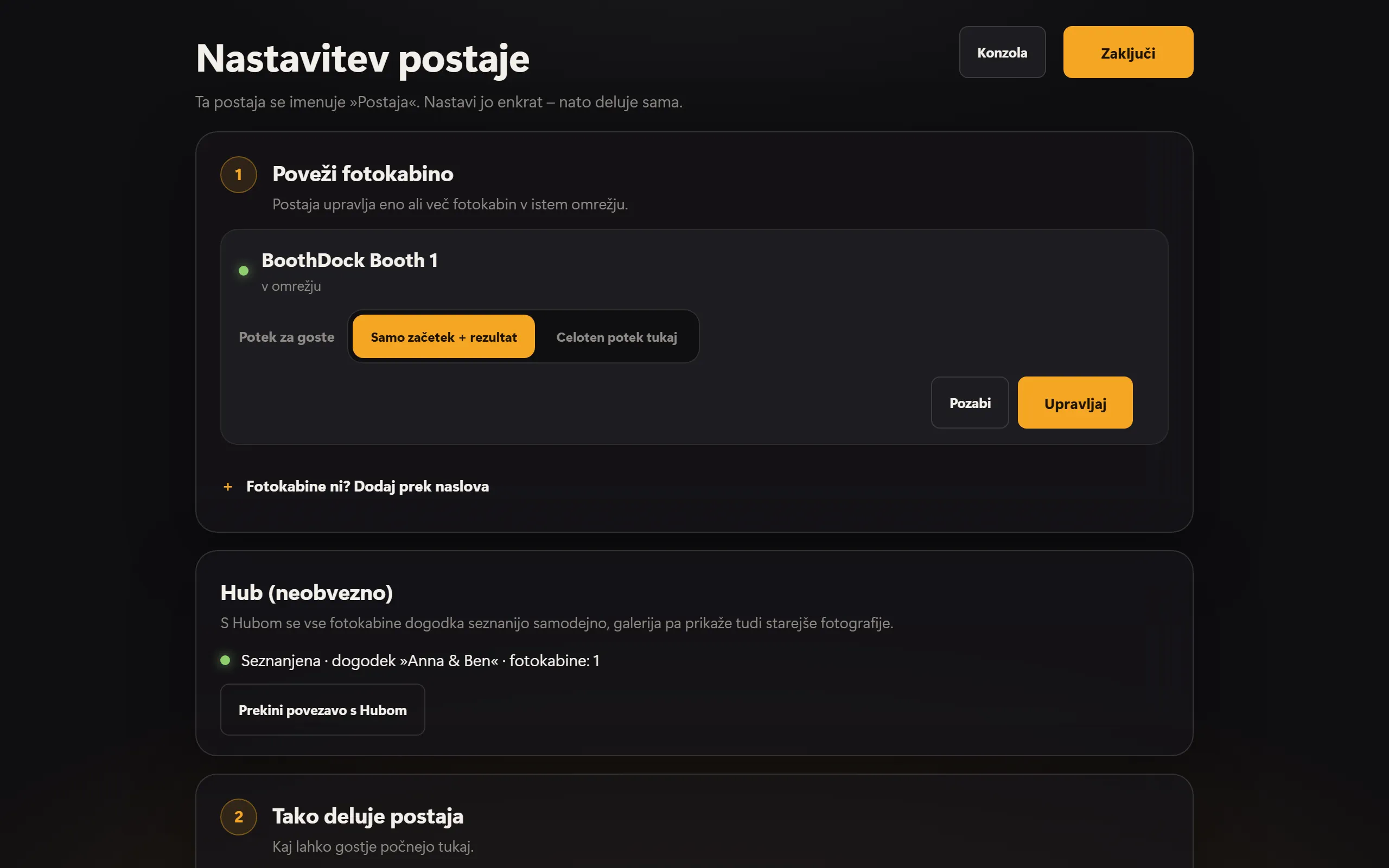
Ob prvem zagonu postaja odpre nastavitev. Pod Poveži fotokabino se prikažejo kabine, ki jih najde v omrežju.
- Pri želeni kabini tapni Seznani.
- Na kabini pod Sistem → Avtomatizacija → Postaje tapni Prikaži kodo za seznanitev. Šestmestna koda velja deset minut.
- Kodo vnesi na postaji in postaji daj ime, na primer »Pult«.
Vsaka postaja pri tem dobi svoj ključ – geslo kabine nikoli ne zapusti kabine. Na kabini so vse seznanjene postaje navedene pod Seznanjene postaje; tam lahko vsako odstraniš posebej.
Če postaja kabine ne najde, iskanje običajno blokira Wi-Fi (pogosto v hotelskih omrežjih in omrežjih za goste). Takrat izberi Fotokabine ni? Dodaj prek naslova: naslov in vrata so na kabini pod Sistem → Avtomatizacija → Postaje.
Seznanjanje s Hubom (neobvezno)
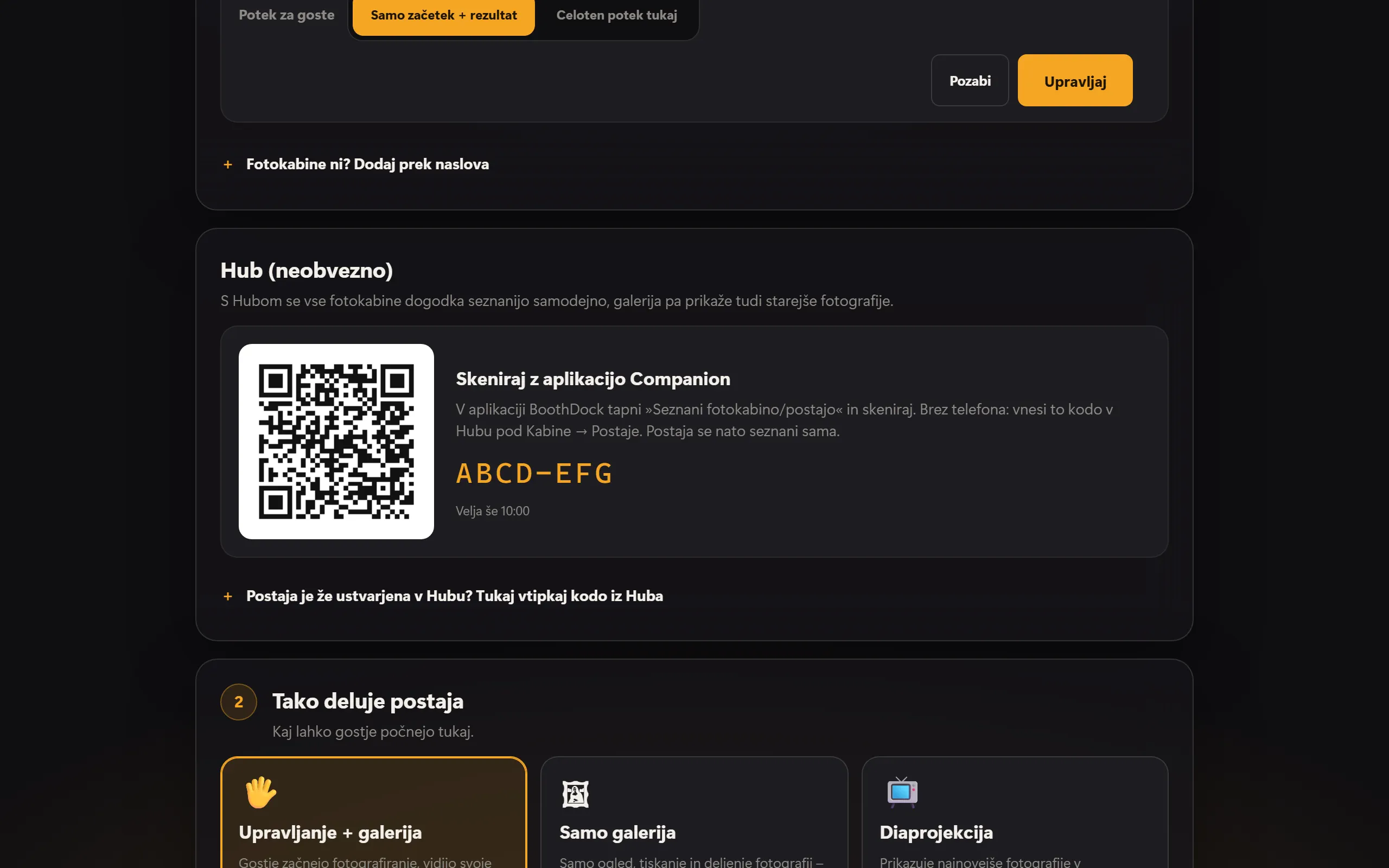
S Hubom se vse kabine dogodka samodejno seznanijo s postajo, galerija postaje pa prikaže tudi starejše fotografije dogodka. Postaje v Hubu so vključene v paket Pro.
- Z aplikacijo Companion: Postaja v nastavitvi pod Hub (neobvezno) prikaže kodo QR. V aplikaciji BoothDock tapni Seznani fotokabino/postajo in skeniraj kodo.
- Brez telefona: V Hubu pod Kabine → Postaje vnesi kodo, ki je pod kodo QR. Koda velja deset minut; nato Pridobi novo kodo pridobi novo.
Postaja se nato seznani sama. V Hubu jo dodeliš dogodku; povezavo prekineš tam ali na postaji z Prekini povezavo s Hubom.
Tako deluje postaja
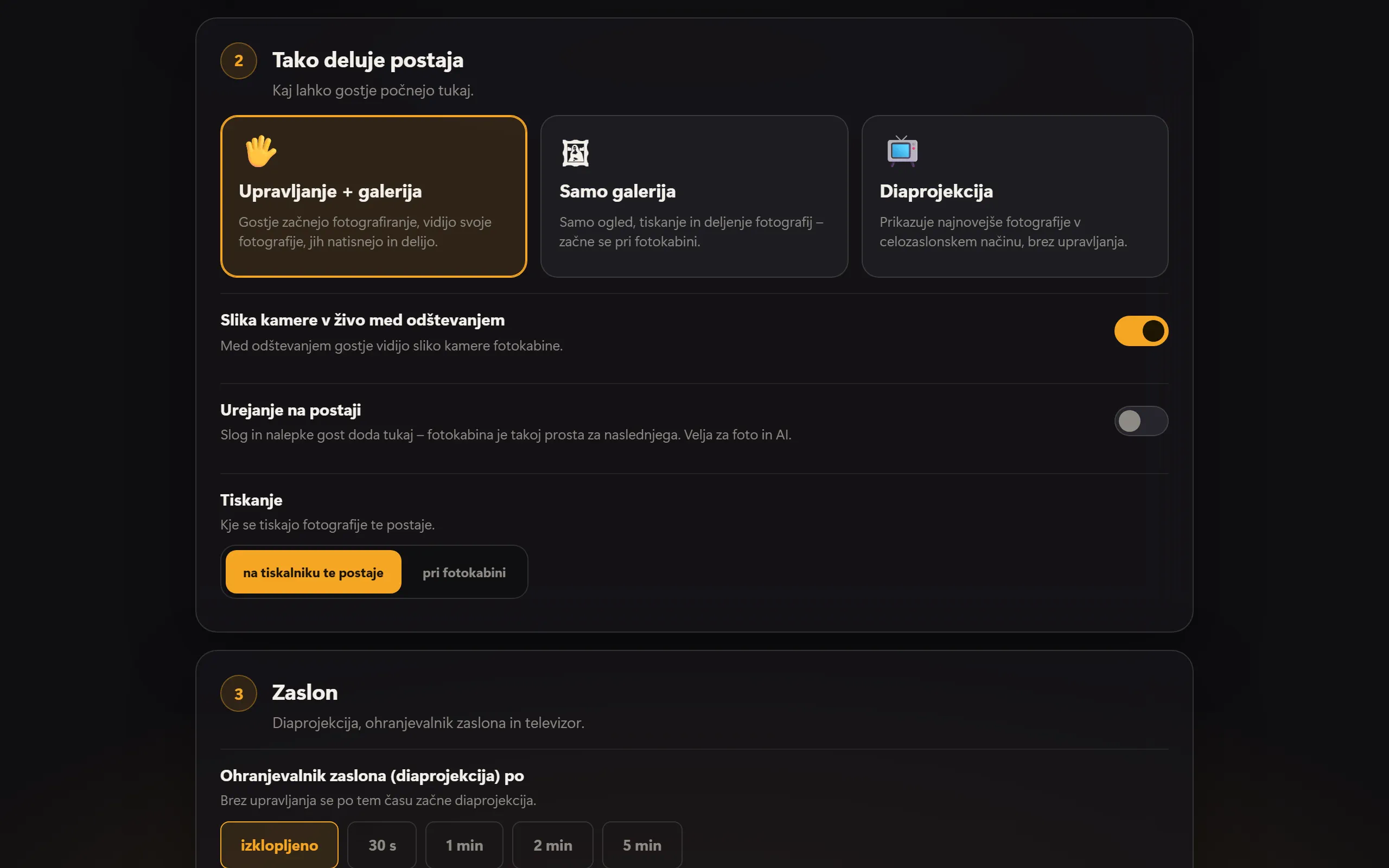
Pod Tako deluje postaja določiš, kaj lahko gostje tukaj počnejo:
- Upravljanje + galerija – gostje začnejo fotografiranje, vidijo svoje fotografije, jih natisnejo in delijo.
- Samo galerija – samo ogled, tiskanje in deljenje fotografij; začne se pri kabini.
- Diaprojekcija – prikazuje najnovejše fotografije v celozaslonskem načinu, brez upravljanja.
Za vsako kabino poleg tega izbereš Potek za goste: Samo začetek + rezultat (izbira postavitve, ozadja in sloga ostane pri kabini) ali Celoten potek tukaj (vse na postaji). Z možnostjo Slika kamere v živo med odštevanjem gostje na postaji vidijo, kar vidi kamera – za to mora biti na kabini vklopljena možnost Slika v živo na postajah.
Pod Tiskanje določiš, kje se tiska: na tiskalniku te postaje ali pri fotokabini.
Galerija, tiskanje in deljenje
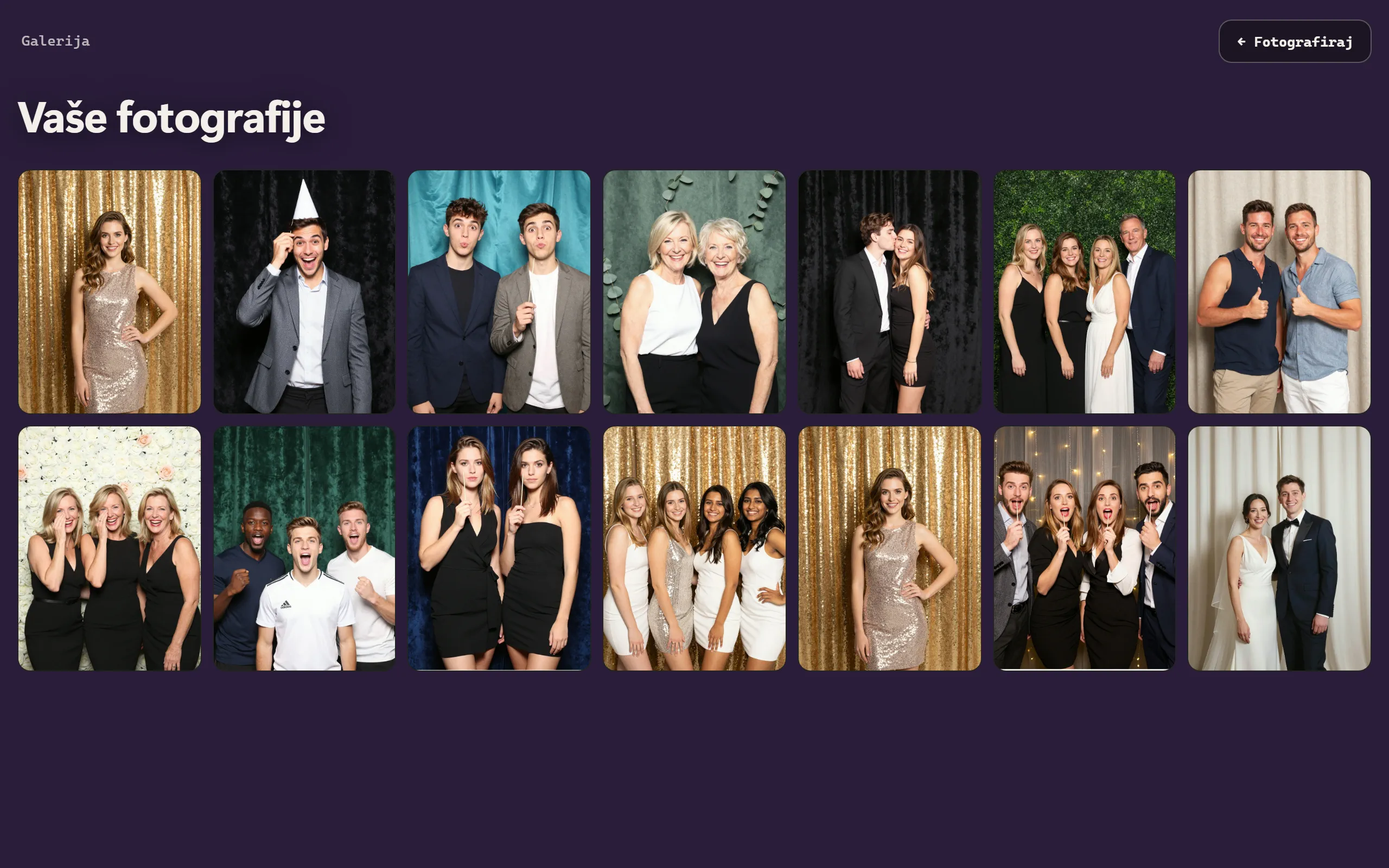
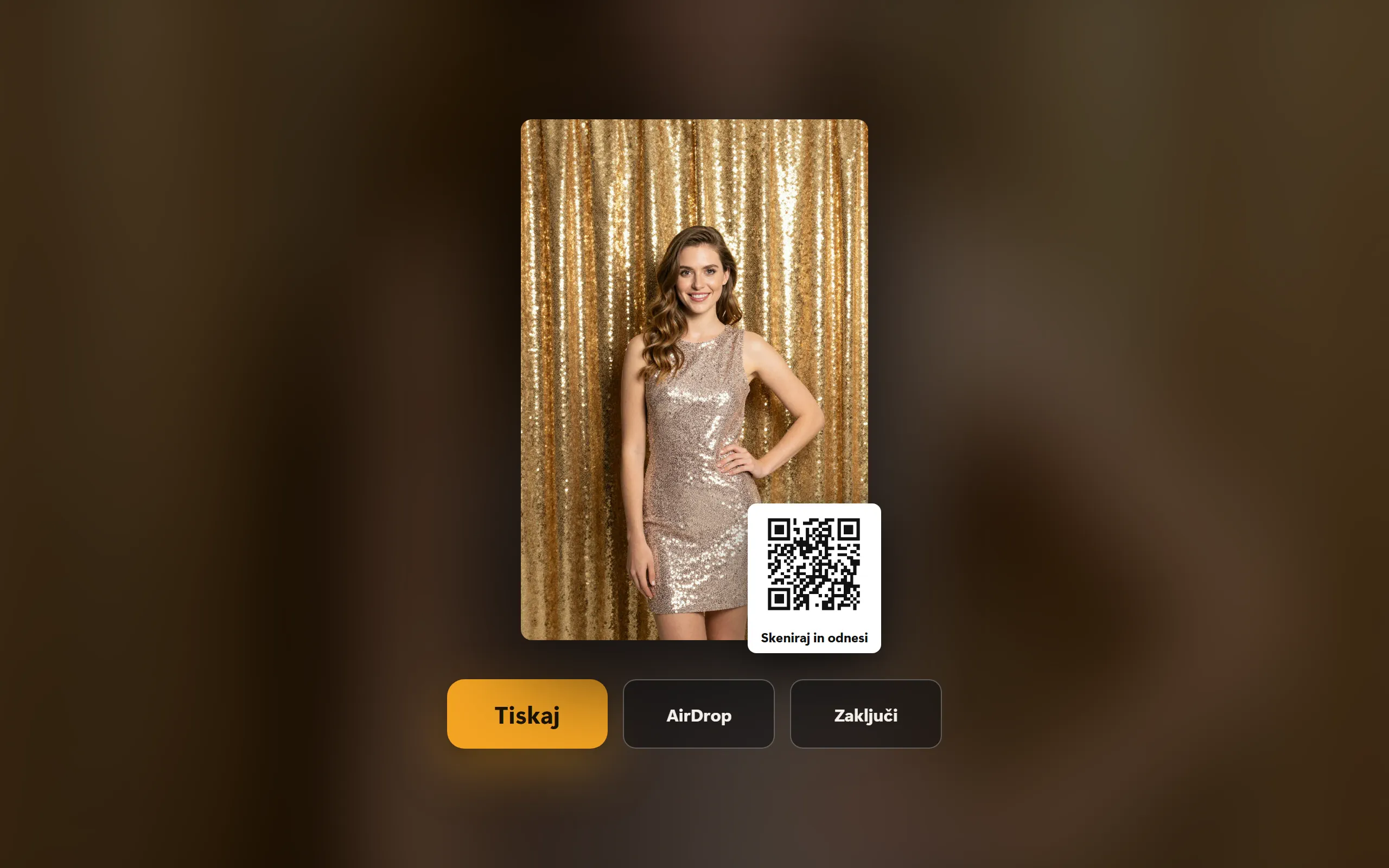
Galerija prikazuje fotografije aktivnega dogodka. Dotik fotografije jo odpre povečano – z gumbom Tiskaj, kodo QR do spletne galerije in, na iPadu, iPhonu in Macu, z AirDrop.
Urejanje na postaji
Če v nastavitvi postaje vklopiš Urejanje na postaji, gost po zajemu svoji fotografiji na postaji doda slog in nalepke – kabina je medtem že prosta za naslednjega. To velja za foto in UI. Kabina fotografijo do takrat zadrži; po petih minutah brez rezultata gre neurejeni izvirnik v galerijo in pošiljanje. Urejati lahko samo postaja, na kateri se je zajem začel. Privzeto je nastavitev izklopljena.
Diaprojekcija in televizor
- Ohranjevalnik zaslona (diaprojekcija) po – brez upravljanja se po tem času začne diaprojekcija.
- Diaprojekcija: trajanje na fotografijo – kako dolgo ostane vsaka fotografija prikazana.
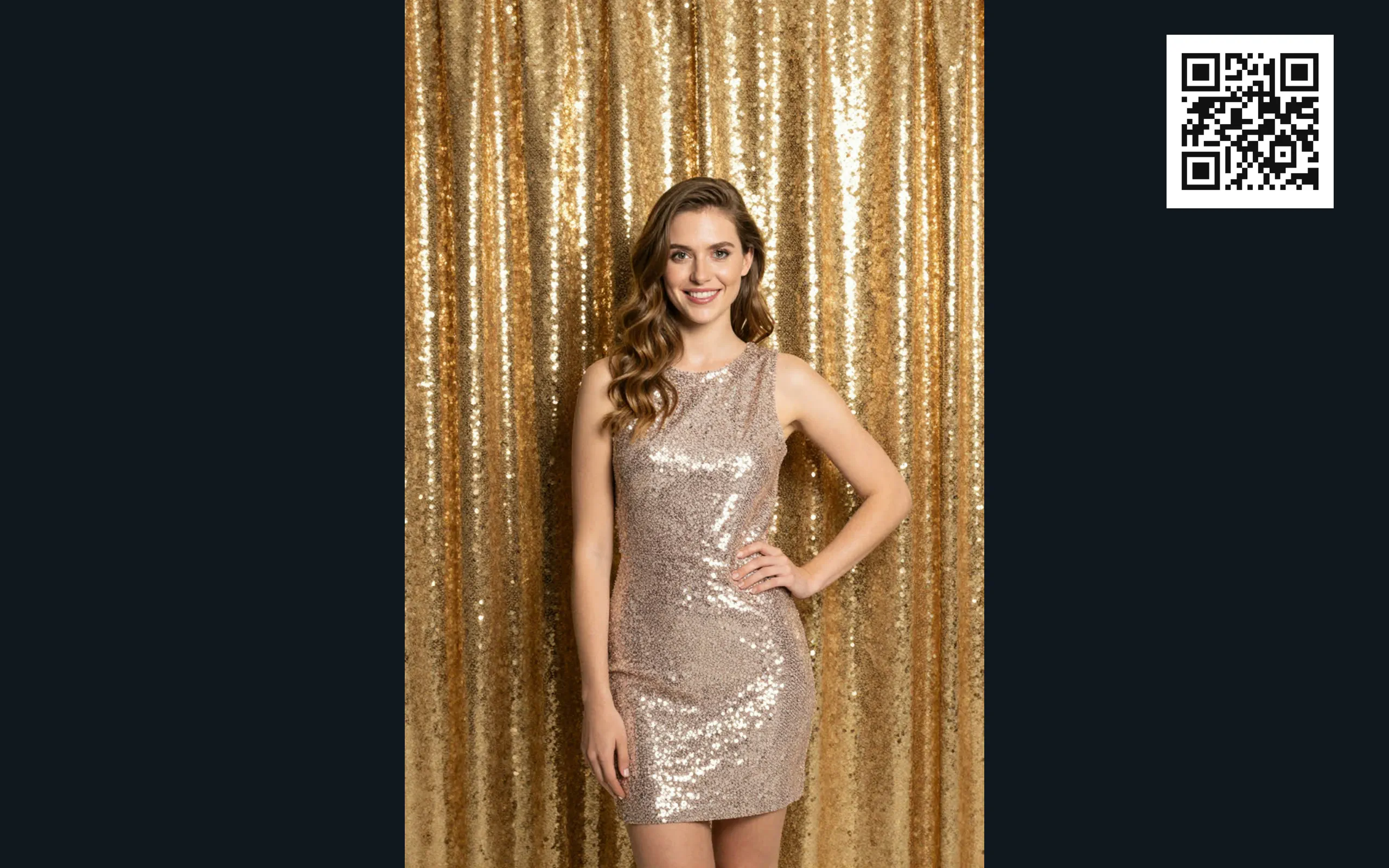
- Televizor / drugi zaslon – na iPadu in iPhonu prek adapterja HDMI ali AirPlay (»Zrcaljenje zaslona«), na Macu in v sistemu Windows prek drugega zaslona. Tam se nato predvaja diaprojekcija, na postaji pa se upravlja naprej.
Videz, barve in koda QR diaprojekcije prihajajo iz oblikovanja kabine.
Konzola
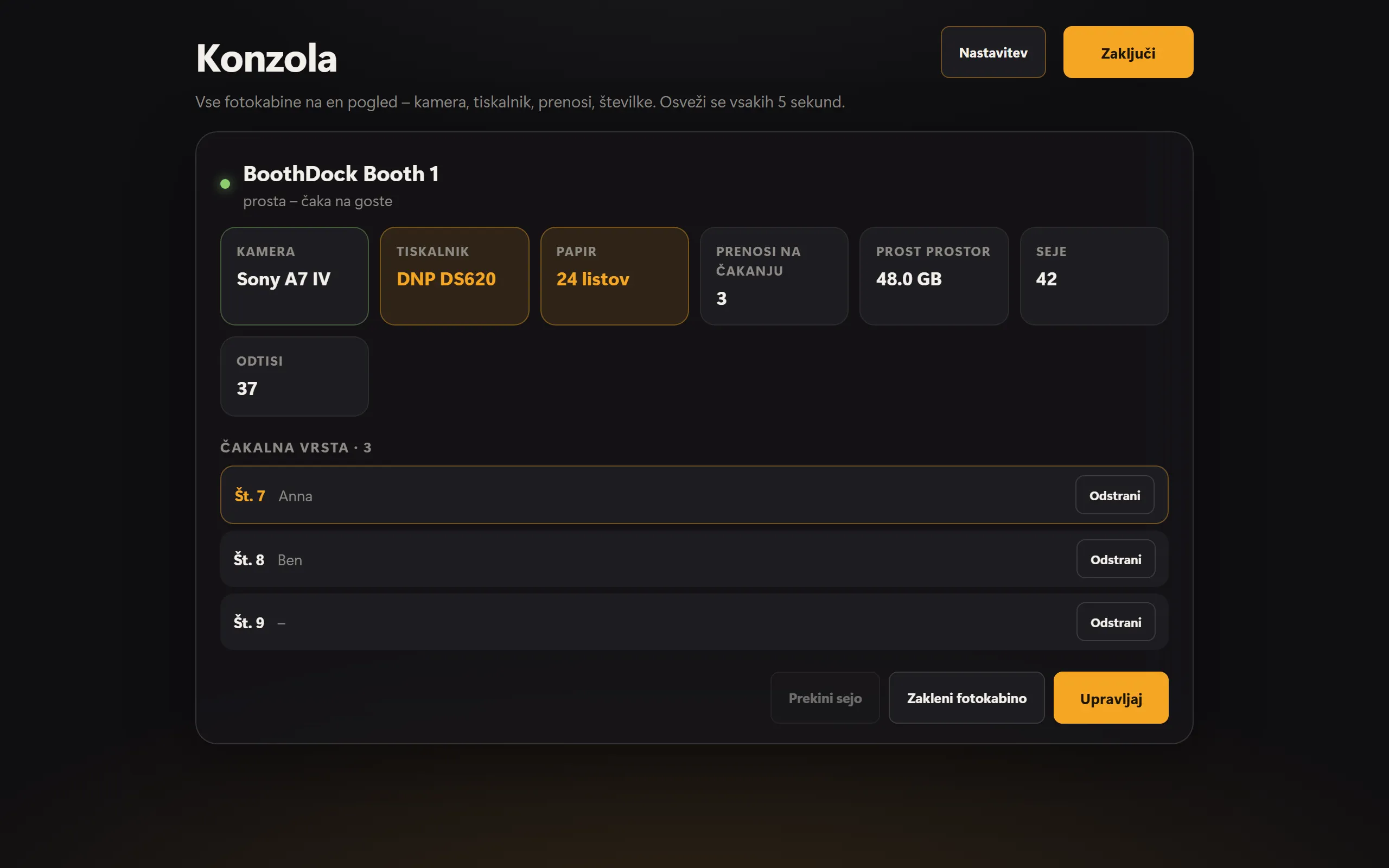
Konzola na en pogled prikazuje vse seznanjene kabine: kamero, tiskalnik, papir, čakajoče prenose, prost prostor za shranjevanje, seje in natise. Vrednosti se osvežijo vsakih pet sekund. Od tod lahko kabino zakleneš z Zakleni fotokabino in jo znova sprostiš z Odkleni fotokabino ali prekineš potekajočo sejo z Prekini sejo. Odpreš jo v nastavitvi zgoraj z Konzola.
Če je na kabini vklopljena Čakalna vrsta (Sistem → Avtomatizacija → Postaje), se gostje ob navalu postavijo v vrsto na postaji in vzamejo številko; začetni zaslon kabine pokaže, kdo je na vrsti. V konzoli vidiš vrsto in lahko vnose odstraniš z Odstrani.
Jezik in zaščita
- Jezik – Samodejno (naprava) sledi jeziku naprave; sicer za stalno izberi enega od 24 jezikov.
- Skrbniški PIN – 4 do 8 števk. Brez PIN-a lahko vsak z dotikom naslova pride v nastavitev. Za delovanje nastavi PIN.
- Zaščita kioska – med uporabo za goste celozaslonski način brez Docka, menijske vrstice ali preklapljanja oken; aplikacije ni mogoče zapreti. Skrbniško območje (s PIN-om) jo izklopi.
Windows: zagon in posodobitve
V sistemu Windows je v nastavitvi dodatno kartica Zagon in posodobitve:
- Zaženi z Windows – postaja se po vklopu računalnika zažene sama. Če se sesuje, se znova zažene.
- Samodejne posodobitve – nove različice postaja namesti ponoči med 3.00 in 5.00, če je pol ure nihče ni uporabljal. Z Preveri posodobitve in Posodobi zdaj gre takoj; postaja se pri tem za kratek čas znova zažene.
- Zapri aplikacijo – zapre postajo. Pri zaščiti kioska je to mogoče samo tukaj.
BoothDock Station se v sistemu Windows namesti za prijavljenega uporabnika, brez skrbniških pravic. Posodobitve prihajajo samo z boothdock.cloud in samo s podpisom Boothdock.