BoothDock tiska neposredno na dogodku – z vezavo na format, več tiskalniki in omejitvami, ki varčujejo s papirjem in trakom.
Formati
Predloge so vezane na format tiskanja (npr. 10×15, trak 2×6, panorama 6×20). Odtis ustreza predogledu 1:1 (WYSIWYG med urejevalnikom, zaslonom za goste in odtisom).
Z Kopije na list profil tiskanja postavi isto zasnovo večkrat na en list – na primer dva traka 2×6 na list 4×6 (glej spodaj).
Več tiskalnikov
Vključiš lahko več tiskalnikov in jih uporabljaš v Tiskalniki → Dodelitev in omejitve z nastavitvijo Usmerjanje – od dveh profilov tiskanja naprej, z nastavitvijo Drugi tiskalnik:
- Oba tiskalnika – vsak list gre na oba tiskalnika (v omejitev tiskanja dogodka se šteje dvojno),
- Izmenično – odtisi se izmenjujejo, npr. ob veliki gneči.
Predloge je mogoče vezati na določen profil tiskalnika (npr. trakove na ustrezen tiskalnik DNP).
Omejitve tiskanja
Proti porabi papirja/traku:
- Omejitev na fotografijo – kolikokrat lahko gost natisne posamezno fotografijo,
- Omejitev na dogodek – skupna zgornja meja za dogodek.
Koliko odtisov ponuja predloga, nastaviš pri predlogi v urejevalniku oblikovanja (Odtisi na gosta (najv.)) – velja manjše število. Obtičal tiskalnik ne blokira niti časa niti naslednjega gosta.
Nastavitve gonilnika po profilu (Windows)
En tiskalnik, več formatov: dva profila tiskanja lahko uporabljata isti sistemski tiskalnik z različnimi nastavitvami gonilnika – na primer en profil z 2-palčnim rezom za trakove in enega brez, ali sijoč in mat. Za to obstajata dve poti za vsak profil:
- Nastavitve gonilnika (priporočeno): Studio prebere možnosti neposredno iz gonilnika (rez, zaključek, velikost papirja, ločljivost …) in tvojo izbiro shrani v profil – brez lastnega pogovornega okna gonilnika. Pri tiskalnikih DNP Studio od različice 1.0.4 izbiro zapiše tudi v del, ki ga gonilnik DNP dejansko upošteva; prej je lahko profil z 2-palčnim rezom tiskal brez reza.
- Odpri pogovorno okno gonilnika: proizvajalčeve „nastavitve tiskanja", kot jih poznaš iz Windows. Pozor: pogovorno okno DNP vedno prikaže svoje lastno nazadnje shranjeno stanje, ne nastavitve profila – zato tam za vsak profil zavestno nastavi vse in potrdi z V redu.
Kar je zajeto v profilu, pri tiskanju prevlada nad vsako samodejno nastavitvijo. Zajeto ali Ni zajeto je izpisano tik ob gumbu.
Meritev gonilnika
Nekateri gonilniki svoje nastavitve shranijo samo v lastnem pogovornem oknu. Da nastavitve gonilnika po profilu delujejo tudi za tvoj model tiskalnika, je pod nastavitvami gonilnika na voljo Meritev gonilnika: v vsakem krogu spremeniš natanko eno možnost v pogovornem oknu gonilnika in potrdiš z V redu – Studio rezultate posreduje Hubu, da se model tam lahko shrani. Nič se ne natisne in na profilu se nič ne spremeni. Za DNP DS620, DS-RX1, DS40 in DS80 so karte že na voljo; meritev jih le potrdi.
Tiskanje trakov 2x6 na 4x6
Brez prave nastavitve gonilnik tiskalnika raztegne trak 2×6 čez cel list 4×6. S tremi nastavitvami v profilu tiskanja namesto tega dobiš dva traka na enem listu, tiskalnik pa reže na sredini.
V skrbniškem območju pod Tiskalniki → Profili izberi profil tiskanja, nato:
- Format papirja gonilnika: tapni Naloži s tiskalnika in izberi list 4×6. Odvisno od gonilnika se imenuje (4x6) ali (6x4), pri DNP DS-RX1 PR (4x6).
- Nastavi Kopije na list na 2. Namig spodaj zdaj navaja izbrani papir, npr. 4.0 x 6.0 palca (pri DS-RX1 4.1 x 6.2 palca).
- Nastavitve gonilnika: tapni Naloži možnosti, pri 2inch cut izberi Enable (pri DS-RX1 Enable (Printer V.1.10 or later)) in tapni Uporabi. Če je tam tudi velikost papirja, izberi isti list 4×6.
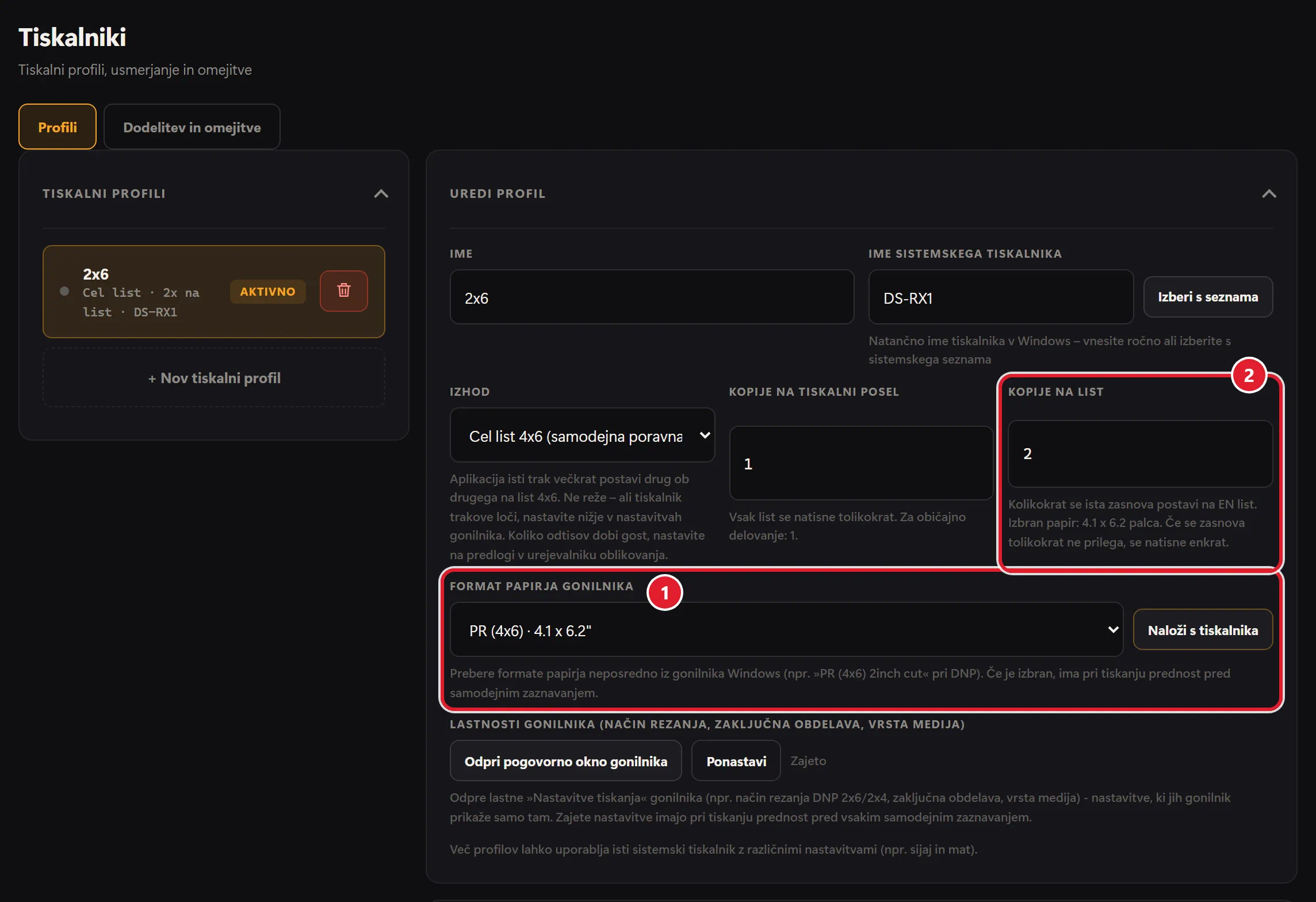
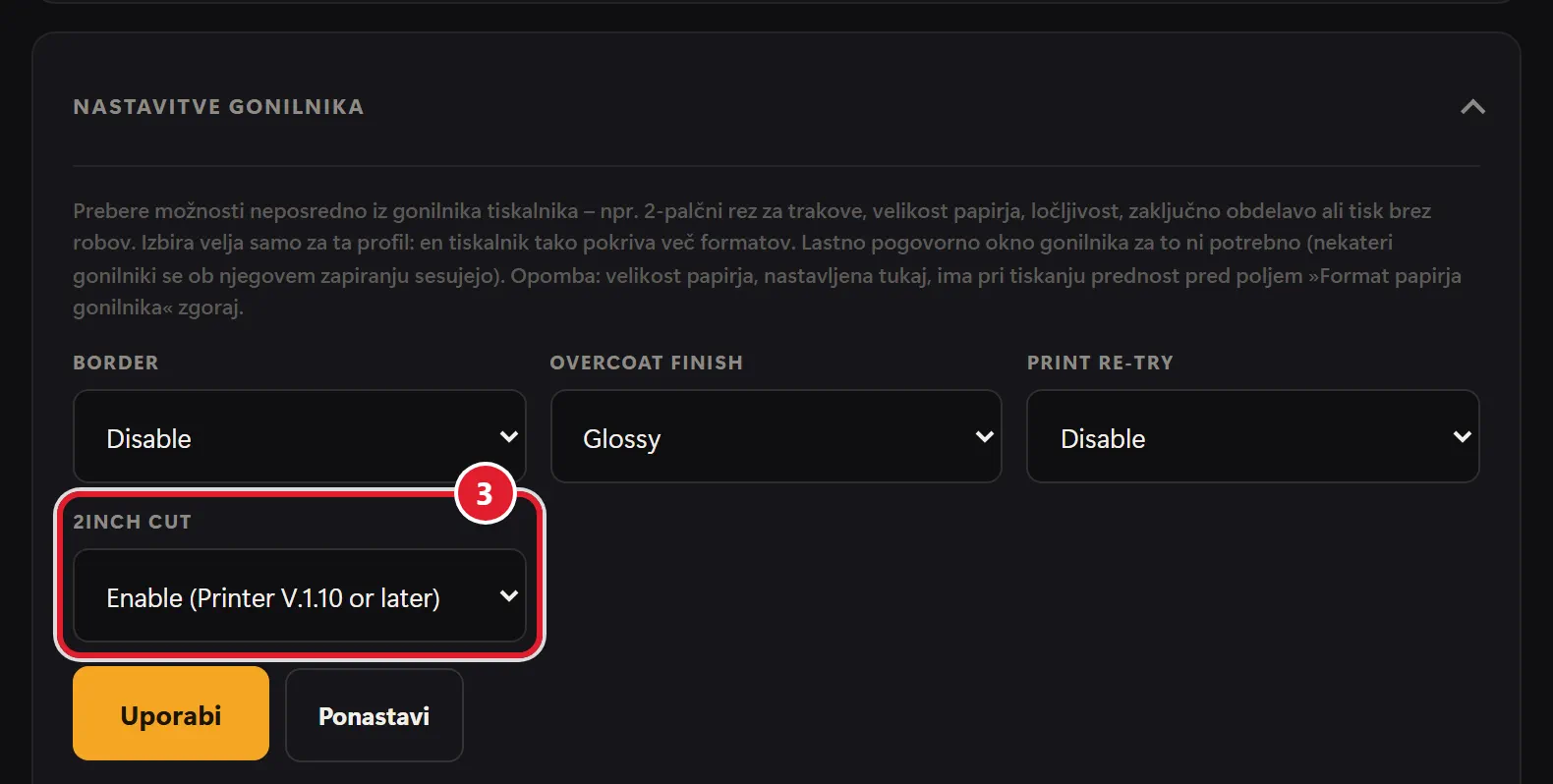
Rezultat: dva traka na enem listu, prerezana na sredini. Imena možnosti, kot sta 2inch cut in Enable, prihajajo neposredno iz gonilnika tiskalnika, zato so v angleščini.
Pogosta napaka: če je Format papirja gonilnika nastavljen na Samodejno, Kopije na list ne deluje – namig spodaj takrat prosi, da najprej naložiš format papirja iz tiskalnika – in trak se raztegne čez cel list. Tiskalnik kljub Enable ne reže na sredini? Po navedbah gonilnika DNP 2-palčni rez zahteva vdelano programsko opremo tiskalnika V1.10 ali novejšo.
Od BoothDock Studia 1.5.5 profil tiskanja v tem primeru prikaže opozorilo. Od različice 1.5.6 kabina svoje profile tiskanja sporoča tudi Hubu: pod Kabine jih najdeš v Podrobnosti kabine, v razdelku Tiskalniki – z enakim opozorilom.
Tiskanje z iPada ali iPhona (AirPrint)
Na iPadu in iPhonu BoothDock Studio tiska prek AirPrinta. V skrbniškem območju pod Tiskalniki, v profilu tiskanja:
- Tapni Izberi tiskalnik… in izberi tiskalnik. Podpirati mora AirPrint in biti v istem omrežju Wi-Fi. Nato kabina tiska na ta tiskalnik brez pogovornega okna.
- Z gumbom Preveri povprašaš tiskalnik. Nekateri prehodi AirPrint na to ne odgovorijo, a vseeno tiskajo – če nisi prepričan, naredi poskusni natis.
- Pod Format lista (od BoothDock Studia 1.5.6) izberi papir v tiskalniku. Iz njega Kopije na list izračuna, kolikokrat izgled gre na en list.
Reza (npr. 2-palčnega reza za trakove) AirPrint ne upravlja – nastaviš ga na tiskalniku ali prehodu. Za vsak format papirja ustvari svoj profil.
Samo digitalno, brez tiskalnika
Nimaš tiskalnika s seboj? V skrbniškem območju pod Sistem → Delovanje → Dejanja pri rezultatu (gost) izklopi gumb Tiskaj. Na zaslonu z rezultatom potem ni več gumba za tiskanje. Gostje dobijo fotografije prek QR koda iz galerije dogodka, na iPadu in iPhonu tudi z gumbom AirDrop – in pozneje kadar koli v galeriji.
Natisi po dogodku v Hubu
V Hubu je število natisov v vrstici s številkami na vrhu dogodka; razčlenjeno ga vidiš na zavihku Pregled v razdelku Natisi: vsoto, razčlenjeno po formatu (velikosti predloge) in po napravi. Med dogodkom se število osveži vsakih 30 sekund. Seznam dogodkov prikaže število natisov na vsaki kartici.
Če ste na napravi vklopili omejitev na dogodek (glejte zgoraj), piše »x od y« z ostankom. Brez omejitve vidite le vsoto.
Štejejo se natisi posnetkov, ki prispejo v Hub. Če naprava tiska brez povezave, se posnetki prištejejo, ko so naloženi. Posnetki, ki niso nikoli naloženi (npr. ko gost zavrne objavo), niso všteti.