S funkcijo Foto izzivi galerija tvojega dogodka postane igra: gostje skenirajo QR galerije, izberejo izziv – na primer »Fotografija z mladoporočencema« – in fotografijo naložijo neposredno s telefona. Živa foto stena prikazuje slike na projektorju ali televizorju, pomešane s fotografijami iz fotokabine. Gostje za to ne potrebujejo aplikacije ne računa.
Pogoji
- Na zavihku Galerija in gosti je Obseg galerije nastavljen na Celoten dogodek – vsi gosti vidijo vse fotografije in možnost Dovoli nalaganja gostov je vklopljena. Če kaj od tega manjka, zavihek Foto izzivi prikaže opozorilo.
- Foto izzivi in živa foto stena so del paketa Pro. S paketom Free gostje vidijo poskusni paket s prvimi 5 izzivi, stena pa deluje samo v preizkusnem načinu (Preizkusni način) z vzorčnimi slikami.
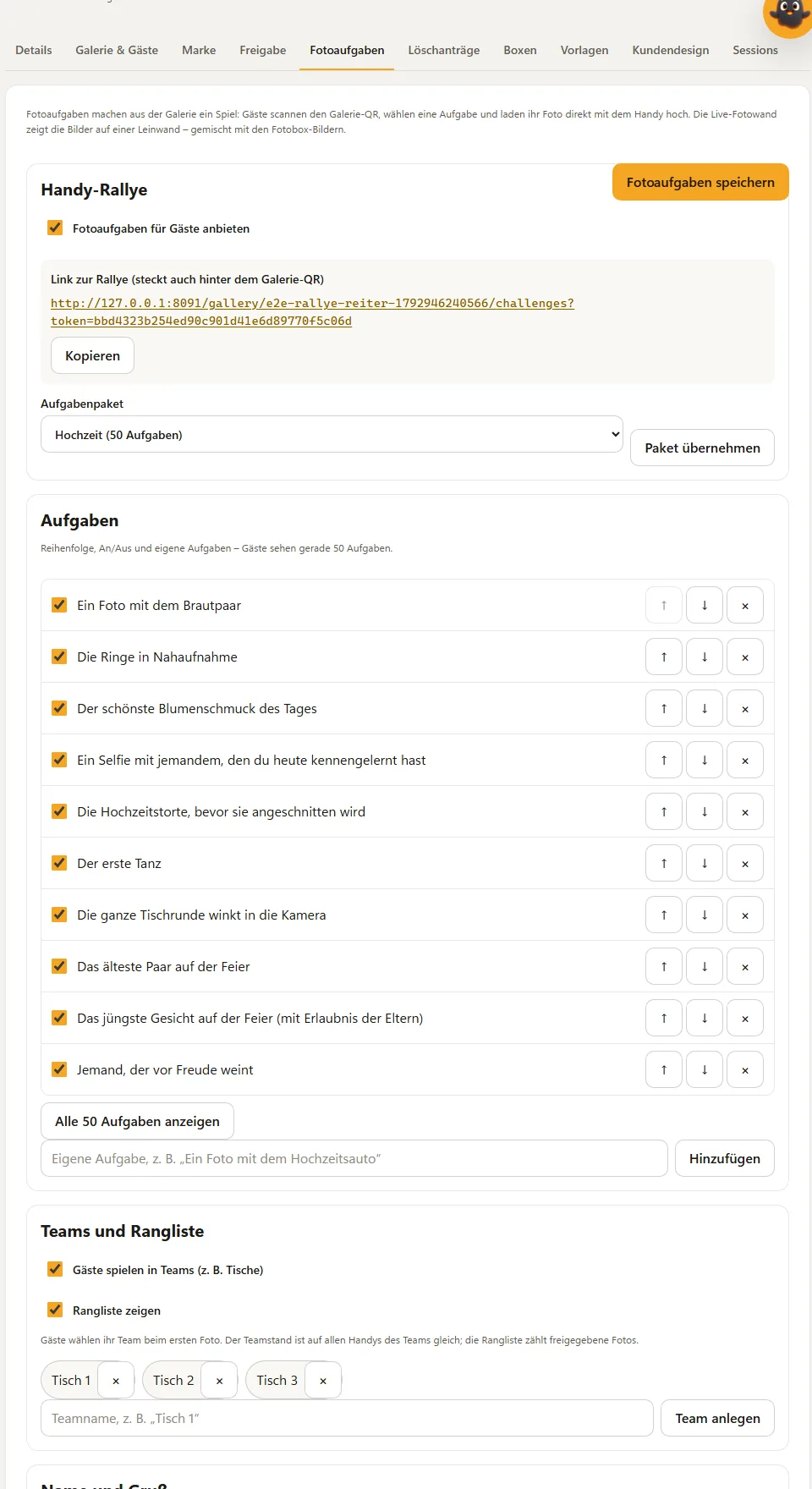
Vklop foto izzivov
- V Hubu odpri Dogodki in izberi svoj dogodek.
- Klikni zavihek Foto izzivi.
- Označi Gostom ponudi foto izzive.
- Izberi Paket izzivov – Poroka, Rojstni dan ali Firemna zabava, vsak s 50 izzivi. Ob prvem shranjevanju Hub prevzame paket; pozneje ga zamenjaš z gumbom Uporabi paket. Tvoji lastni izzivi pri tem ostanejo.
- Klikni Shrani foto izzive.
Od zdaj je v albumu gumb Foto izzivi, QR galerije pa goste pripelje tja.
Prilagajanje izzivov
Na seznamu Izzivi lahko
- posamezne izzive izklopiš in znova vklopiš s kljukico,
- spremeniš vrstni red z ↑ in ↓,
- odstraniš izzive z ×,
- vpišeš lastne izzive in jih ustvariš z gumbom Dodaj (Pro, do 160 znakov).
Seznam najprej prikaže 10 izzivov; Prikaži vseh … izzivov razpre preostale. Gostje vidijo izzive iz paketa v svojem jeziku, lastne izzive pa tako, kot si jih napisal.
Ekipe in lestvica
Z možnostjo Gostje igrajo v ekipah ustvariš ekipe, na primer Miza 1 do Miza 12 (Pro, do 30 ekip). Gostje izberejo ekipo ob prvi fotografiji. Prikaži lestvico prikaže stanje gostom in na steni.
- Stanje ekipe se izračuna v Hubu in je enako na vseh telefonih ekipe.
- Lestvica šteje samo odobrene fotografije – pri vklopljenem moderiranju šele po tvoji odobritvi.
Kaj vidijo tvoji gostje
Stran za goste prikazuje vse izzive, lasten napredek in – z ekipami – stanje ekipe. Dotik gumba Posnemi fotografijo odpre kamero, Izberi fotografijo pa galerijo v telefonu. Ime in pozdrav sta neobvezna. Pod vsakim izzivom Poglej fotografije prikaže odobrene slike prav za ta izziv.
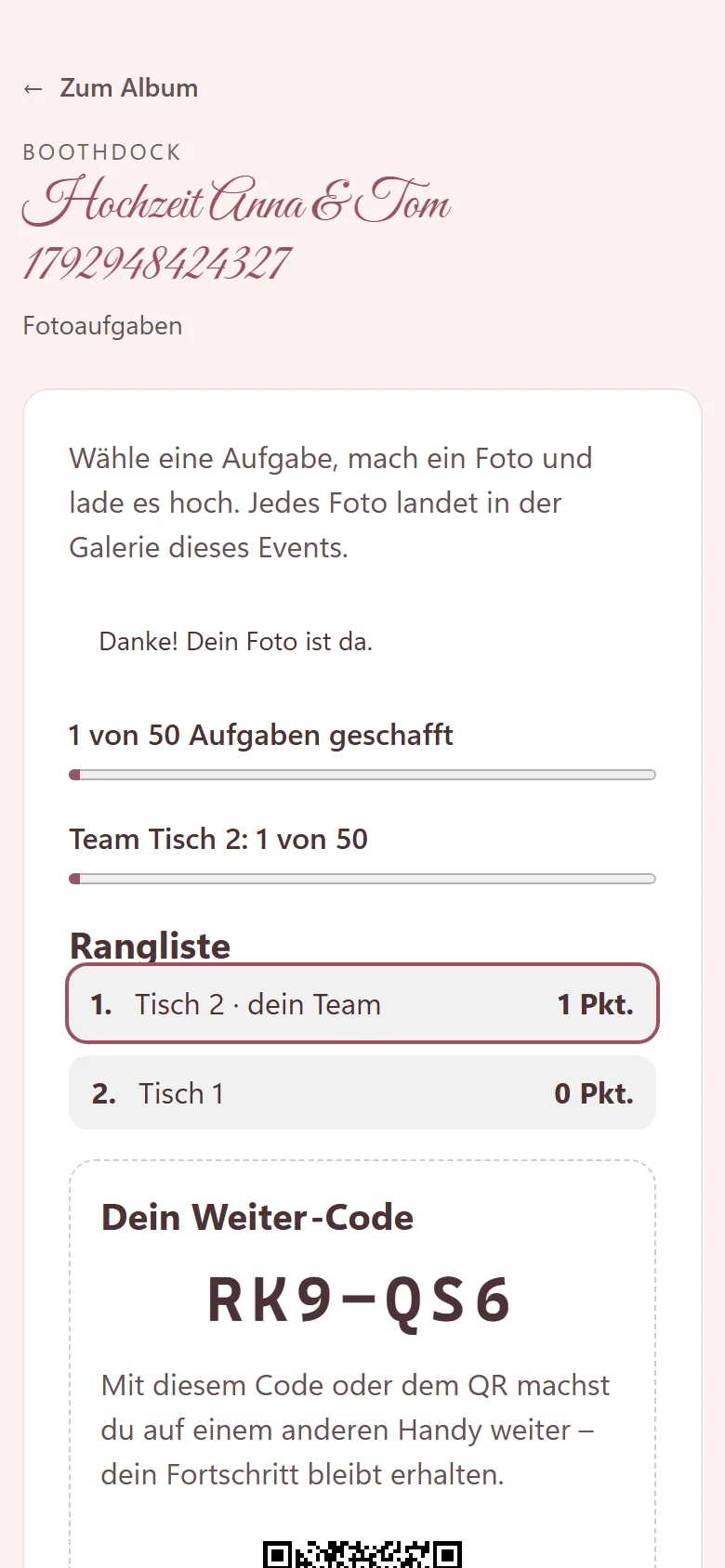
Po prvi fotografiji gost dobi kodo za nadaljevanje (na primer SME-ARP) s QR. Z njo nadaljuje na drugem telefonu – napredek je vezan na kodo, ne na napravo. Kdor kode nima več, preprosto začne znova; fotografije se pri tem ne izgubijo.
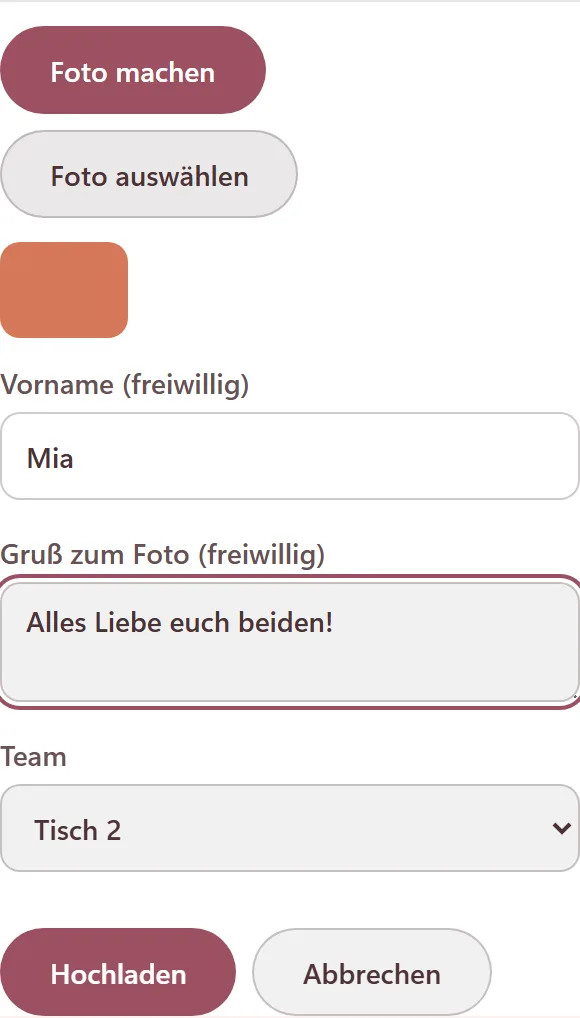
Ime in pozdrav
| Nastavitev | Učinek |
|---|---|
| Gostje lahko navedejo svoje ime | Polje Ime (neobvezno), do 40 znakov. |
| Gostje lahko k fotografiji napišejo pozdrav | Polje Pozdrav k fotografiji (neobvezno), do 140 znakov – tudi na običajni strani za nalaganje, ko so vklopljeni foto izzivi ali stena. |
Pozdrav in ime vidiš pri vsaki fotografiji gostov na zavihku Odobritev. Z možnostjo Moderiraj nalaganja gostov (zavihek Galerija in gosti) se v galeriji in na steni nič ne prikaže, preden tega ne odobriš.
Živa foto stena
- Na zavihku Foto izzivi označi Vklopi živo foto steno in klikni Shrani foto izzive.
- Pod Povezava do stene so zdaj Odpri steno, Preizkusni način in Kopiraj.
- Povezavo odpri na računalniku, ki je priključen na projektor ali televizor, in pritisni F za celozaslonski prikaz.
| Nastavitev | Učinek |
|---|---|
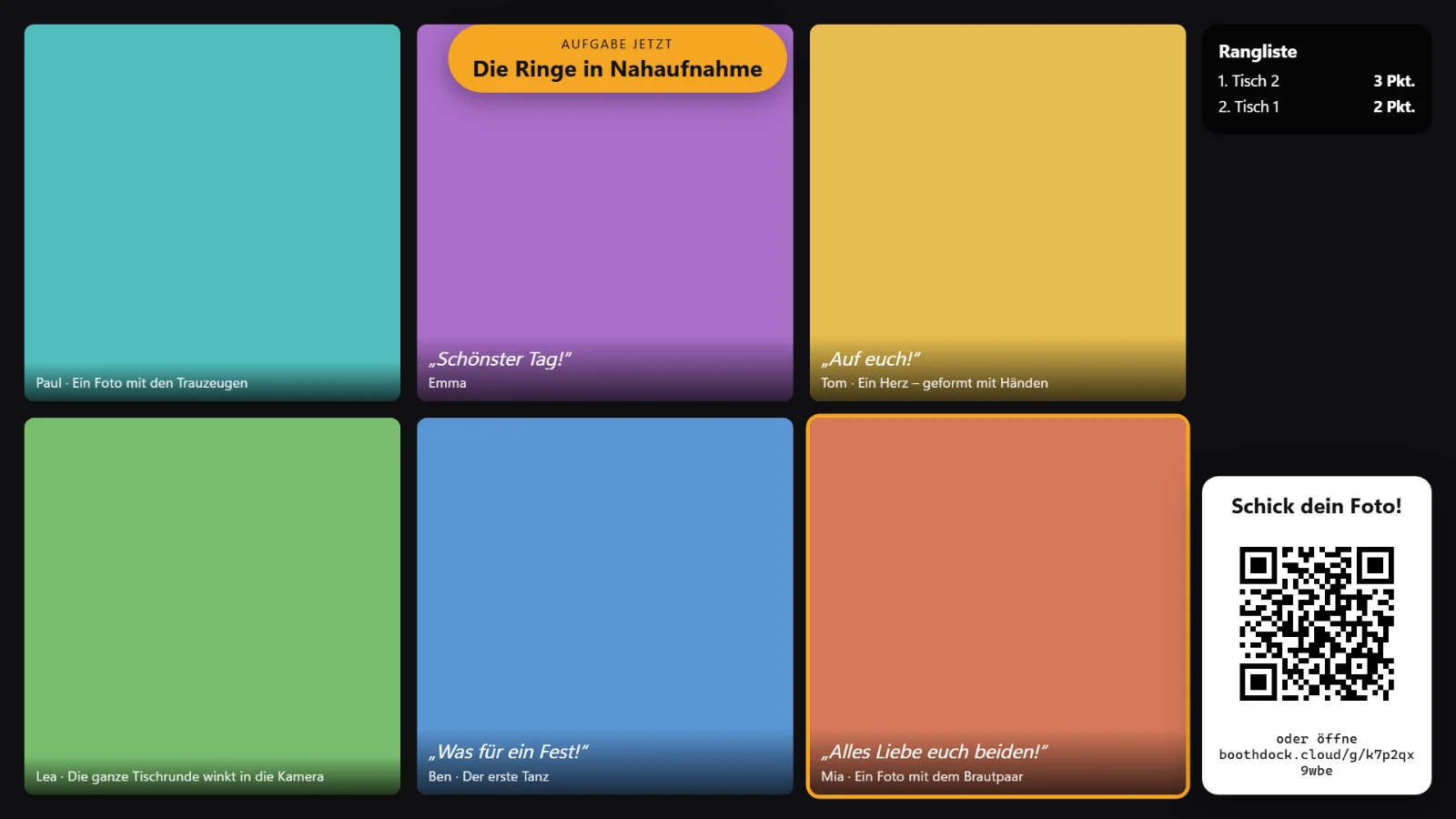
| Postavitev | Celozaslonsko (ena fotografija), Kolaž (šest fotografij) ali Polaroid (takojšnje fotografije). Barve prevzame iz predloge galerije dogodka. |
| Menjava vsakih … sekund | Kako dolgo je fotografija prikazana, od 4 do 30 sekund. |
| Prikaži QR „Pošlji svojo fotografijo“ | Velik QR spodaj desno, pod njim kratek naslov za vnos. |
| Prikaži imena / Prikaži pozdrave | Ob fotografiji prikaže ime in pozdrav. |
| Prikaži trenutni izziv | Na vrhu se vsako minuto zamenja izziv s tvojega seznama. |
| Prikaži lestvico | Pet najboljših ekip zgoraj desno. |
Nove fotografije pridejo takoj in imajo prednost; stena sliko prikaže šele, ko je v celoti naložena. Če ni nič novega, v krogu prikazuje starejše fotografije. Slike iz fotokabine in fotografije s telefonov so pomešane druga ob drugi.
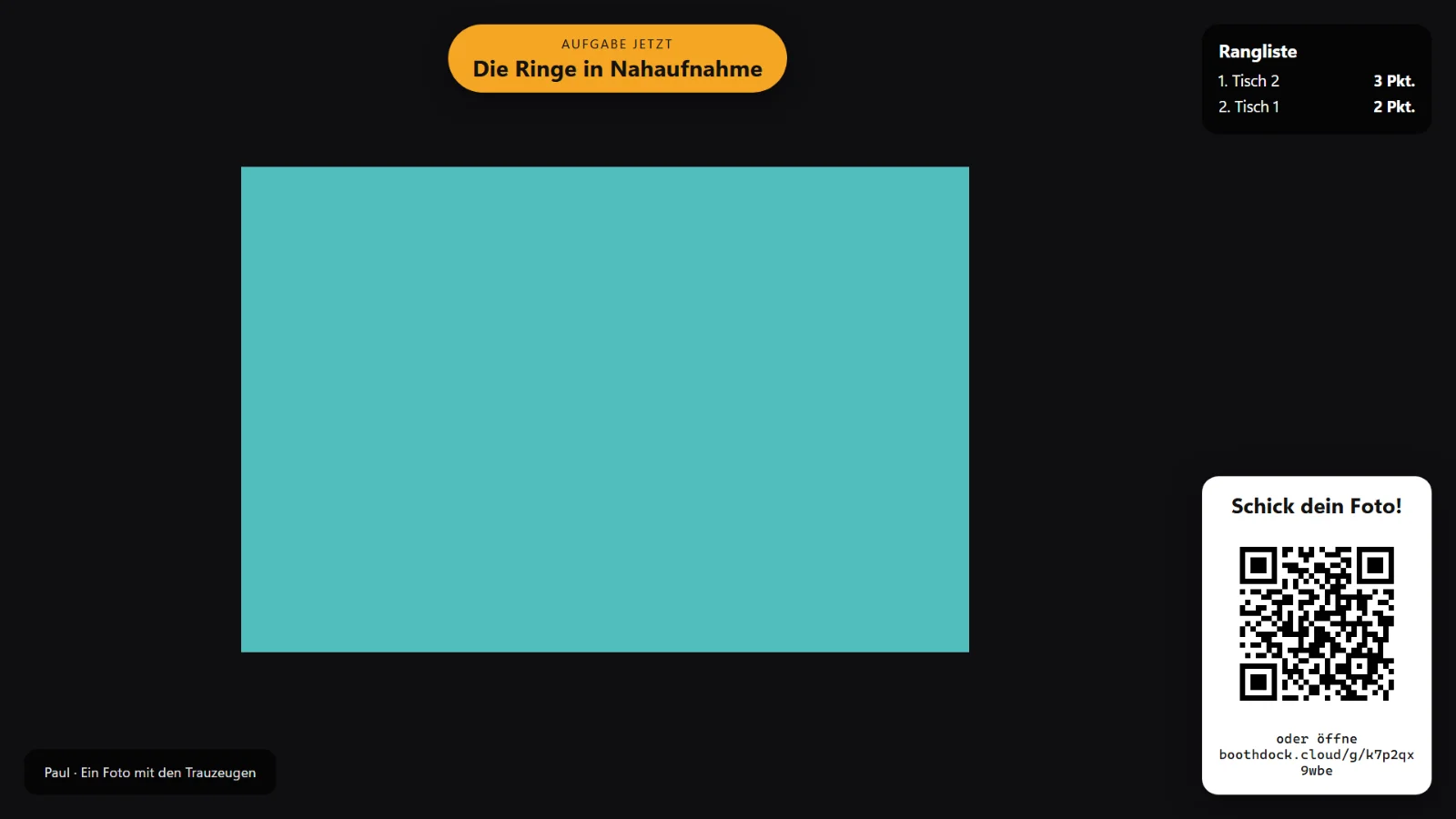
Več zaslonov
Povezavo do stene lahko hkrati odpreš v več oknih ali na več računalnikih. Če povezavi dodaš &layout=fullscreen, &layout=collage ali &layout=polaroid, to okno prikaže drugačno postavitev od nastavljene.
Upravljanje na steni
| Tipka | Učinek |
|---|---|
| Preslednica | premor / naprej |
| ← → | nazaj / naprej |
| P | pripni ali odpni trenutno fotografijo – pripete fotografije se prikazujejo pogosteje |
| H ali Del | odstrani fotografijo s stene (v galeriji ostane) |
| G | skrij ali prikaži pozdrav fotografije |
| M | vrstica za moderiranje s fotografijami gostov na čakanju: ↑ ↓ izberi, A odobri, R zavrni |
| F | celozaslonsko |
| ? | pomoč za tipke |
Pripenjaš lahko tudi v Hubu: na zavihku Odobritev je pri vsaki odobreni fotografiji gostov možnost Pripni na steno.
Preizkusni način in nova povezava
Preizkusni način prikaže steno z vzorčnimi slikami – tako projektor in postavitev pripraviš že pred zabavo. V preizkusnem načinu se nič ne shrani.
Povezava do stene vsebuje lasten ključ. Kdor ga ima, lahko na steni moderira – zato je ne deli z gosti. Z gumbom Ustvari novo povezavo stara povezava takoj preneha veljati; odprta okna stene moraš nato znova odpreti.
Varstvo podatkov
Gostje ne potrebujejo računa. Shranjene so samo fotografije, neobvezno ime, neobvezen pozdrav, povezava z izzivom in ekipo ter naključni identifikator udeleženca s kodo za nadaljevanje – toliko časa, kot obstaja galerija. Ob poteku galerije ali ob izbrisu dogodka ali tvojega računa vse izgine.
Pogosta vprašanja
V albumu ni gumba »Foto izzivi«. Preveri, ali je možnost Gostom ponudi foto izzive shranjena in ali je Obseg galerije nastavljen na Celoten dogodek.
Gost ne vidi več svojega napredka. Verjetno je zamenjal telefon ali brskalnik. S kodo za nadaljevanje pod Že sodeluješ? Vnesi kodo za nadaljevanje je vse spet tu.
Stena prikazuje »Preizkusni način«, čeprav želim videti prave fotografije. Iz povezave odstrani &test=1. S paketom Free stena vedno deluje v preizkusnem načinu.
Glej tudi: Deljenje in objava galerije, Oblikovanje galerije – predloge, naslovne fotografije in diaprojekcija, Brisanje fotografij – na kabini, v galeriji in v Hubu.