Preden prva fotokabina začne delovati, jo enkrat povežeš s svojim računom.
1. Ustvari račun
Registriraj se na boothdock.cloud. Nato prispeš v Hub – svojo nadzorno ploščo. Novi računi lahko Pro 14 dni brezplačno preizkusijo – brez plačilnih podatkov: potrdi svoj e-poštni naslov prek povezave v pozdravnem e-sporočilu; 14 dni začne teči, ko seznaniš svojo prvo kabino. Nato račun sam nadaljuje na Free. Preizkus dobiš enkrat na e-poštni naslov in napravo. Glede na ponudbo je število posnetkov brez vodnega žiga lahko omejeno – stanje vidiš na vrhu Huba.
2. Namesti BoothDock Studio
- Windows: Prenesi BoothDock Studio (v Hubu pod Kabine → Prenosi) in ga namesti na računalnik z operacijskim sistemom Windows, ki na dogodku upravlja fotokabino.
- iPad, iPhone ali Mac: Prenesi aplikacijo BoothDock Studio – Fotobox iz trgovine App Store (iPadOS ali iOS 17 in novejši, na Macu macOS 14 in novejši).
Ob prvem zagonu te čarovnik popelje skozi osnovno nastavitev.
3. Seznani kabino
Seznanitev trajno poveže kabino z tvojim računom:
- Čarovnik v BoothDock Studiu prikaže kodo QR in kodo za seznanjanje.
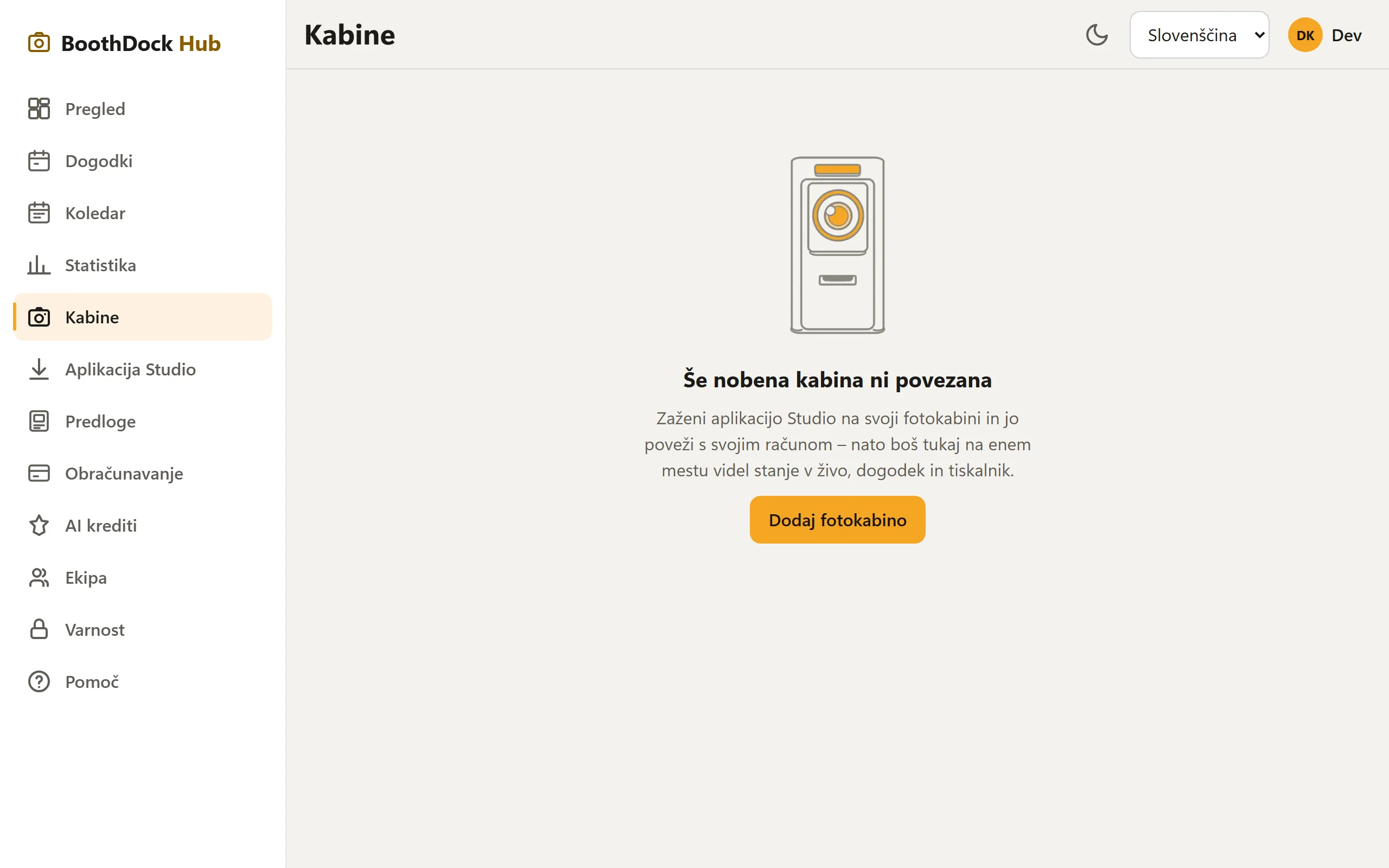
- Skeniraj kodo QR s telefonom in potrdi – ali v Hubu odpri področje Kabine, izberi Dodaj fotokabino in vnesi kodo.
- Kabina se nato prikaže v Hubu pod Kabine – od zdaj tam vidiš njeno stanje in ji lahko dodeljuješ dogodke.
Lahko pa v BoothDock Studio prilepiš ključ za povezovanje (bdk_…), ki si ga ustvaril v Hubu pod Kabine – kabina se nato poveže brez potrditve v Hubu.
Kabina vedno pripada natanko enemu računu. Za menjavo jo najprej odklopiš in nato znova seznaniš. Če je še seznanjena z drugim računom, Hub seznanitev zavrne – takrat jo najprej tam odklopi pod Kabine. Če kabino odklopiš v Hubu, se ob naslednjem stiku odklopi tudi sama; njene fotografije ostanejo.
Ali deluje? Hiter preizkus
- V Hubu Kabine prikažejo kabino kot online, ko se je javila.
- Utrip (papir, čakalna vrsta, obremenitev) se pojavi samodejno vsakih nekaj minut.
- iPhone in iPad: BoothDock Studio mora ostati odprt. V ozadju se aplikacija ne oglaša in je v Hubu prikazana kot brez povezave.
Zamenjava naprave
Nov iPad, drug računalnik? Tako se preseliš:
- Namesti BoothDock Studio na novo napravo in jo seznani, kot je opisano zgoraj.
- Če v tvojem paketu ni več prostega mesta, seznanjanje vpraša, katero kabino naj nova naprava nadomesti (Nadomesti to kabino, nato Nadomesti in poveži). Izbrana kabina se odklopi, takoj ko se nova naprava poveže.
- Na novi napravi naloži dogodek pod Dogodki → Dogodki v Hubu z gumbom Prevzemi kot lokalni dogodek – predloge dogodka pridejo prek Huba. Če je dogodek v Hubu pod Dogodek in fotokabina → Kabine omejen na določene kabine, tam označi novo napravo.
Kaj se ne prenese: nastavitve same naprave – Omejitve tiskanja, Skrbniški PIN, Kiosk, profili tiskanja pod Tiskalniki in Dejanja pri rezultatu (gost). Te na novi napravi nastaviš znova.
Nasvet: napravo zamenjaj nekaj dni pred dogodkom in naredi preizkus s poskusnim natisom.