Iz povpraševanja nastane ponudba. Ko jo stranka sprejme, nastane rezervacija z dogodkom, nato sledita avansni račun in po dogodku končni račun. Ponudbe in račune izdajaš v svojem imenu – BoothDock jih zate le pripravi.
Najprej: tvoji podatki
Preden pošlješ prvo ponudbo, pod Rezervacije → Nastavitve → Podjetje in davki izpolni svoje podatke: podjetje ali ime, naslov, e-pošto, telefon in Davčna številka ali ID za DDV. Bančni podatki vneseš pod Plačilo in Stripe. Če kaj manjka, povpraševanje prikaže »Preden pošlješ ponudbe, dopolni manjkajoče podatke …« z Dopolni zdaj, Pošlji ponudbo pa ostane zaklenjeno.
Pod Plačilo in Stripe določiš privzete vrednosti za nove ponudbe:
| Nastavitev | Pomen |
|---|---|
| Plačilni načrt | Od 1 do 6 obrokov, vsak z Oznaka, Delež (odstotek ali znesek) in Zapade: ob sprejetju, dni po sprejetju, mesecev po potrditvi, dni pred dogodkom, na dan dogodka ali dni po dogodku. Zadnji obrok je vedno preostanek. Hitro gre s predlogami Takoj, brez predplačila, 14 dni neto, Predplačilo + doplačilo, 3 obroki in 4 mesečni obroki ali z lastnimi predlogami – glej Plačilni načrti in obroki. |
| Rok plačila (dni) | Rok na računih. |
| Veljavnost ponudbe (dni) | Kako dolgo velja nova ponudba. |
| Potni stroški | Vključeno do (km), Cena na km in Obračunaj tja in nazaj – za kalkulator km v ponudbi, glej Paketi: trajanje, akcijska cena, varščina in potni stroški. |
Državo, valuto, način obdavčitve in obliko bančnih podatkov pojasnjuje Država, valuta in davki.
1. Pripravi ponudbo
Odpri povpraševanje v zavihku Rezervacije in klikni Pripravi ponudbo. Osnutek prevzame paket in dodatke iz povpraševanja z njihovimi cenami.
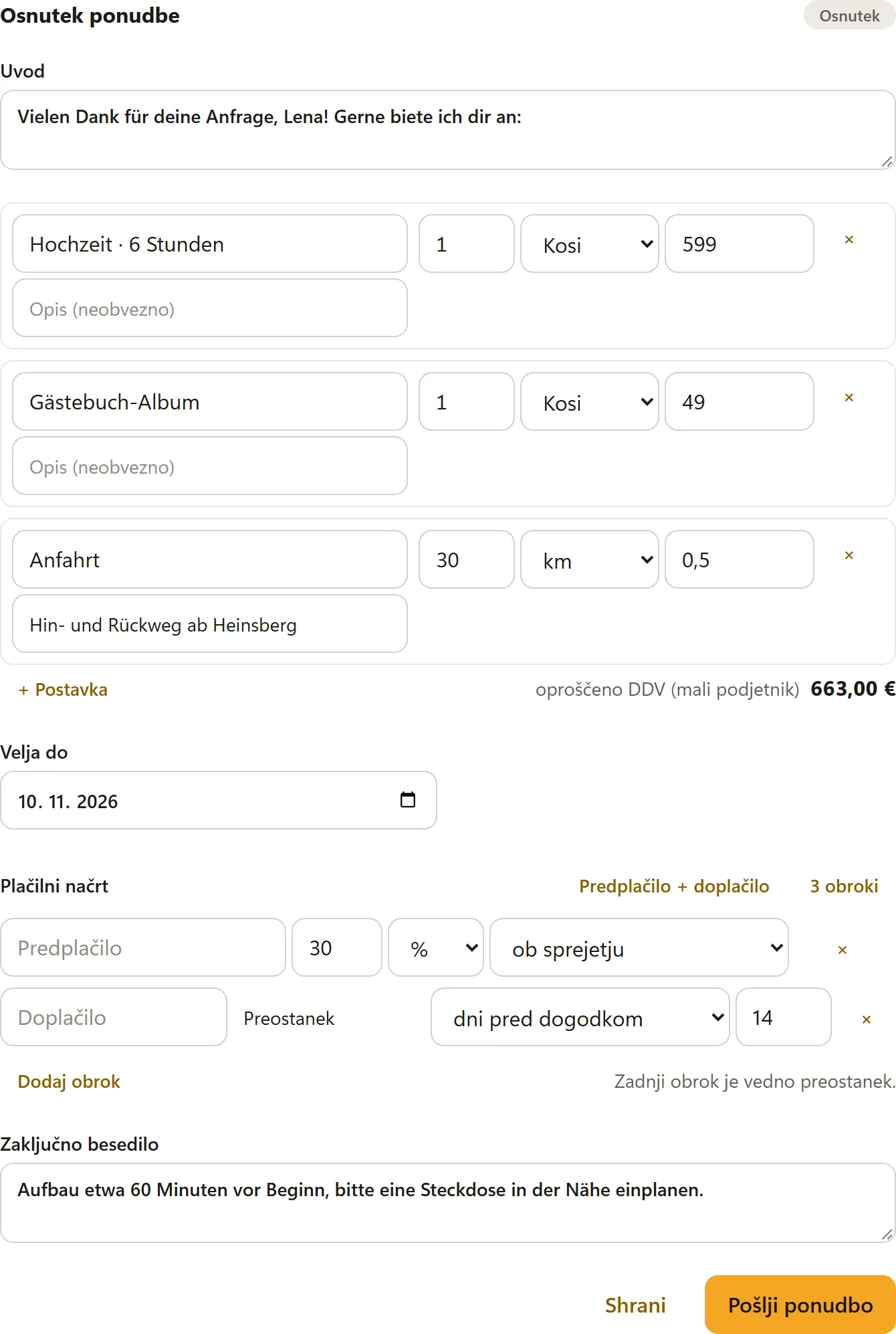
- Uvod in Zaključno besedilo sta nad postavkami in pod njimi – na primer zahvala ali napotki o postavitvi, elektriki in pogojih odpovedi.
- Vsaka postavka ima Naziv, Opis (neobvezno), Količina, Enota (Kosi, Ure, Dnevi, km, pavšal) in Cena na enoto. Z DDV izbereš za vsako postavko Stopnja DDV.
- + Postavka doda vrstico, × jo odstrani – na primer za popust.
- Potni stroški: če imaš nastavljeno ceno na km, pod Razdalja v km (v eno smer) vneseš razdaljo in klikneš Izračunaj potne stroške. BoothDock vstavi postavko Potni stroški z izračunanimi kilometri.
- Varščina (vračljiva): vnaprej izpolnjena iz paketa in dodatkov, tu pa jo lahko spremeniš. Varščina je ob ceni, ne v skupnem znesku – glej razdelek »Varščina« spodaj.
- Velja do in Plačilni načrt sta vnaprej izpolnjena iz tvojih privzetih vrednosti in ju lahko spremeniš za vsako ponudbo – na primer 3 obroki za veliko poroko. Če ima paket lasten plačilni načrt, ponudba začne z njim.
Shrani ohrani osnutek. Stranka ga še ne vidi.
2. Pošlji ponudbo
Pošlji ponudbo ponudbi dodeli številko (npr. AG-2026-0001), ustvari PDF in stranki pošlje e-pošto s PDF-jem in povezavo do njenega portala za stranke. Stanje povpraševanja postane Ponudba poslana.
Poslana ponudba je zaklenjena. Če želiš kaj spremeniti, klikni Popravi ponudbo: nastane nov osnutek, ki ob pošiljanju nadomesti staro ponudbo (stanje Nadomeščeno). Povezavo do portala dobiš kadar koli s Kopiraj povezavo za stranko. Ko veljavnost poteče, ponudba preide v stanje Poteklo.
3. Stranka sprejme – v portalu za stranke
Stranka odpre povezavo iz e-pošte (/buchung/…), brez računa in brez gesla. Vidi termin, storitve, skupni znesek in plačilni načrt.
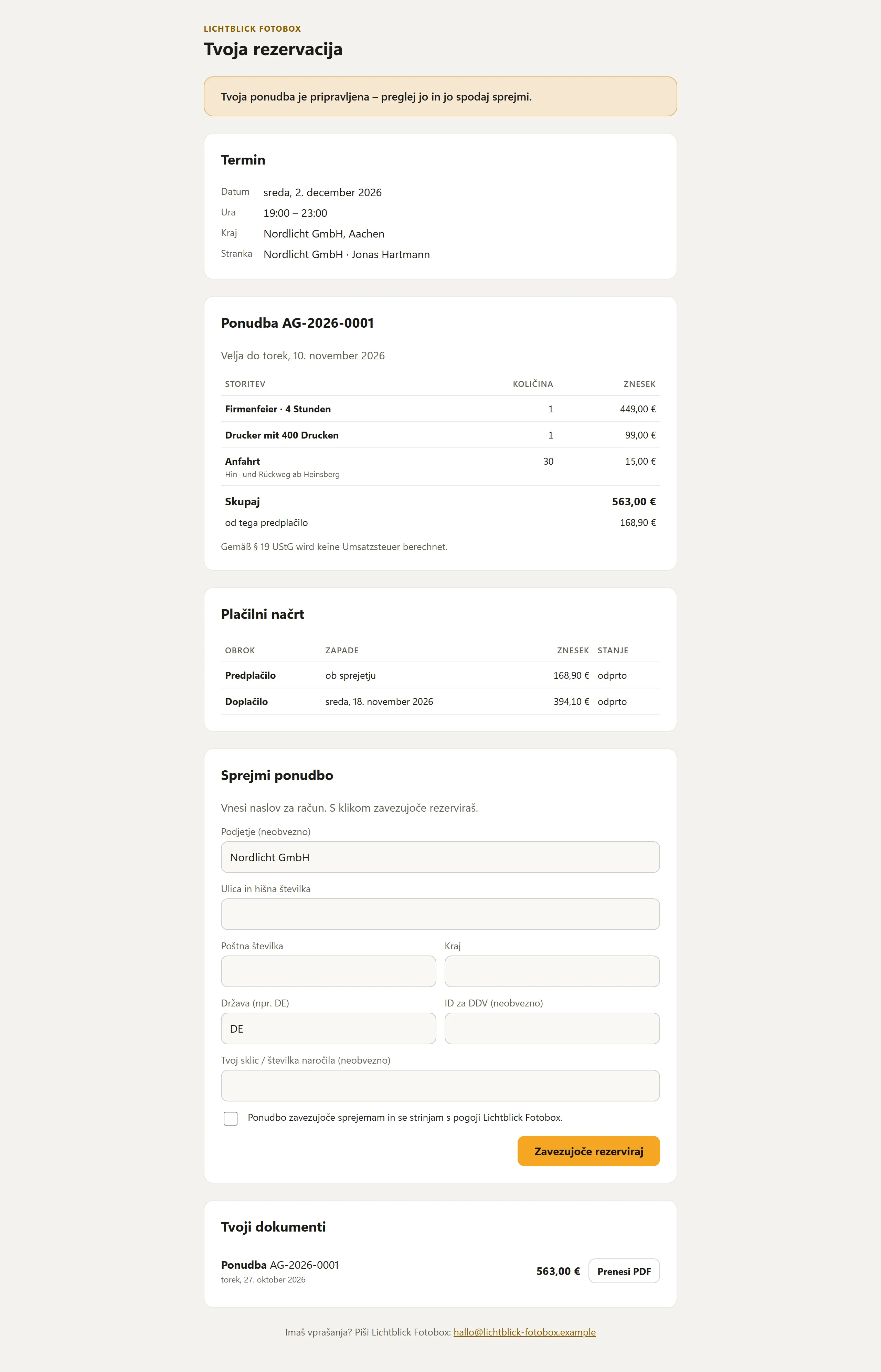
Pod Sprejmi ponudbo vnese svoj naslov za račun – po želji s podjetjem, ID za DDV in lastno referenco ali številko naročila –, potrdi tvoje pogoje in klikne Zavezujoče rezerviraj. Nato:
- se dogodek v Hubu samodejno ustvari,
- dobiš e-pošto »Ponudba sprejeta«,
- povpraševanje zabeleži »Stranka je sprejela dne …«.
Če si vklopil pogodbo, jo stranka pred tem podpiše v portalu – glej naslednji razdelek.
Pozneje portal prikazuje odprti znesek z Plačaj zdaj (pri Stripe) ali tvojimi bančnimi podatki, pod Tvoji dokumenti pa vse ponudbe in račune za prenos.
Pogodba za podpis
Pod Nastavitve → Pogodba vklopi Zahtevaj podpis pogodbe in napiši svoje Besedilo pogodbe – ali začni z Vstavi vzorec in vzorec prilagodi. Pogodba velja za ponudbe, ki jih pošlješ od tedaj naprej.
Označbe mesta v besedilu pogodbe
V besedilu pogodbe uporabljaš označbe mesta v zavitih oklepajih. BoothDock jih ob pošiljanju ponudbe izpolni s podatki te rezervacije; stranka prebere in podpiše končno besedilo. Če se potem kaj spremeni, ponudbo pošlješ znova v popravljeni obliki.
| Označba mesta | Se nadomesti z |
|---|---|
{kunde} | Ime stranke |
{firma} | Podjetje stranke |
{adresse} | Naslov stranke (ulica, poštna številka, kraj) |
{telefon} | Telefonska številka stranke |
{email} | E-poštni naslov stranke |
{datum} | Datum dogodka, pri več dneh prvi dan |
{bis} | Zadnji dan dogodka (pri enem dnevu isti datum) |
{uhrzeit} | Začetek in konec |
{ort} | Prizorišče |
{paket} | Rezervirani paket |
{extras} | Rezervirani dodatki |
{summe} | Skupni znesek ponudbe |
{anzahlung} | Znesek predplačila |
{kaution} | Varščina (brez varščine prazno) |
{betreiber} | Ime tvojega podjetja |
{angebotsnummer} | Številka ponudbe, npr. AG-2026-0001 |
{privat_x} | ☒, če stranka rezervira kot Zasebnik, sicer ☐ |
{firma_x} | ☒, če stranka rezervira kot Podjetje, sicer ☐ |
Ali gre za zasebnika ali podjetje, stranka izbere na strani za rezervacije pod Rezerviram kot. Če podatka ni in je vpisano podjetje, stranka velja za podjetje.
Da je {adresse} izpolnjen, povpraševanje potrebuje naslov. Stranke ga vnesejo na strani za rezervacije; s kljukico Naslov je na strani za rezervacijo obvezen (npr. za pogodbo) pod Nastavitve → Stran za rezervacije in pripomoček je tam obvezen. Brez kljukice ostane neobvezen, nato ga pred pošiljanjem dopolniš v povpraševanju pod Stranka in termin. Če vrednost manjka, ostane mesto prazno.
Polja za označevanje in lastna vprašanja
Dve označbi mesta nosita besedilo za dvopičjem:
| Označba mesta | Učinek |
|---|---|
{choice:Ime} | ☒, če je rezerviran paket ali dodatek natanko s tem imenom, sicer ☐. |
{question:Besedilo} | Postane vnosno polje na strani za rezervacije. Odgovor stranke stoji na tem mestu v pogodbi, brez odgovora »-«. |
Primeri:
{choice:Poroka · 6 ur} Poroka · 6 ur {choice:Album knjige gostov} Album knjige gostovKontaktna oseba na kraju: {question:Kontaktna oseba na kraju (ime in telefon)}Dostop do prostora: {question:Nadstropje, dvigalo ali stopnice?}Priložnost: {question:Kaj praznujete?}
Vprašanja so na strani za rezervacije v koraku Kontakt pod Podatki za pogodbo. Vsak odgovor je lahko dolg do 200 znakov; pogodba lahko postavi največ 10 vprašanj. Odgovore vidiš tudi v povpraševanju v Hubu pod Stranka in termin.
Vprašanja izvirajo iz različice pogodbe v jeziku stranke. Če imaš pod Prevodi shranjeno različico za njen jezik, stran za rezervacije vpraša po njenih vprašanjih, sicer po tistih iz tvojega standardnega besedila. Vprašanja torej napiši tudi v vsak prevod.
Lastna polja v pogodbi
Lastno polje vstaviš z njegovim ključem:
| Označba mesta | Učinek |
|---|---|
{feld:kennung} | Odgovor stranke na lastno polje z enakim Ključ za pogodbo. Pri Potrditveno polje (da/ne) ☒ ali ☐. Brez odgovora ali pri neznanem ključu »-«. |
Primeri:
Kontaktna oseba na lokaciji: {feld:ansprechpartner_vor_ort}Priložnost: {feld:anlass}{feld:parkplatz} Na prizorišču je parkirišče na voljo
Ključ v pogodbi zapišeš natanko tako kot pod Nastavitve → Stran za rezervacije in pripomoček → Lastna polja, v vsakem prevodu pogodbe enako.
{question:Besedilo} ali lastno polje? {question:…} nastane neposredno v besedilu pogodbe – hitro, za kratek prost vnos. Lastno polje ustvariš v nastavitvah: lahko je izbira ali kljukica, lahko je obvezno, je prevedeno v vsak jezik in deluje tudi brez pogodbe.
V portalu za stranke stranka pogodbo prebere do konca, vpiše svoje polno ime in jo elektronsko podpiše, preden rezervira. Kot dokaz Hub shrani ime, čas, omrežje IP in kontrolno vrednost besedila pogodbe (enostavni elektronski podpis). Oba dobita podpisano pogodbo kot PDF; v povpraševanju piše »Podpisal(a) … dne …«.
Za vsebino svoje pogodbe si odgovoren ti. Vzorec ni pravni nasvet – v dvomu ga daj preveriti.
4. Predplačilo in obroki
V povpraševanju pod Plačila in obroki vidiš stanje denarja: Skupaj, Predplačilo, Plačano, V obdelavi in Odprto, pod tem pa naslednji korak in vsak obrok z zapadlostjo in stanjem (plačano, odprto, zapadlo v plačilo).
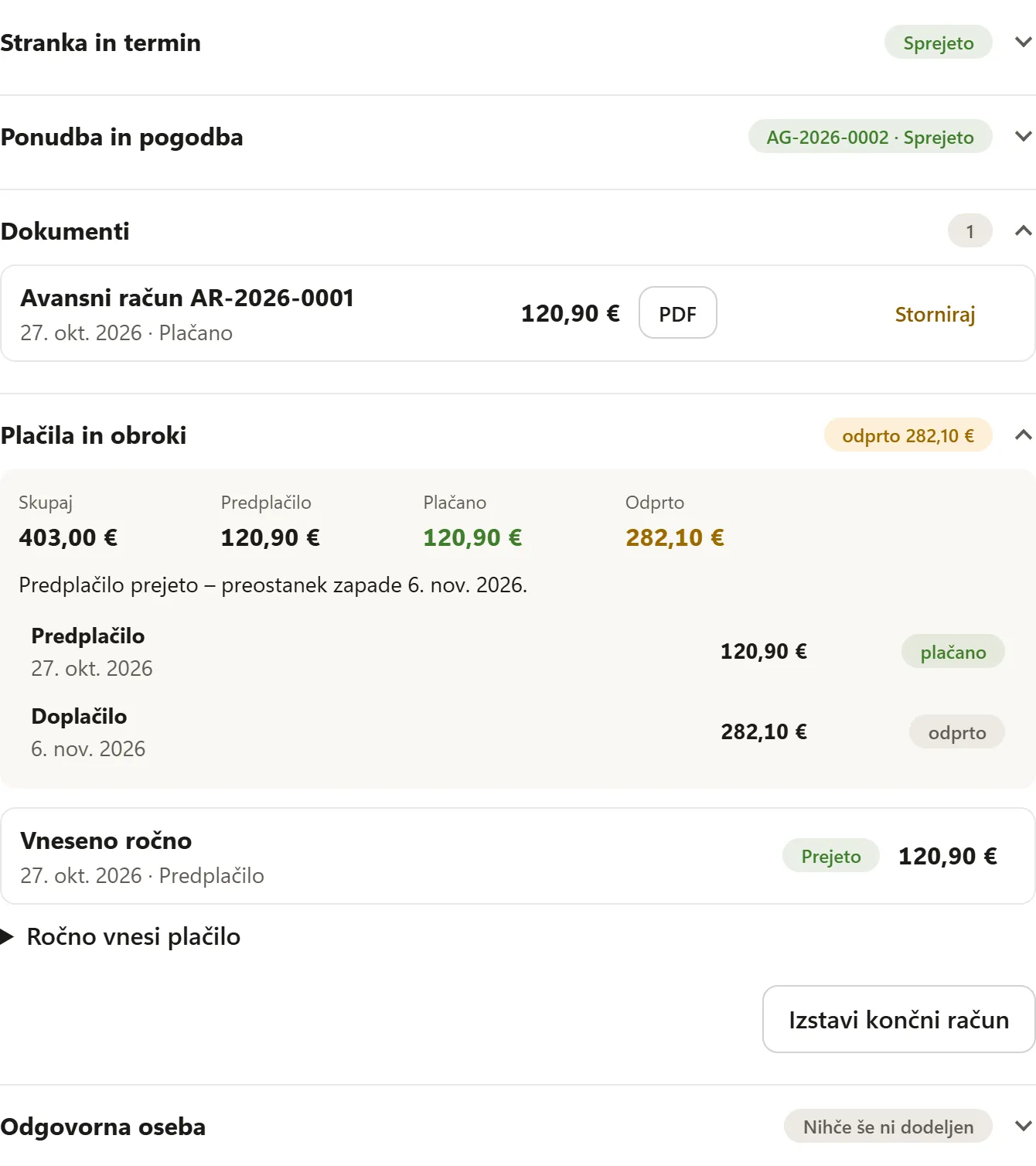
Vsako prejeto plačilo samodejno ustvari avansni račun (npr. AR-2026-0001) in ga pošlje stranki – ne glede na to, ali je bilo plačano prek spleta s Stripe ali si ga vnesel ti. Nakazilo ali gotovinsko plačilo vneseš pod Ročno vnesi plačilo: Znesek, Datum plačila, Opomba, nato Vnesi plačilo.
5. Doplačilo in končni račun
- Nadaljnji obroki: ob vsaki zapadlosti stranka dobi opomnik s povezavo za plačilo – ali pa se obrok bremeni samodejno, če si to vklopil pri Stripe.
- Končni račun: po dogodku dnevni zagon samodejno izda končni račun (npr. RE-2026-0001) in ga pošlje stranki. Odšteje vsa predplačila. S Izstavi končni račun gre tudi ročno. Za vsako rezervacijo obstaja en končni račun.
Če je po dogodku še kaj odprto, je preostali znesek na končnem računu.
Varščina
Če ima ponudba varščino, je v PDF ponudbe in v portalu za stranke kot samostojna opomba, ne v skupnem znesku in ne na računih. V povpraševanju blok Varščina prikazuje znesek in stanje: odprto, prejeto, vrnjeno ali zadržano. S Stripe stranka plača varščino skupaj z zapadlim obrokom, vračilo pa gre samodejno na njeno kartico. Vse o tem je v Paketi: trajanje, akcijska cena, varščina in potni stroški.
Storno
Izdanih računov ni več mogoče spreminjati. Če je avansni ali končni račun napačen, klikni zraven Storniraj. Hub ustvari storno račun (npr. ST-2026-0001), ga pošlje stranki, prvotni račun pa ima stanje Stornirano.
Številke dokumentov in zaklepanje
| Kratica | Dokument |
|---|---|
| AG | Ponudba |
| AR | Avansni račun |
| RE | Končni račun |
| ST | Storno račun |
Številke imajo obliko Kratica-Leto-Številka in se vsako leto štejejo brez vrzeli. Osnutki ne dobijo številke. Kratice spremeniš pod Nastavitve → Dokumenti in izvoz → Napredno; zunaj Nemčije so vnaprej nastavljene druge kratice.
Izdane dokumente BoothDock zaklene: ni jih več mogoče spreminjati, kontrolna vsota pa varuje vsebino. Popravki so mogoči samo s storno računom.
E-račun
Vsak račun je ZUGFeRD-PDF v skladu z EN 16931. Pod Nastavitve → Dokumenti in izvoz → E-račun določiš, ali dodatno nastane datoteka XML: Dodatno XML za poslovne stranke, Vedno dodatno XML ali Brez datoteke XML. Datoteko XML preneseš v povpraševanju poleg PDF-ja prek XML – za računovodsko programsko opremo. V nekaterih državah mora račun nastati v državnem sistemu – glej Država, valuta in davki.
XRechnung za javne organe
Če izstavljaš račune organom, občinam ali drugim javnim naročnikom v Nemčiji, ti običajno zahtevajo XRechnung. Za to potrebuješ Leitweg-ID naročnika – naveden je v naročilu ali nalogu.
- Pri stranki: v zavihku Stranke odpreš stranko, označiš Javni naročnik, vneseš Leitweg-ID in shraniš. Nova povpraševanja in računi te stranke prevzamejo podatke.
- Za rezervacijo: v povpraševanju je pod Stranka in termin razdelek XRechnung – vnaprej izpolnjen iz stranke in tukaj spremenljiv za to rezervacijo.
- Pri Izstavi račun: potrditveno polje in Leitweg-ID sta pod naslovom. Če izbereš stranko, se prevzameta.
Leitweg-ID ima obliko groba adresacija-podrobna adresacija-kontrolna številka, na primer 04011000-1234512345-06. Hub preveri obliko in kontrolno številko že med tipkanjem – tipkarska napaka se takoj opazi.
Z Leitweg-ID k vsakemu računu – tudi k avansnemu, končnemu in storno računu – dodatno nastane še XRechnung. Dejanski dokument ostaja ZUGFeRD-PDF. XRechnung preneseš poleg PDF-ja in XML-ja prek XRechnung (XML); priložen je tudi e-pošti stranki in vključen v izvoz. Organu ga oddaš prek njihovega portala za račune.
Za XRechnung morajo podatki tvojega podjetja vsebovati kontaktno osebo, telefonsko številko in e-poštni naslov. Če kaj manjka, te Hub na to opozori pred izstavitvijo, račun pa še ne dobi številke. XRechnung je na voljo samo, če sta nastavljena država Nemčija in valuta evro – sicer je potrditveno polje skrito.
Dokler kaj od tega manjka, ponudbe ni mogoče poslati in portal za stranke ne ponuja spletnega plačila – tako ne nastane račun brez XRechnunga. Podatke naročnika (Naslov za račun) urejaš v povpraševanju pod Stranka in termin, dokler ni izstavljen prvi račun. Na portalu za stranke stranka poleg PDF najde tudi XRechnung (XML).
Zavihek »Računi« in račun brez rezervacije
Zavihek Računi prikazuje vse izdane račune – iz rezervacij in tiste, ki si jih napisal sam – po mesecih z vsotami (Neto, DDV, Bruto). Filtri: Odprti, Zapadli, Plačani, Stornirani; iskanje najde številko in stranko. Klik odpre račun s PDF/XML, Ročno vnesi plačilo, stornom in potjo do rezervacije ali stranke.
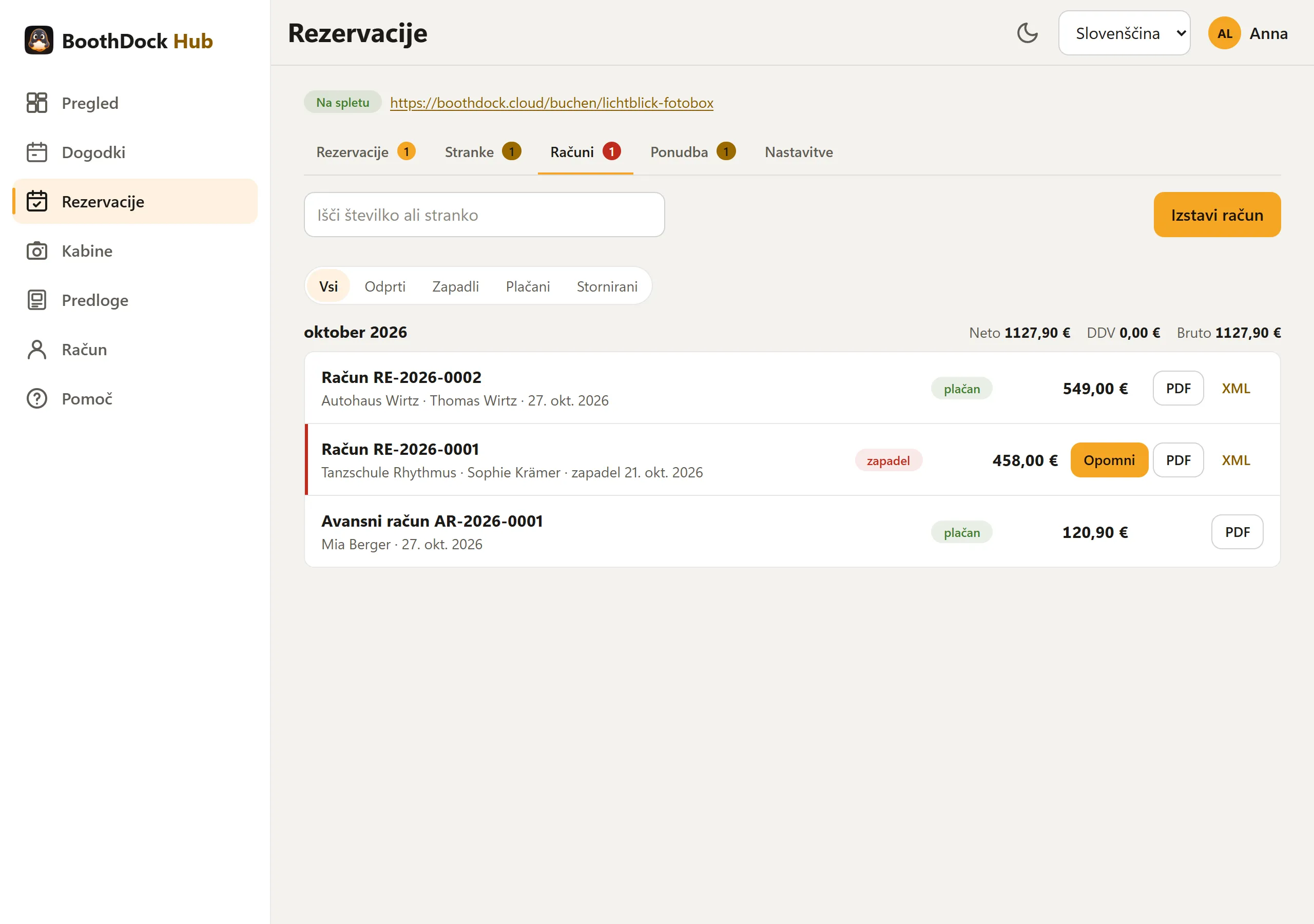
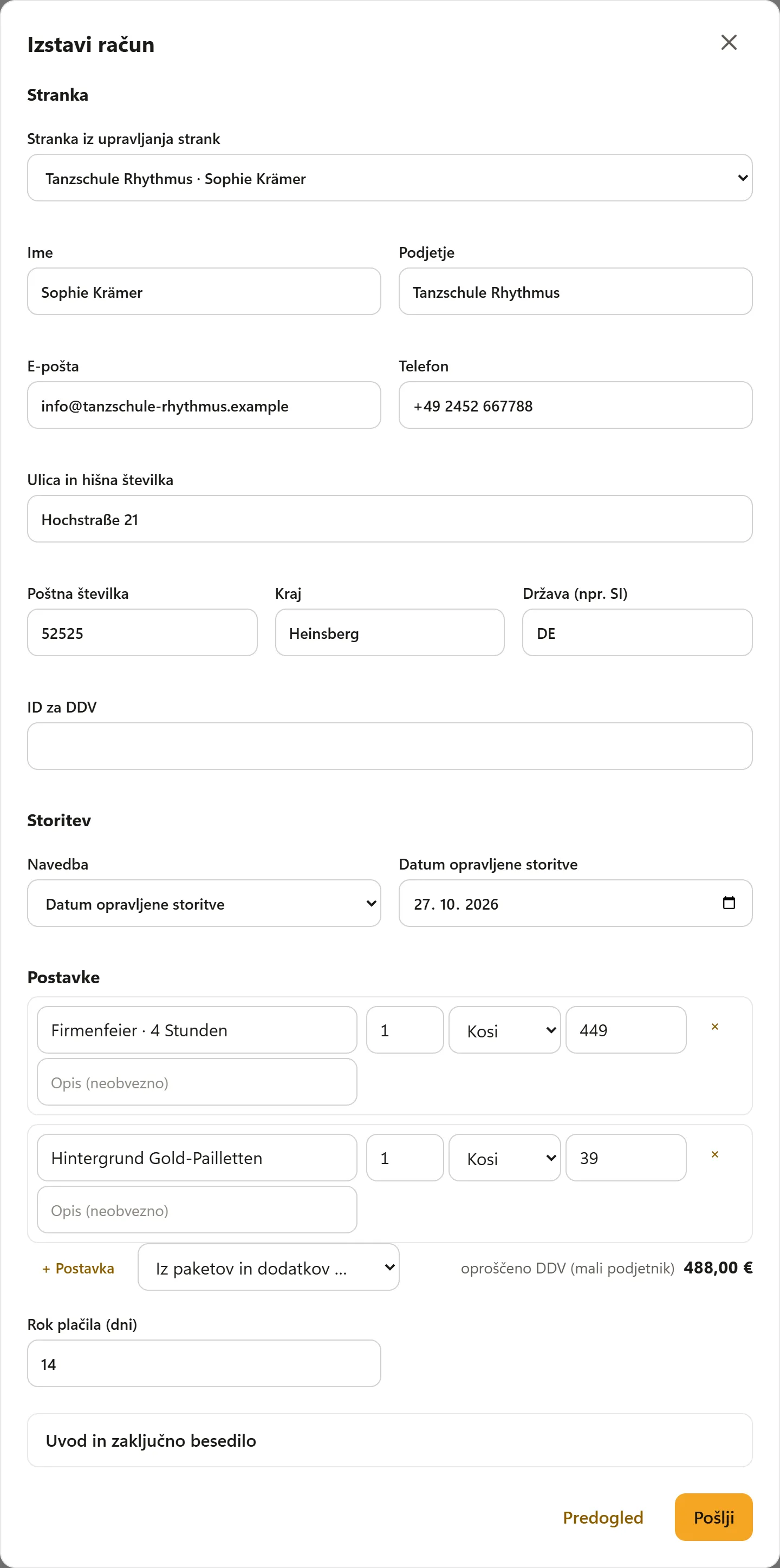
Z Izstavi račun izdaš račun brez rezervacije: izberi stranko iz upravljanja strank ali jo na novo vpiši, datum ali obdobje storitve, postavke (tudi iz Paketi in dodatki), rok plačila. Predogled prikaže PDF brez številke; Pošlji dodeli naslednjo številko iz zaporedja RE in račun s povezavo za plačilo pošlje stranki.
Opomniki in opomini
Če je račun zapadel, je v njegovi vrstici Opomni (opomnik za plačilo), nato Pošlji opomin (1. in 2. opomin). Vsak dopis dobi nov rok plačila, gre z izvirnim računom in povezavo za plačilo po e-pošti stranki in je viden v Potek opominjanja računa. Stroške opomina (od 1. opomina) in rok nastaviš pod Nastavitve → Dokumenti in izvoz → Opominjanje; tam lahko vklopiš tudi samodejni opomnik za plačilo. Ali in v kakšni višini so stroški opomina dopustni, v dvomu preveri pravno.
Izvoz in hramba
Pod Nastavitve → Dokumenti in izvoz → Izvoz dokumentov izberi Od in Do ter klikni Prenesi ZIP. ZIP vsebuje vse dokumente obdobja kot PDF, e-račune kot XML in pregled kot CSV – za tvoje računovodstvo ali davčnega svetovalca. En izvoz zajema največ dve leti.
Za hrambo svojih dokumentov si odgovoren ti (v Nemčiji praviloma 10 let). Pomembno: če izbrišeš svoj račun BoothDock, se izbrišejo tudi dokumenti. Prej jih izvozi.
BoothDock pripravi dokumente po tvojih podatkih, vendar ne nadomešča davčnega svetovanja. Ali so način obdavčitve, stopnje in besedila opomb zate pravilni, v dvomu preveri pri davčnem svetovalcu.
Poveži računovodstvo
Če delaš z Lexware Office ali sevDesk, BoothDock tja samodejno pošilja tvoje račune. Pod Rezervacije → Nastavitve → Računovodstvo izbereš polje Ponudnik, prilepiš svoj Ključ API in klikneš Preveri in shrani povezavo. BoothDock ključ takoj preveri pri ponudniku in ga shrani samo šifriranega. Nastavijo ga lahko le skrbniki delovnega prostora.
- Vsak račun za predplačilo, končni in prosti račun ter vsak storno račun gre kot dokument s PDF (e-račun) v tvoje računovodstvo – običajno v 15 minutah. S poljem Prenašaj račune od določiš, od katerega datuma računa se prenaša; Prenesi zdaj prenos zažene takoj.
- Pri končnem računu BoothDock prenese le znesek brez že prenesenih računov za predplačilo – tako noben prihodek ni dvakrat v računovodstvu.
- Plačil BoothDock ne prenaša. Tvoja računovodska programska oprema jih sama poveže prek bančnega usklajevanja.
- V zavihku Računi vidiš stanje vsakega računa. Če prenos ne uspe, BoothDock samodejno poskusi znova; razlog in gumb Pošlji znova najdeš v oknu računa. Ni preneseno pomeni, da računa ni mogoče samodejno knjižiti (npr. druga valuta kot evro) – knjiži ga sam.
- Prekini povezavo izbriše tvoj ključ v BoothDocku. Že preneseni dokumenti ostanejo v tvojem računovodstvu.
Ključ ustvariš v Lexware Office pod Razširitve → Public API; v sevDesk najdeš žeton API pod Nastavitve → Uporabniki. Prenos poteka po tvojem naročilu k tvojemu ponudniku, velja tvoja lastna pogodba z njim.
Izvoz DATEV za davčnega svetovalca
V istem razdelku pod Izvoz DATEV nastaviš Kontni načrt (SKR 03 ali SKR 04) in – če ti ju svetovalec sporoči – Številka svetovalca in Številka stranke. Pod Napredno lahko spremeniš konte prihodkov. Izvoz pod Dokumenti in izvoz nato vsebuje še paket knjiženj DATEV (ena datoteka EXTF_Buchungsstapel_….csv na koledarsko leto), ki ga svetovalec neposredno uvozi v DATEV.