BoothDock Studio lahko druge programe obvešča o vsakem koraku seje (webhooki) in se pusti upravljati drugim programom (lokalni API). Oboje najdeš v skrbniškem območju pod Sistem → Avtomatizacija.
V BoothDock Studiu 1.4.0 in starejših različicah se webhooki tam še imenujejo »Sprožilci«.
Webhooki in izvoz v realnem času so na voljo samo v sistemu Windows. Lokalni API je od različice 1.4.0 na voljo tudi na iPadu in iPhonu.
Tipične uporabe: luči ali DMX, usklajeni z odštevanjem, prekrivni sloj za pretakanje, števec ob vhodu – ali Stream Deck kot daljinski upravljalnik za kabino.
Nastavitev webhookov
Izpolni polje Program, polje Naslov (URL) ali obe. Ob vsakem dogodku kabina pokliče oboje:
- Program – datoteka
.exe,.batali.cmd. Klic:program <dogodek> <param1> <param2> …. Vsaka vrednost pride kot samostojen argument, tudi če vsebuje presledke. Program se zažene brez okna, v lastni mapi. Skript PowerShell (.ps1) zaženeš prek majhne datoteke.batpred njim. - Naslov (URL) –
httpalihttps, poklican z GET:https://tvoj-streznik/hook?event_type=<dogodek>¶m1=…¶m2=…. Vrednosti so kodirane za URL; parametri, ki so že v tvojem naslovu, ostanejo ohranjeni.
Seja nikoli ne čaka na tvoj webhook: program in klic tečeta vzporedno, en klic sme trajati največ 5 sekund. Pošlji preizkus takoj pošlje session_start – tako preveriš povezavo, ne da bi zagnal sejo.
Program in naslov je mogoče nastaviti samo neposredno na kabini, ne prek Huba: pot do programa pomeni pravico, da se na računalniku nekaj izvede.
Dogodki
| Dogodek | Kdaj | Parametri |
|---|---|---|
session_start | Gost zažene sejo, način je določen | 1: način (PrintOnly, PrintAndGIF, OnlyGIF, SlowMoOr360, Video), 2: način BoothDock (photo, gif, boomerang, video, slowmo, ai) |
countdown_start | Odštevanje se začne | 1: sekunde |
countdown | Vsaka sekunda odštevanja | 1: napredek v odstotkih (od 0) |
capture_start | Odštevanje je končano, zajem se začne | – |
file_download | Fotoaparat je shranil fotografijo | 1: ime datoteke, 2: polna pot |
processing_start | Obdelava se začne | za vsak izvirnik fotoaparata eno ime datoteke, kot zadnja vrednost datoteka za tisk (trenutno prazna) |
sharing_screen | Prikaže se zaslon z rezultatom (enkrat na sejo) | – |
printing | List gre na tiskalnik | 1: datoteka (trenutno prazna), 2: kopije, 3: tiskalnik |
file_upload | Datoteka je prispela v Hub (za vsako datoteko) | 1: pot na kabini, 2: povezava do galerije, 3: vrsta (print, photo, original, animation, boomerang, video), 4: album (ime dogodka) |
session_end | Seja se konča – dokončana, preklicana, potekla ali izbrisana | – |
Primer datoteke .bat, ki zapiše vsak dogodek: echo %DATE% %TIME% %* >> "%~dp0dogodki.log"
Lokalni API
Drugi programi upravljajo kabino prek HTTP – na primer Stream Deck, lasten skript ali 360° upravljanje na telefonu.
- Vklop: Sistem → Avtomatizacija → Vklopi API. Privzeto je API izklopljen. Vrata 1500, nastavljiva.
- Naslov:
http://localhost:1500/api/<ukaz>(ali127.0.0.1). Privzeto kabina sprejema zahteve samo s tega računalnika. - Geslo: 16 znakov, prikazano v istem razdelku – kopiraj ga ali ustvari novo. Pošlji ga kot
?password=…, kot glavoX-Api-Passwordali kotAuthorization: Bearer …. Brez njega deluje samoping. - Odgovor: vedno HTTP 200 z JSON, na primer
{"ApiVersion":1,"Command":"cancel","IsSuccessful":true,"ErrorMessage":""}. Ali je uspelo, piše vIsSuccessful, razlog za napako pa vErrorMessage. Nekateri ukazi vrnejo šeData.
Celoten klic: http://localhost:1500/api/start?mode=print&password=TVOJE-GESLO
Upravljanje iz omrežja (telefon, tablica, 360°)
Dodatno vklopi Dosegljivo tudi iz omrežja. Potem kabina sprejema zahteve naprav v istem omrežju Wi-Fi/LAN – nikoli iz interneta.
- Naslov za telefon: piše v vrstici stanja, na primer
http://192.168.1.20:1500. Primer pod njo nato takoj pokaže pravi naslov. - Brez vnosa IP-ja: kabina se v omrežju sama oglasi (mDNS/Bonjour, vrsta storitve
_boothdock._tcp, ime »BoothDock« in ime računalnika). Aplikacije, ki jo iščejo, jo najdejo samodejno. - Zaklep: če naprava v desetih minutah desetkrat pošlje napačno geslo, je za 15 minut zaklenjena. Računalnik same kabine ni nikoli zaklenjen.
- Samo v lastnem omrežju: geslo potuje po omrežju nešifrirano. Omrežni način uporabljaj samo v lastnem, zaščitenem omrežju Wi-Fi – ne v odprtem omrežju Wi-Fi za goste na prizorišču.
- Požarni zid: namestitev nastavi pravilo, samo za zasebna omrežja. Če vrstica stanja pokaže opozorilo požarnega zidu, znova namesti BoothDock Studio ali ga v sistemu Windows dovoli pod »Dovoli aplikacijo skozi požarni zid«. Če Windows omrežje Wi-Fi obravnava kot javno, naprave ne pridejo noter – v lastnostih omrežja nastavi profil na Zasebno.
Ukazi
| Ukaz | Učinek |
|---|---|
start?mode=print | Zažene sejo. Načini: print (fotografija), gif, boomerang, slowmo (360°; brez 360° boomerang), video, ai. Deluje samo z začetnega zaslona, samo z vklopljenim načinom in ne pri zaklenjeni kabini. |
cancel | Prekliče trenutno sejo in se vrne na začetni zaslon. |
status | V Data vrne: način za goste vklopljen/izklopljen, trenutni zaslon, način, zaklenjeno da/ne. |
print?count=1 | Še enkrat natisne zadnji rezultat (1 do 10 listov). Videov ni mogoče natisniti. |
lockscreen/show | Zaklene kabino z besedilom »Trenutek – takoj nadaljujemo.« Skrbniški kot ostane dosegljiv. |
lockscreen/exit | Odpravi zaklep. |
share/email?email=… | Pošlje zadnji rezultat po e-pošti – potrebuje seznanitev s Hubom in dejanje pri rezultatu »Pošlji po e-pošti« (Sistem → Delovanje → Dejanja pri rezultatu (gost); do različice 1.4.0 stikalo »Fotografija po e-pošti (gost)« pod Oblikovanje → Zasloni). |
share/sms | Ne obstaja; odgovor to pošteno pove (IsSuccessful: false). |
createtestevent?name=… | Ustvari preizkusni dogodek in ga aktivira. Data vsebuje eventId in eventName. Brez imena dobi ime z datumom. |
deletetestevent?eventId=… | Izbriše preizkusni dogodek, ustvarjen prek API-ja – drugih dogodkov nikoli. |
ping | Brez gesla preveri, ali API teče. |
Če kabina ne odgovori v 15 sekundah, se vrne IsSuccessful: false z opombo.
Izvoz v realnem času
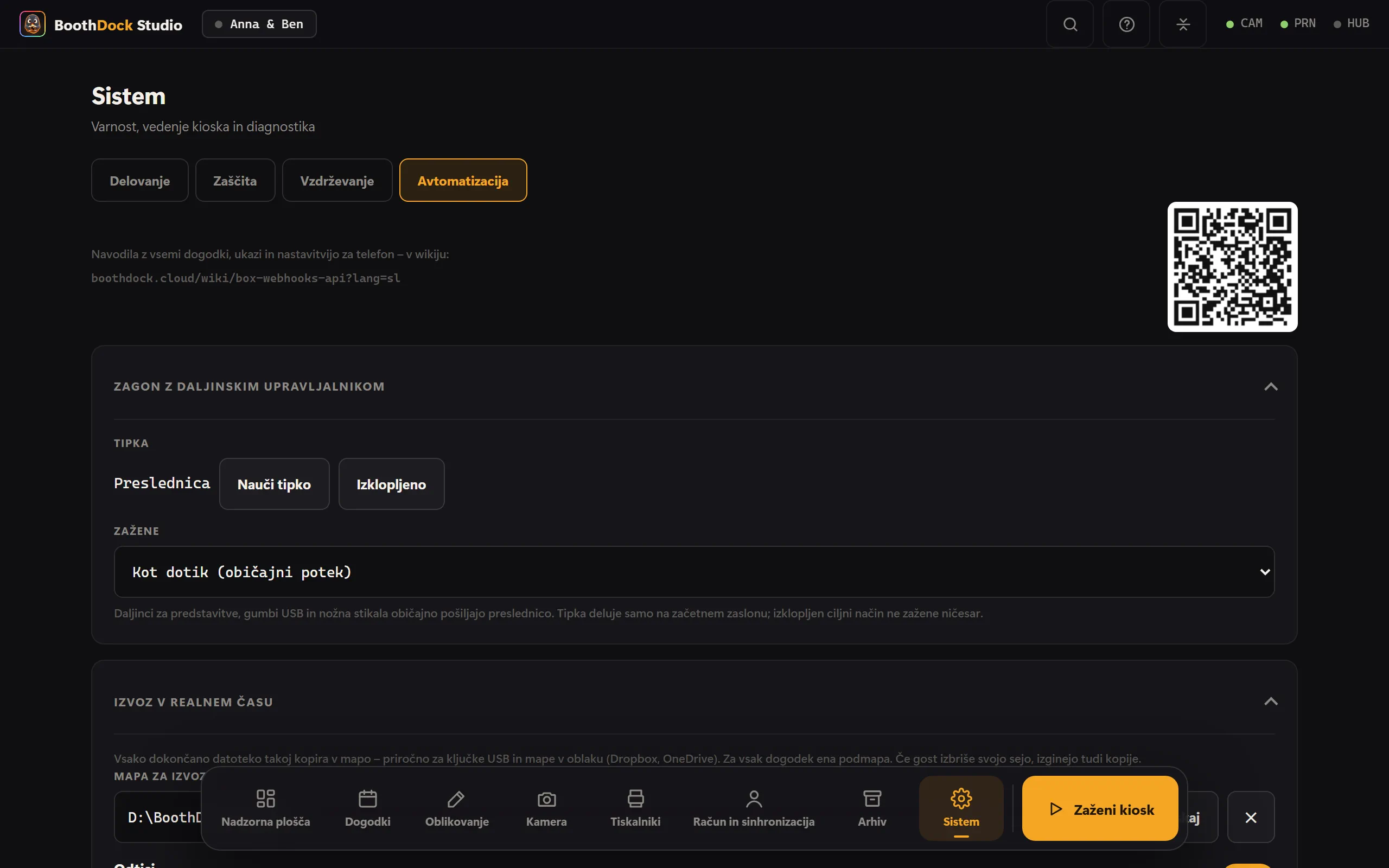
Na istem zavihku v polju Mapa za izvoz izbereš cilj – na primer ključek USB ali mapo v oblaku (OneDrive, Dropbox). Vsaka dokončana datoteka pride tja takoj, razvrščena po dogodku in vrsti (Odtisi, Izvirniki, GIF-ji, Videoposnetki – vsako vrsto je mogoče izklopiti posebej). Če ključka za kratek čas ni, kabina datoteke prenese naknadno. Če gost na kabini izbriše svojo sejo, izginejo tudi kopije.
Zagon z daljinskim upravljalnikom
Na istem zavihku pod Zagon z daljinskim upravljalnikom naučiš tipko. Upravljalniki za predstavitve, gumbi USB in nožna stikala običajno pošljejo preslednico; ta je prednastavljena. Pri Zažene izbereš, kaj tipka sproži na začetnem zaslonu: Kot dotik (običajni potek) ali takoj način, na primer 360° na platformi. V BoothDock Studio 1.4.0 in starejših različicah je tipka na voljo samo za 360°, glej 360° / počasni posnetek.
Odpravljanje težav
- Nič se ne zgodi: je kaj v dnevniku? Webhooki pišejo v
webhooks.log(do različice 1.4.0:ausloeser.log), API vlokale-api.log– oba v mapi%LocalAppData%\Boothdock Studio\logs. Zavrnjene zahteve (napačno geslo, tuja naprava) so tam zapisane največ enkrat na minuto. - »Invalid password.« – geslo znova kopiraj; po kliku na Novo geslo staro ne velja več.
- »The booth is not on the start screen …« –
startdeluje samo z začetnega zaslona. Najprejcancel, natostart. - »Too many failed attempts …« – naprava je prepogosto poslala napačno geslo. Počakaj 15 minut in preveri geslo.
- Telefon ne doseže kabine, na računalniku vse deluje: skoraj vedno je kriv požarni zid sistema Windows ali omrežje Wi-Fi, ki ga Windows obravnava kot javno – glej zgoraj. Oba primera javi vrstica stanja.