BoothDock Studio je programska oprema fotokabine – za računalnik z Windows in kot aplikacija za iPad, iPhone in Mac.
Namestitev
V sistemu Windows (64-bitni):
- V Hubu pod Kabine → Prenosi prenesi namestitveni program.
- Zaženi namestitveni program. Ta je podpisan (izdajatelj "Boothdock") – Windows ob zagonu ustrezno prikaže zaupanja vrednega izdajatelja.
- Manjkajoče sistemske komponente (Microsoft Edge WebView2, Visual C++) namestitveni program po potrebi namesti samodejno.
Na iPadu, iPhonu in Macu namesto tega prenesi aplikacijo BoothDock Studio – Fotobox iz trgovine App Store (iPadOS ali iOS 17 in novejši, na Macu macOS 14 in novejši). Na Macu je to samostojna aplikacija za Mac v istem vnosu v trgovini App Store, na voljo od različice 1.3.0.
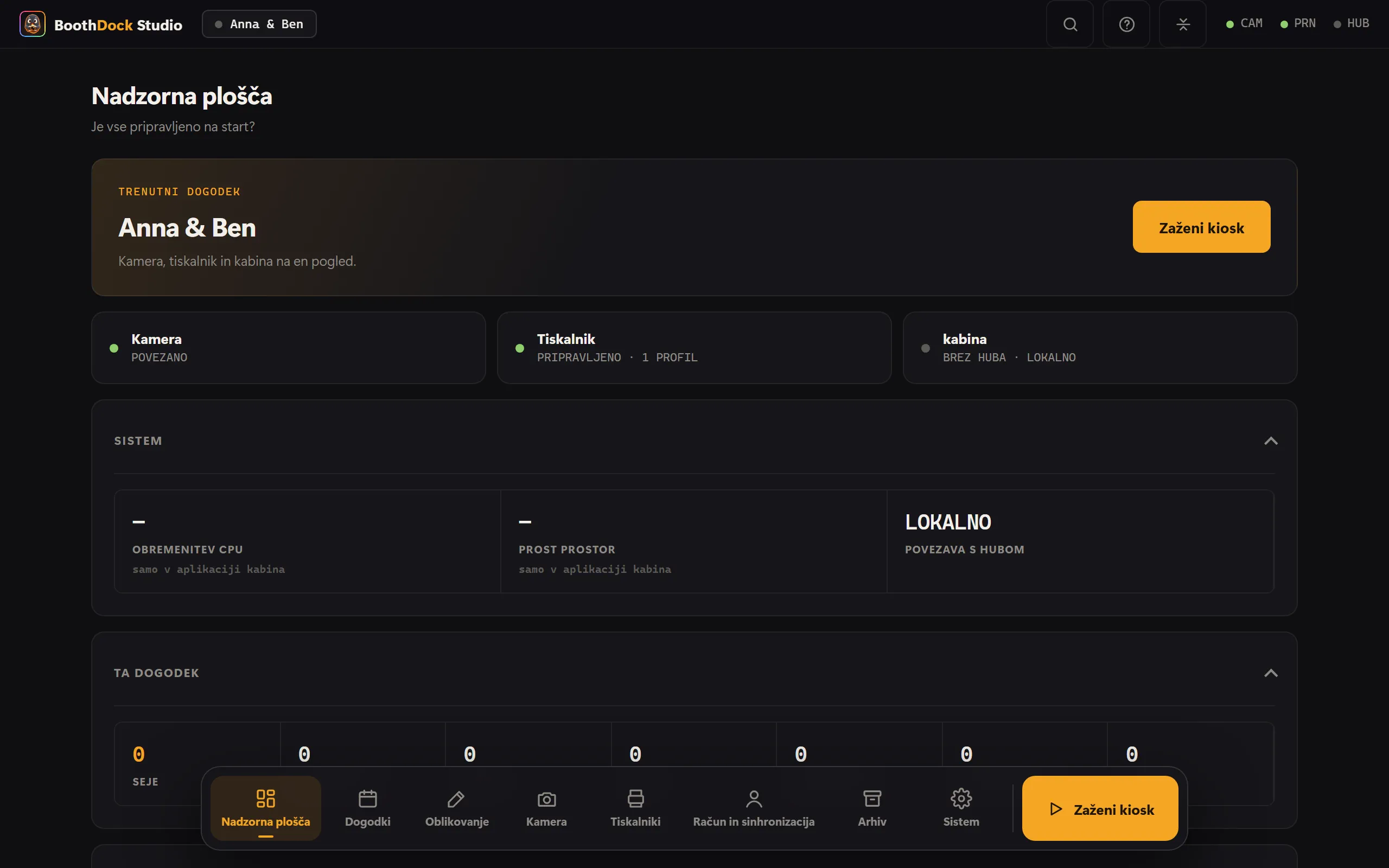
Prva nastavitev (čarovnik)
Ob prvem zagonu te čarovnik vodi korak za korakom:
- Izberi Jezik.
- V polje Ime te enote vnesi ime – v sistemu Windows aplikacija predlaga ime računalnika. Ime se ob povezovanju pošlje v Hub.
- Poveži kabina s Hubom – skeniraj kodo QR ali vnesi prikazano kodo za seznanjanje v Hubu pod Kabine → Dodaj fotokabino; lahko pa prilepiš ključ za povezovanje (bdk_…) (navodila).
- Izberi dogodek – naloži dogodek iz Huba ali brez dogodka iz Huba ustvari lokalnega.
Nato je kabina pripravljena za delovanje z gosti.
Kiosk način
Med dogodki kabina deluje v načinu kioska (celozaslonsko, v sistemu Windows dodatno zaščiteno). Pod Sistem → Zaščita nastaviš Skrbniški PIN (4–12 števk) in vklopiš Zahtevaj PIN ob izhodu iz kioska. Tako naključen dotik gostov nikoli ne pripelje v nastavitve.