V načinu 360° kabina snema določen čas in iz tega naredi kratek posnetek s spremembami hitrosti – počasni posnetek, pospešeni posnetek, po želji najprej naprej in nato nazaj. Namenjen je platformam 360°, vrtljivim podstavkom in kotičkom za počasne posnetke. Same platforme BoothDock ne upravlja: vrti se kot običajno, kabina snema.
Način 360° je na voljo v BoothDock Studio za Windows, od različice 1.4.0 pa tudi za iPad in iPhone. Vklopiš ga v skrbniškem območju pod Kamera → Zajem → 360°. Glasbo, prekrivne sloje, barvni videz, uvod in zaključek posnetka oblikuješ pod Oblikovanje → Video izgledi → Posnetek 360°; v BoothDock Studio 1.4.0 in starejših so tudi pod Kamera → Zajem → 360°.
Potek
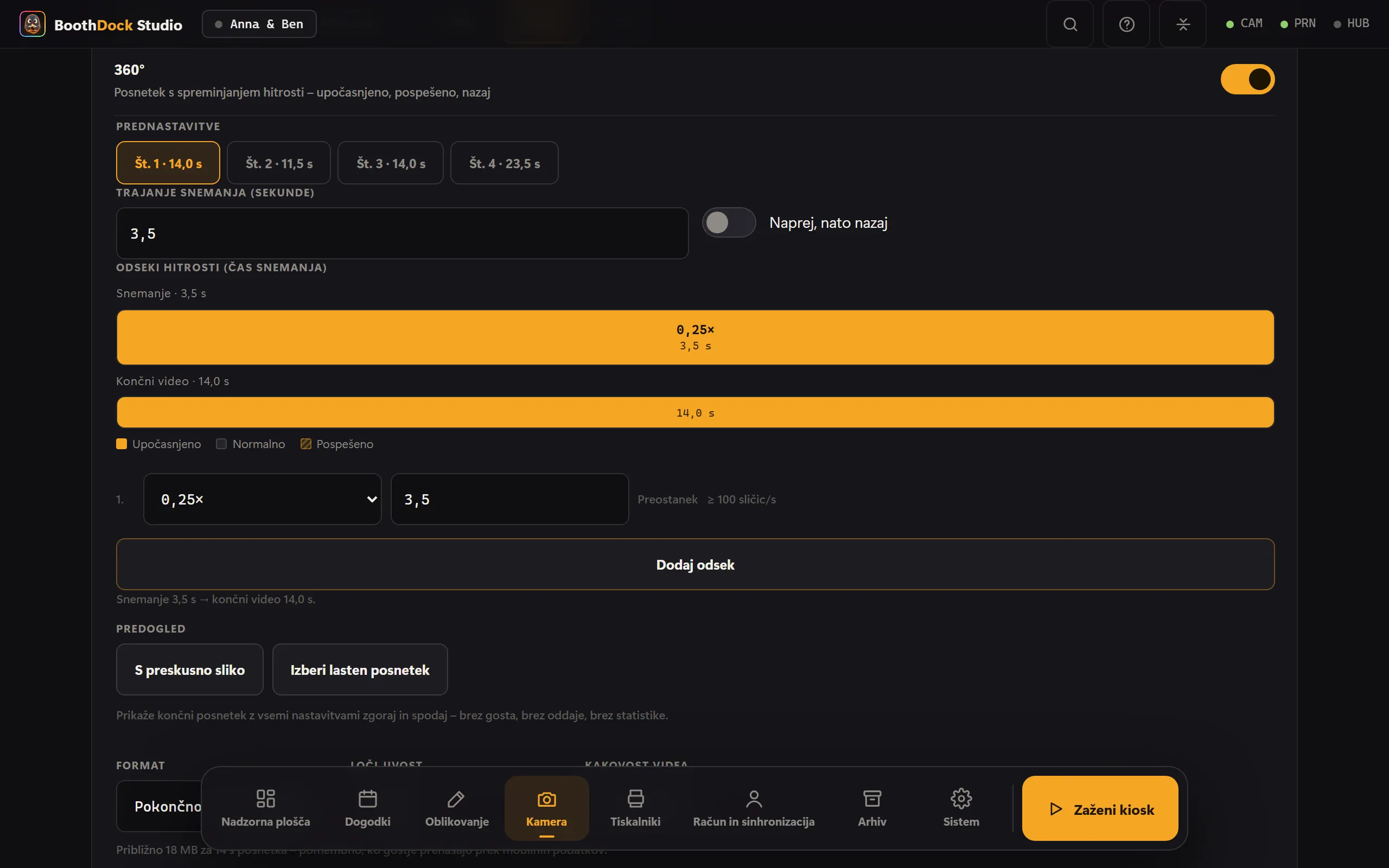
Potek sestavljajo tri nastavitve:
- Trajanje snemanja – toliko časa kamera snema, od 1 do 60 sekund.
- Odseki hitrosti – čas snemanja se razdeli na največ deset delov, vsak z lastno hitrostjo od 0,125× (osemkrat počasneje) do 8× (osemkrat hitreje). Zadnji odsek vedno zapolni preostanek.
- Naprej, nato nazaj – posnetek se nato še enkrat predvaja nazaj; odseki si takrat delijo dvojno dolžino.
Pod potekom piše, kaj nastane: »Snemanje 3,5 s → končni video 14 s.«
Časovnica prikazuje potek kot vrstice – zgoraj snemanje, spodaj končni video. Če povlečeš mejo med dvema odsekoma, se odseki premaknejo in trajanje videa se sproti preračuna. Pri vsakem odseku s počasnim posnetkom je poleg tega navedeno, koliko sličic na sekundo bi morala zanj dati kamera (na primer »≥ 100 sličic/s«); če jih je imel zadnji posnetek premalo, se prikaže opozorilni znak.
Za začetek so na voljo štiri prednastavitve:
| Št. | Snemanje | Potek | Končni video |
|---|---|---|---|
| 1 | 3,5 s | ves čas 0,25× | 14 s |
| 2 | 8 s | 3 s pri 2×, nato 5 s pri 0,5× | 11,5 s |
| 3 | 13 s | 4 s pri 2×, 5 s pri 0,5×, 4 s pri 2× | 14 s |
| 4 | 9 s, naprej in nazaj | 3 s pri 1×, 2 s pri 0,25×, 9 s pri 2×, 4 s pri 0,5× | 23,5 s |
Format in ločljivost
- Format – Pokončno 9:16 (zgodba), Ležeče 16:9 ali Kvadratno 1:1. Slika se obreže na sredini, nikoli se ne popači.
- Ločljivost – 720 ali 1080 (krajša stranica). 1080 je privzeto.
- Zasuk in zrcaljenje sledita nastavitvi kamere – posnetek je obrnjen enako kot fotografija.
Pravi počasni posnetek potrebuje sličice
Počasni posnetek nastane tako, da se vsaka sličica prikazuje dlje. Če kamera snema s 100 ali 120 sličicami na sekundo, je to dovolj za tekoč počasni posnetek do 0,25×. Pri 25 ali 30 sličicah na sekundo mora kabina sličice ponavljati – pod 1× se posnetek takrat vidno zatika.
Zato je na zavihku 360° navedeno, s koliko sličicami na sekundo je prispel zadnji posnetek.
- Sony A7 IV – kabina za 360° sama preklopi na 100 sličic na sekundo in nato spet nazaj. 100 sličic na sekundo je na voljo samo v Full HD, ne v 4K.
- Druge kamere – kabina uporabi hitrost sličic, ki je nastavljena na kameri. Tam nastavi najvišjo hitrost sličic v Full HD.
- Spletna kamera – večinoma 30 sličic na sekundo: dobro za pospešeni posnetek in 1×, za počasni posnetek le pogojno.
- Vgrajena kamera (iPad, iPhone) – aplikacija snema 360° z visoko hitrostjo sličic, kolikor zmore naprava. Pod Hitrost sličic snemanja so hitrosti, ki jih javi kamera; Samodejno izbere najnižjo, ki jo potrebuje potek.
- Sony ZV-1, RX100 VII, ZV-E10, A7R IVa in A7 III – ta ohišja svojega posnetka ne predajo prek kabla. Kabina takrat posname prenos v živo (Liveview), brez visoke hitrosti sličic – za počasni posnetek le pogojno.
Sistemski fotoaparati shranijo posnetek na svojo pomnilniško kartico – brez kartice ni posnetka. In še: pri 100 sličicah na sekundo ostane za vsako sličico manj časa osvetlitve, zato je potrebno več svetlobe.
Glasba in zvok
- Glasba – naloži lastne skladbe (MP3, M4A, AAC ali WAV). Glasba nadomesti zvok posnetka in se proti koncu postopoma utiša; glasnost nastaviš pod Glasnost glasbe (%). Več skladb se izmenjuje, ena na sejo. Za pravice do glasbe si odgovoren sam.
- Izvirni zvok – brez glasbe posnetek obdrži zvok kamere, a samo, če celoten potek teče pri 1× in ne nazaj. Pri počasnem posnetku, pospešenem posnetku ali predvajanju nazaj se zvok ne bi več ujemal s sliko; takrat posnetek ostane brez zvoka.
Prekrivni sloji
Prekrivni sloj leži čez celoten posnetek – okvir, logotip, napis.
- PNG s prosojnim ozadjem, najbolje v formatu posnetka. Če se razmerje stranic ne ujema, se prekrivni sloj postavi na sredino; na to opozori obvestilo.
- Animirani prekrivni sloji – WebM s kanalom alfa (VP8 ali VP9) ali MOV s ProRes 4444. Predvajajo se v zanki skupaj s posnetkom in imajo na seznamu oznako »animiran«. Datoteko brez prosojnosti kabina zavrne – prekrila bi celoten posnetek.
- iPad in iPhone – animirani prekrivni sloji samo kot MOV s prosojnostjo (ProRes 4444 ali HEVC s kanalom alfa). WebM naprava ne more predvajati; aplikacija ga zavrne.
Več prekrivnih slojev se izmenjuje, eden na sejo.
Uvod in zaključek
Po en kratek posnetek pred posnetkom 360° in po njem – na primer animacija z logotipom. Dovoljena sta MP4 in MOV, uporabi se največ 15 sekund. Uvod in zaključek se predvajata brez prekrivnega sloja in se obrežeta na format posnetka.
Barvni videz (LUT)
Pod Barvni videz (LUT) izbereš enega od svojih barvnih videzov za posnetek. Datoteke .cube uvoziš enkrat pod Kamera → Učinki → Barvni videzi – isti videzi so nato na voljo za fotografije in za 360°. Na posnetku videz obarva samo sliko kamere; prekrivni sloj, uvod in zaključek ostanejo nespremenjeni. Več o tem v Učinki.
Predogled v skrbniškem območju
Z gumbom Predogled vidiš končni posnetek z vsemi nastavitvami, preden pred kabino stopi gost – S preskusno sliko (kabina ustvari premikajočo se preskusno sliko) ali z Izberi lasten posnetek. Predogled ne pristane v galeriji, se ne naloži in se ne šteje v statistiko.
Zagon
- Na zaslonu – gost izbere 360° v izbiri načina.
- Daljinski upravljalnik ali nožno stikalo – pod Sistem → Avtomatizacija → Zagon z daljinskim upravljalnikom nauči tipko in pri Zažene izberi način 360°. Nato tipka zažene 360° neposredno z začetnega zaslona. Upravljalniki za predstavitve, gumbi USB in nožna stikala običajno pošljejo preslednico; ta je prednastavljena. V BoothDock Studio 1.4.0 in starejših različicah je Zagon z daljinskim upravljalnikom še pod Kamera → Zajem → 360° in vedno zažene 360°.
- Zagon z gibanjem (iPad, iPhone) – če je naprava na vrtljivi roki platforme, se 360° zažene, takoj ko se roka začne premikati; po posnetku znova šele, ko se platforma za trenutek ustavi. Izmeri (5 s) med delovanjem platforme nastavi primerno Občutljivost.
- Telefon ali tablica – prek lokalnega API-ja:
start?mode=slowmo. Kako to deluje, piše v članku Webhooki in API.
Kaj doživi gost
- Odštevanje.
- Snemanje z vrstico napredka – brez gumba za ustavitev, konča ga le čas.
- Obdelava s prikazom odstotkov, običajno nekaj sekund.
- Končni posnetek se predvaja v zanki. Deljenje prek kode QR in galerije kot pri videu; tiskanja ni.
V galeriji in v Hubu se posnetek prikaže kot 360°, s sličico s sredine posnetka kot predogledom.