Pasākums apkopo visu vienam notikumam: nosaukumu, datumu, kuri fotoboksi to izmanto, veidnes un galeriju.
Izveide
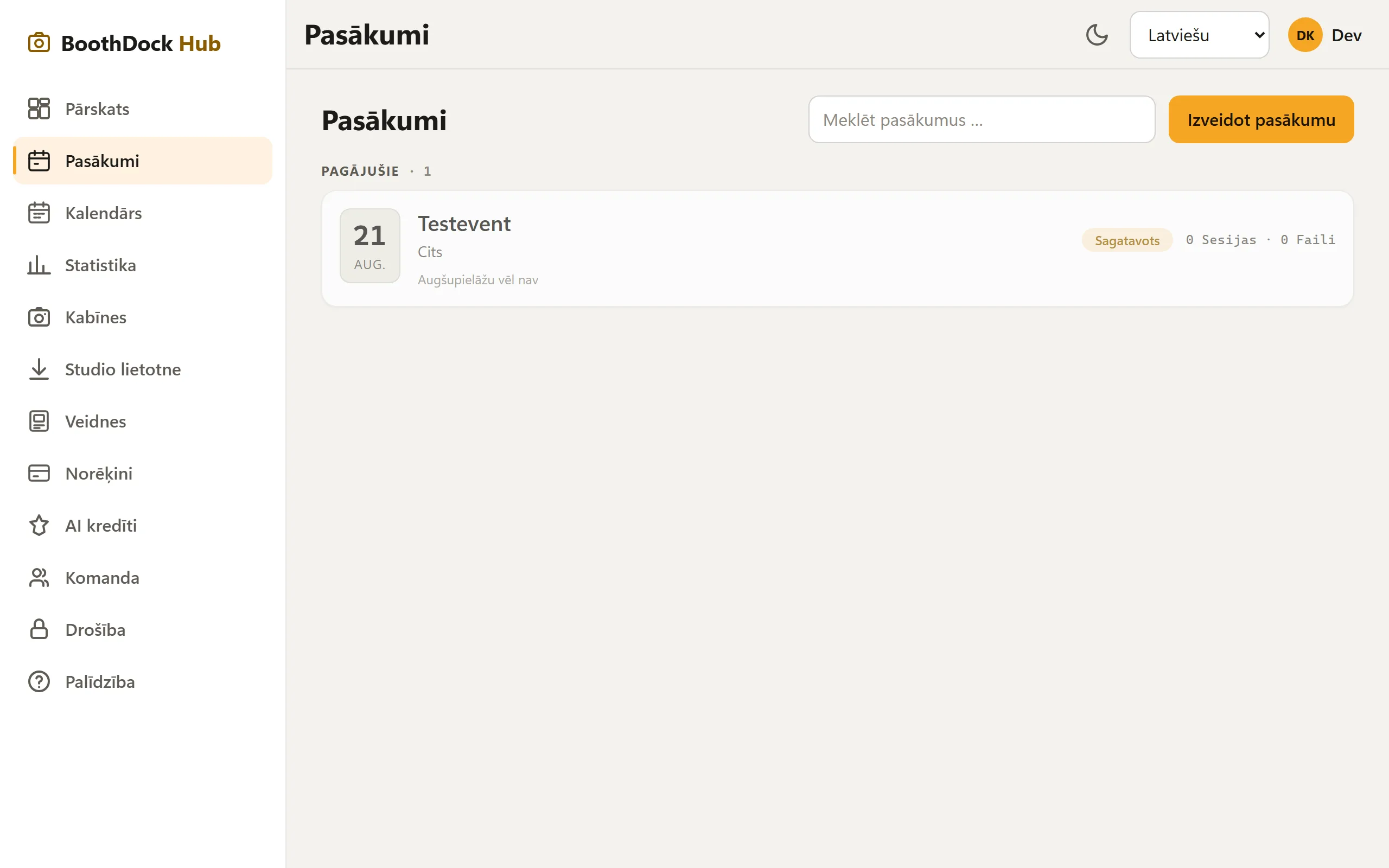
- Hub atver Pasākumi un izvēlas Izveidot pasākumu.
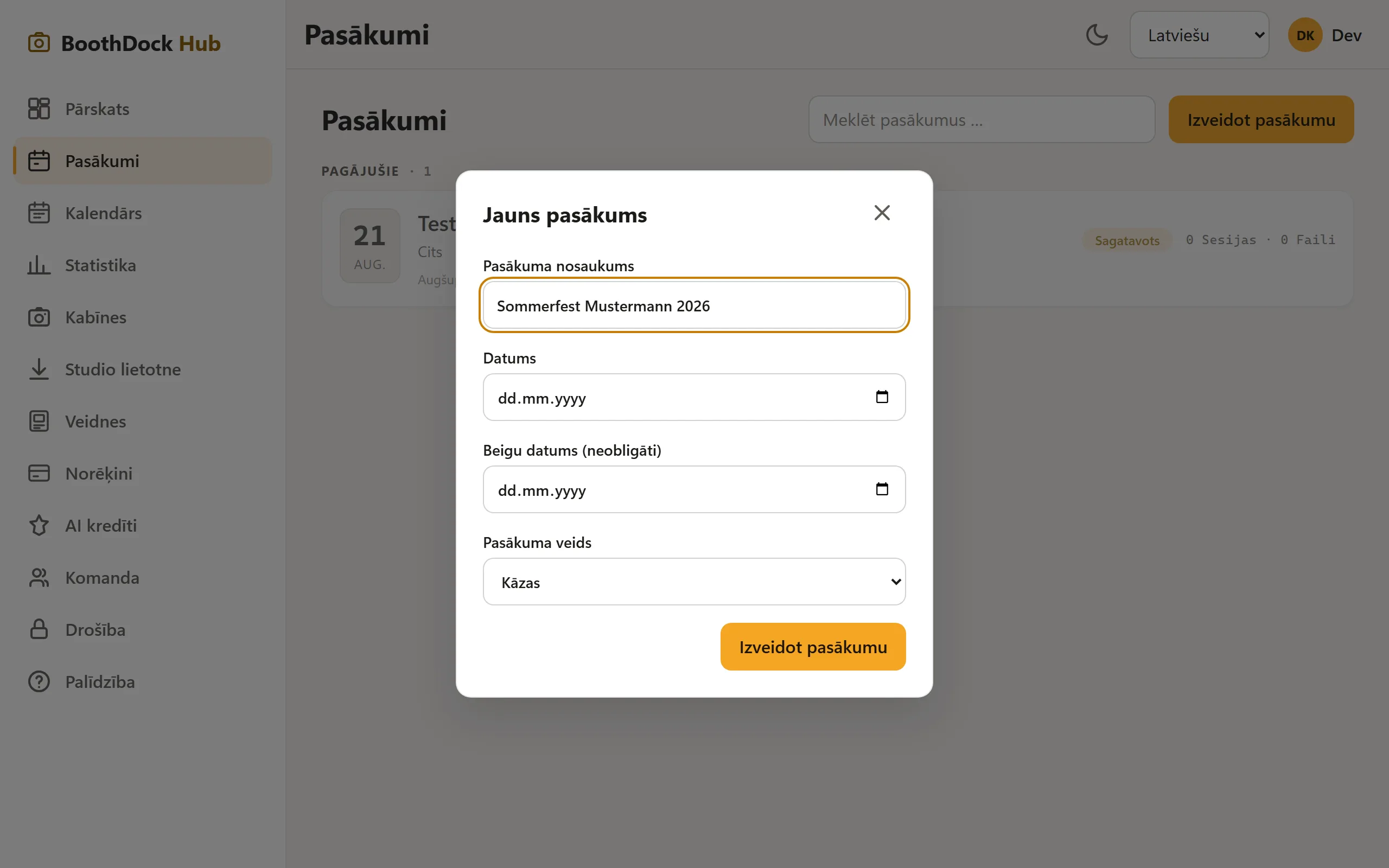
- Ievada Pasākuma nosaukums, Datums (vairākdienu pasākumiem arī beigu datumu) un Pasākuma veids (kāzas, dzimšanas diena, korporatīvais pasākums utt.).
- Noklikšķini Izveidot pasākumu – pasākums ir izveidots un saņem savu kodu.
Jaunais pasākums pārņem Laika josla no tava pārlūka; mainīt to vari cilnē Pasākums un fotobūdiņa sadaļā Detaļas. Ja sadaļā Noformējums → Zīmols esi saglabājis Noklusējums jauniem pasākumiem, katrs jauns pasākums automātiski saņem šo zīmolu.
Pasākuma dublēšana
Atkārtotām rezervācijām nav viss jāiestata no jauna: pasākuma augšdaļā izvēlies Dublēt, ievadi nosaukumu (iepriekš aizpildītu ar “(kopija)”) un datumu – jaunais pasākums saņem savu kodu. Tiek pārņemti iestatījumi, veidņu izvēle un galerijas zīmols; kadri, viesu dati, kastu piesaiste un galerijas PIN kods – ne.
Pasākuma lapa
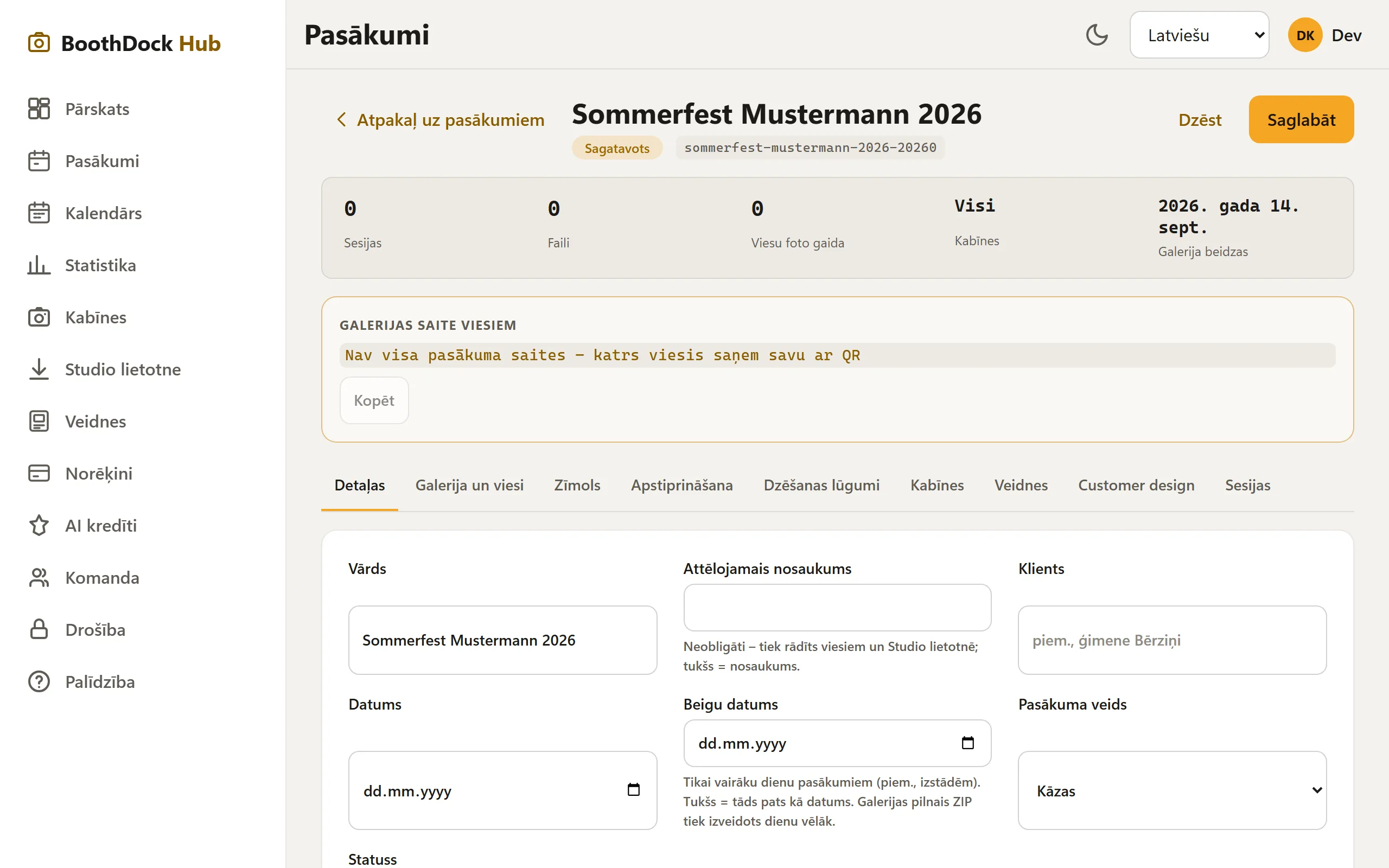
Augšā redzams pasākuma nosaukums, statuss un kods, blakus – Drukāt QR karti, Dzēst un Dublēt. Zem tiem skaitļu josla vienā skatā rāda Kadri, Faili, Izdrukas, Viesu foto gaida, Kabīnes un to, kad galerija beidzas. Piecas cilnes zem tās sakārto visu pārējo; cilnēs ar vairākām sadaļām sadaļu izvērs, noklikšķinot uz tās nosaukuma:
| Cilne | Sadaļas un priekš kā |
|---|---|
| Pārskats | Galerijas saite viesiem ar īso adresi un QR kodu, kopējā lejupielāde, izdrukas un galerijas skaitļi – atveras pirmā |
| Kadri | Visi Hub saņemtie kadri kā režģis ar priekšskatījumu – apskatīt un dzēst (vairāk) |
| Noformējums | Veidnes – kuras veidnes nonāk fotoboksā un kura no tām ir noklusējuma; Zīmols – galerija savā stilā (zīmols); Klienta dizains – klienti pa saiti paši veido veidni |
| Galerija un viesi | Galerijas iestatījumi – galerijas apjoms, piekļuves aizsardzība, uzglabāšana, viesu augšupielādes, datu aizsardzības norāde un saite saimniekam; Apstiprināšana – viesu augšupielāžu pārbaude un apstiprināšana; Foto uzdevumi (vairāk); Viesu dati – tikai tad, ja tādi ir; Dzēšanas lūgumi (vairāk) |
| Pasākums un fotobūdiņa | Detaļas – nosaukums, rādāmais virsraksts, klients, datums, beigu datums, pasākuma veids, laika josla, statuss; Kabīnes – kuri fotoboksi drīkst izmantot šo pasākumu (tukšs = visi) un kuras stacijas tam pieder; Īres laiks pie kabīnes, Izdruku limits un Viesu maksājumi |
Skaitļi pie cilnes rāda, ka tur kaut kas gaida – piemēram, viesu foto apstiprināšanai vai atvērti dzēšanas lūgumi; attiecīgā sadaļa tad jau ir izvērsta.
Saglabāšana: Katrai cilnei ar iestatījumiem apakšā ir viena poga Saglabāt. Tā vienā reizē saglabā visas cilnes izmaiņas, arī vairākās sadaļās. Kamēr kaut kas nav saglabāts, blakus redzams Nesaglabātas izmaiņas; ja pirms tam pārslēdz cilni vai atstāj pasākumu, Hub pārjautā. Ja kāda sadaļa neizdodas, paziņojums to nosauc vārdā – tavi ievadītie dati tur paliek. Darbības, piemēram, augšupielāde, apstiprināšana, dzēšana vai kopēšana, joprojām iedarbojas uzreiz.
Saites uz agrākajām cilnēm (piem., ar ?tab=sessions vai ?tab=uploads beigās) joprojām ved uz pareizo vietu.
Veidnes katram pasākumam
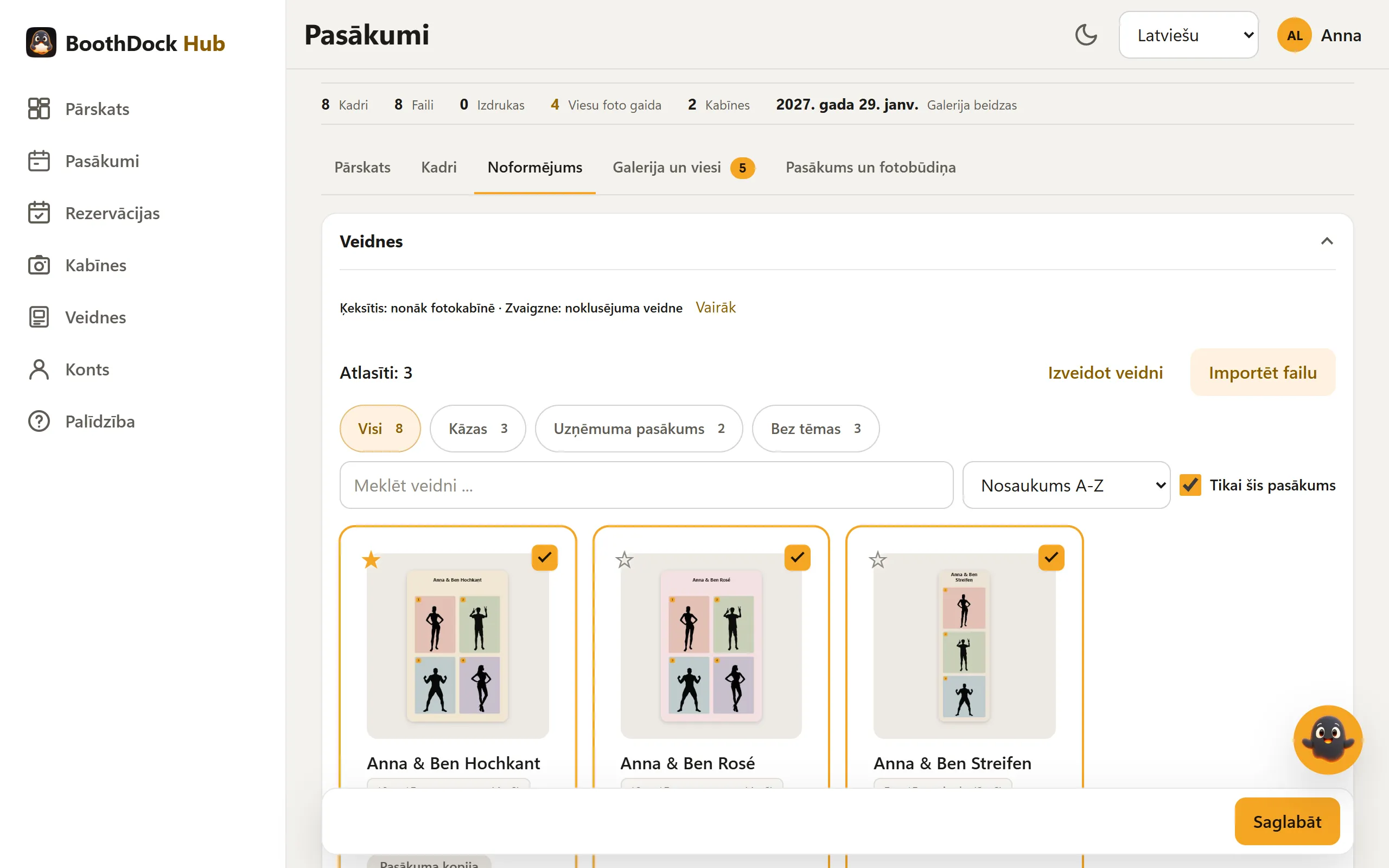
- Pasākumā atver cilni Noformējums – sadaļa Veidnes jau ir izvērsta. Veidņu izvēle rāda tavas veidnes ar priekšskatījumu – sakārtotas grupās kā bibliotēkā, ar meklēšanu, kārtošanu un tēmu filtru.
- Uzliec ķeksīti katrai veidnei, kurai šim pasākumam jānonāk fotoboksā. Ar Atlasīt visu grupu vienā reizē atlasi visas grupas veidnes.
- Ar zvaigzni nosaki noklusējuma veidni. Pirmā atzīmētā veidne automātiski kļūst par noklusējuma.
- Apakšā noklikšķini uz Saglabāt.
Tikai šis pasākums paslēpj visas neatzīmētās veidnes. Ja kaut kā vēl trūkst, šeit uzreiz ar Izveidot veidni izveido jaunu vai ar Importēt failu ielādē gatavu veidni – tā uzreiz ir atlasīta.
Noklusējuma veidne fotoboksā ir iepriekš atlasīta: ja pasākumam ir tikai viena veidne, fotobokss to izmanto bez jautāšanas; ja vairākas – viesis foto režīmā izvēlas pats. Fotobokss, kurā notiek pasākums, izvēli pārņem pats, parasti minūtes laikā – arī tad, ja redaktorā maini piešķirtu veidni. Uzreiz to var izdarīt BoothDock Studio administrēšanas sadaļā Dizains → Foto izkārtojumi ar Ielādēt no centra.
Fotoboksam bez Hub sasaistes nav izvēles pēc pasākuma: tur katras veidnes slēdzis Izvēlams kioskā attiecas uz visu fotoboksu. Kā veidot veidnes, aprakstīts lapā Veidņu veidošana un importēšana.
Pasākumiem no Hub BoothDock Studio pasākumu saraksts rāda Hub iestatīto datumu; lokāli izveidotiem pasākumiem – to izveides dienu.
Noderīgi zināt
- Statuss vada dzīves ciklu (Plānots → Sagatavots → Aktīvs → Pabeigts). Pabeigtie pasākumi paliek statistikā.
- Studio izveidots pasākums pirmās augšupielādes brīdī automātiski tiek pievilkts uz Hub – tev nav jāizveido tas divreiz.