Savieno savu BoothDock kontu ar savu MI asistentu un jautā, piemēram: “Cik pieprasījumu man ir šonedēļ?” vai “Kurai kastei pašlaik ir problēma?”
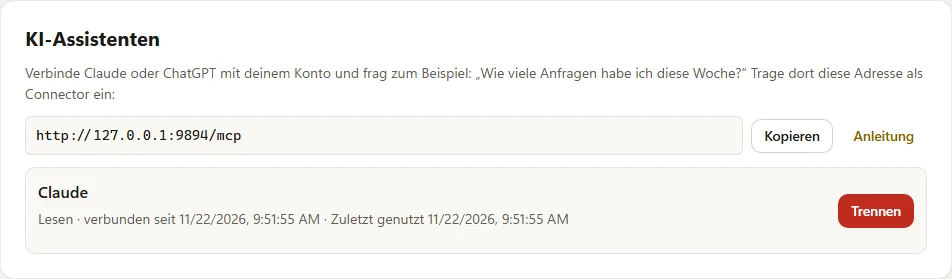
Adrese
Hub sadaļā Konts → Drošība atradīsi karti MI asistenti ar kopējamo adresi: https://boothdock.cloud/mcp
Iestatīšana Claude
- Claude atver Settings → Connectors un izvēlies Add custom connector.
- Ievadi nosaukumu, piemēram, BoothDock, un kā URL
https://boothdock.cloud/mcp. - Pieskaries Connect, piesakies Hub un atļauj piekļuvi ar Atļaut.
Iestatīšana ChatGPT
- ChatGPT atver Settings → Apps & Connectors → Advanced un ieslēdz Developer mode.
- Izvēlies Create, ievadi nosaukumu un kā MCP servera URL
https://boothdock.cloud/mcp. Autentifikācija: OAuth. - Savieno, piesakies Hub un atļauj piekļuvi ar Atļaut.
- Tērzēšanā izvēlies lietotni BoothDock un uzdod jautājumu.
Pašu savienotāji ir atkarīgi no pakalpojuma sniedzēja plāna; nosaukumi atkarībā no versijas var nedaudz atšķirties.
Ko vari jautāt
Pasākumus un galeriju saites, pieprasījumus un rezervācijas, klientus, rēķinus, veidnes un tavu kastu stāvokli – piemēram, “Atsūti man galerijas saiti no Milleru kāzām” vai “Kas jauns kopš vakardienas?”.
Rīkoties (tikai ar Pro)
Ar Pro asistents var arī rīkoties: veidot un mainīt pasākumus, pieņemt vai noraidīt pieprasījumus, veidot piedāvājumus, sūtīt galerijas, rakstīt klientu tērzēšanā, sūtīt komandas kastēm un iestatīt rezervāciju lapu. Tas vienmēr vispirms parāda priekšskatījumu un rīkojas tikai pēc tava skaidra “jā”. Dzēšana, izmaksas un maksājumi ar karti nekad nav iespējami. Drošības naudas atmaksa un cenu maiņa tikai tad, ja Hub pie savienojuma atzīmē „Nauda” (tikai īpašnieks un administrators) – ar dienas limitu, skaidru summas un saņēmēja apstiprinājumu, pārtraukšanu pie jebkādas novirzes, protokolu un e-pastu tev. Asistents nekad nevar vairāk par tevi Hub.
Ar Pro tas var arī noformēt: rezervācijas lapas dizainu, blokus un tekstus, paketu nosaukumus un aprakstus (nekad cenas), galerijas izskatu un tavu foto veidņu tekstus, krāsas un fontus. Pirms katras šādas izmaiņas tas saglabā iepriekšējo stāvokli – vienkārši saki “atsauc to”.
Pirms pasākuma tas pēc pieprasījuma pārbauda, vai viss ir gatavs (datums, veidne, kabīnes tiešsaistē, drukas limits, foto uzdevumi), iestata kabīnes, drukas limitu un foto uzdevumus ar tiešraides sienu un no klienta e-pasta izveido pieprasījumu ar piedāvājuma melnrakstu – klientam nekas netiek nosūtīts. Atpakaļskaitīšanas paziņojumus un uzņemšanas režīmus iestati kabīnē.
Ja ievieto tērzēšanā klientu e-pastus, tavs MI pakalpojumu sniedzējs apstrādā šos datus tavā vārdā – tam nepieciešams tavs paša līgums ar šo sniedzēju.
Analīze, palīdzība un klienti
Jautā arī mēneša rādītājus (pieprasījumi, rezervācijas, populārākās paketes, uzņēmumi – apgrozījumu redz tikai īpašnieki un administratori), nedēļas pārskatu, pasākuma tiešo stāvokli, kastes diagnozi ar ieteikumiem, brīvas kastes datumā, līgumus un klienta mapi ar piezīmēm un iepriekšējām rezervācijām. Uz lietošanas jautājumiem asistents atbild no šīs wiki. Atkārtotām rezervācijām un atsauksmēm tas iesaka klientus un raksta melnrakstus – nosūta tikai pēc tava “jā”, ar atteikšanās norādi.
Ar Pro vēl: iestatīt vai noņemt galerijas PIN, mainīt galerijas ilgumu, nosūtīt klientam pasākuma atskaiti, izveidot savu AI stilu no apraksta, uzaicināt komandas biedrus vai mainīt viņu lomu un rakstīt piezīmes par klientiem – vienmēr ar priekšskatījumu un apstiprinājumu.
Atvienošana
Sadaļā Konts → Drošība → MI asistenti redzi katru savienojumu ar tā tiesībām un atvieno to ar Atvienot. Asistents uzreiz zaudē piekļuvi.
Datu aizsardzība
Tas, ko jautā, kopā ar atbildēm, nonāk pie tava asistenta pakalpojuma sniedzēja – arī tavu klientu dati. Pārbaudi, vai tev ar šo pakalpojuma sniedzēju ir piemērots līgums.