Sadaļā Veidnes atrodas tava foto izkārtojumu bibliotēka visiem pasākumiem. Ar grupām un tēmām tu saglabā pārskatu arī tad, ja veidņu ir simtiem, un gatavas veidņu pakotnes importē ar dažiem klikšķiem – arī apkopojuma pakotnes ar daudzām veidnēm vienlaikus.
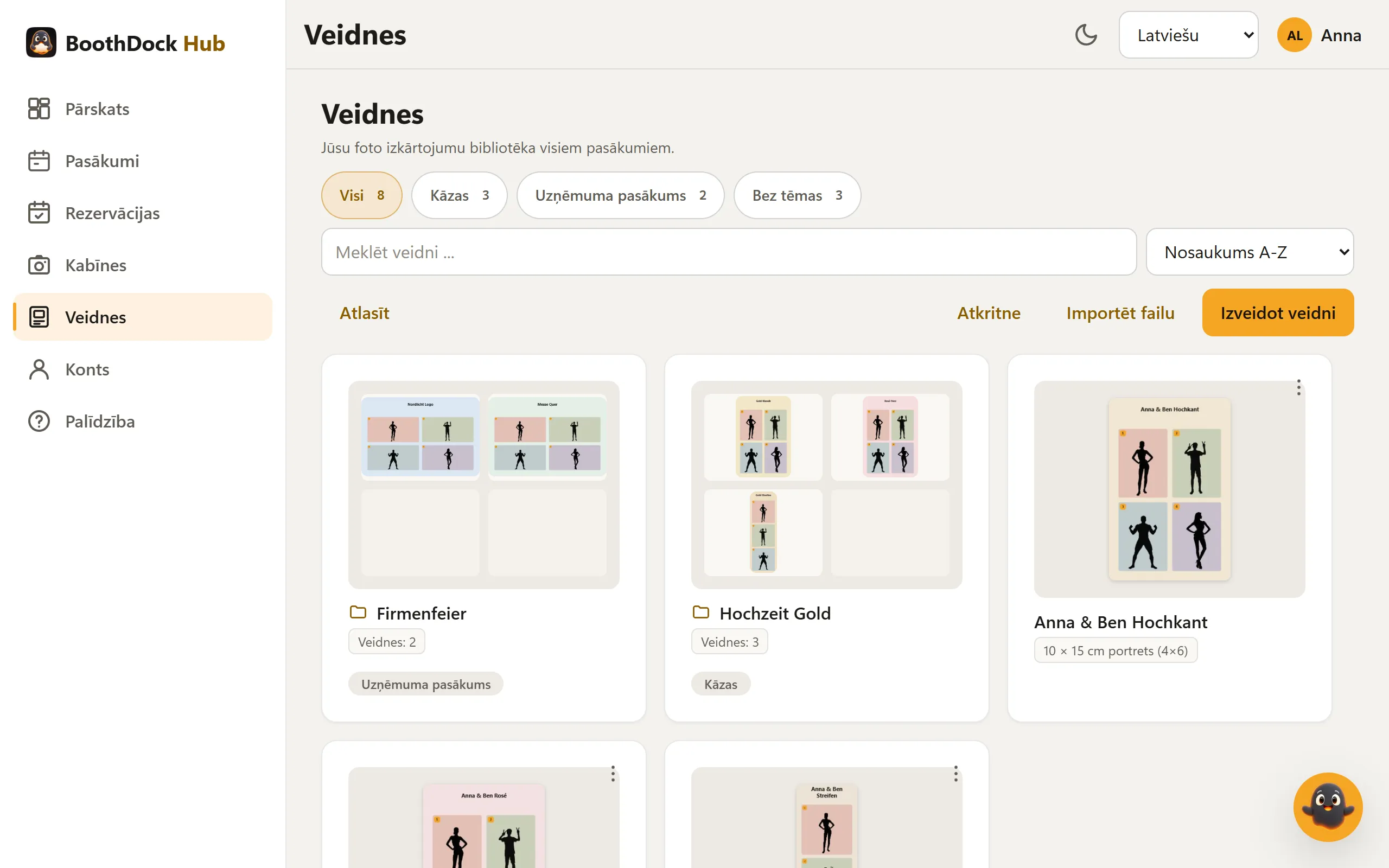
Bibliotēka
- Grupas tiek rādītas kā mapes ar nelielu pirmo veidņu priekšskatījumu, skaitu un tēmām. Klikšķis atver grupu; Visas veidnes ved atpakaļ.
- Tēmas, piemēram, kāzas vai korporatīvais pasākums, ir filtri augšā: Visi, katrai tēmai poga ar skaitu un Bez tēmas.
- Ar Meklēt veidni ... atrodi veidni pēc nosaukuma; Kārtošana pārslēdz starp Nosaukums A-Z, Nesen mainīts un Papīra formāts.
- Ar izvēlni pie katras veidnes (Darbības) atver to redaktorā ar Rediģēt, redzi tās Vēsture, izveido kopiju citā formātā, saglabā to ar Saglabāt kā failu vai ieliec grupā ar Uz grupu ….
- Pasākumu kopijas – kad pasākumam piešķir veidni, tas saņem savu kopiju; tā redzama pasākuma cilnē Veidnes. Bibliotēkā visas kopijas ir sakļautas pašā apakšā sadaļā Pasākumu kopijas – arī tās, kuru pasākums ir dzēsts.
Dzēstās veidnes nonāk Atkritne un tur tās var atjaunot.
Grupas un tēmas
- Noklikšķini Atlasīt un atzīmē veidnes (un grupas), ko vēlies sakārtot. Atlasīt visu atzīmē visu, kas pašlaik redzams.
- Atlases joslā izvēlies, kas jādara:
- Uz grupu … – ielikt esošā grupā vai ar Jauna grupa … uzreiz izveidot jaunu.
- Izņemt no grupas – veidnes pēc tam atkal ir pārskatā bez grupas.
- Piešķirt tēmu … vai Noņemt tēmu … – piesaistīt tēmu atsevišķām veidnēm.
- Uz atkritni – dzēst atlasi; atlasītās grupas tiek likvidētas.
- Ar Gatavs beidz atlasi.
Atvērtā grupā vari to pārdēvēt ar Pārdēvēt grupu, ar Tēmas noteikt tās tēmas (vairākas atdali ar komatu) vai likvidēt ar Likvidēt grupu – veidnes saglabājas. Grupas tēma attiecas uz visām tajā esošajām veidnēm.
Veidņu pakotņu importēšana
Importēt failu pieņem ZIP failus:
- BoothDock komplektu (veidni, kas saglabāta ar Saglabāt kā failu),
- atsevišķu veidni izplatītā fotokabīņu formātā – ZIP ar template.xml, kādu izmanto dslrBooth un LumaBooth,
- apkopojuma pakotni ar daudzām šādām veidnēm, arī kā ZIP ZIP failā vai ar apakšmapēm Mac un Windows.
Kā to izdarīt:
- Lapā Veidnes noklikšķini Importēt failu un izvēlies ZIP failu (līdz 1 GB).
- Apkopojuma pakotnei logs sadaļā Uz grupu piedāvā Jauna grupa … ar faila nosaukumu. Nosaukumu vari mainīt, izvēlēties esošu grupu vai Nav grupas.
- Sadaļā Tēma (neobligāti) ir Ieteikums, ko Hub atpazīst no veidņu tekstiem. Pieņem to, maini vai atstāj lauku tukšu.
- Noklikšķini Importēt.
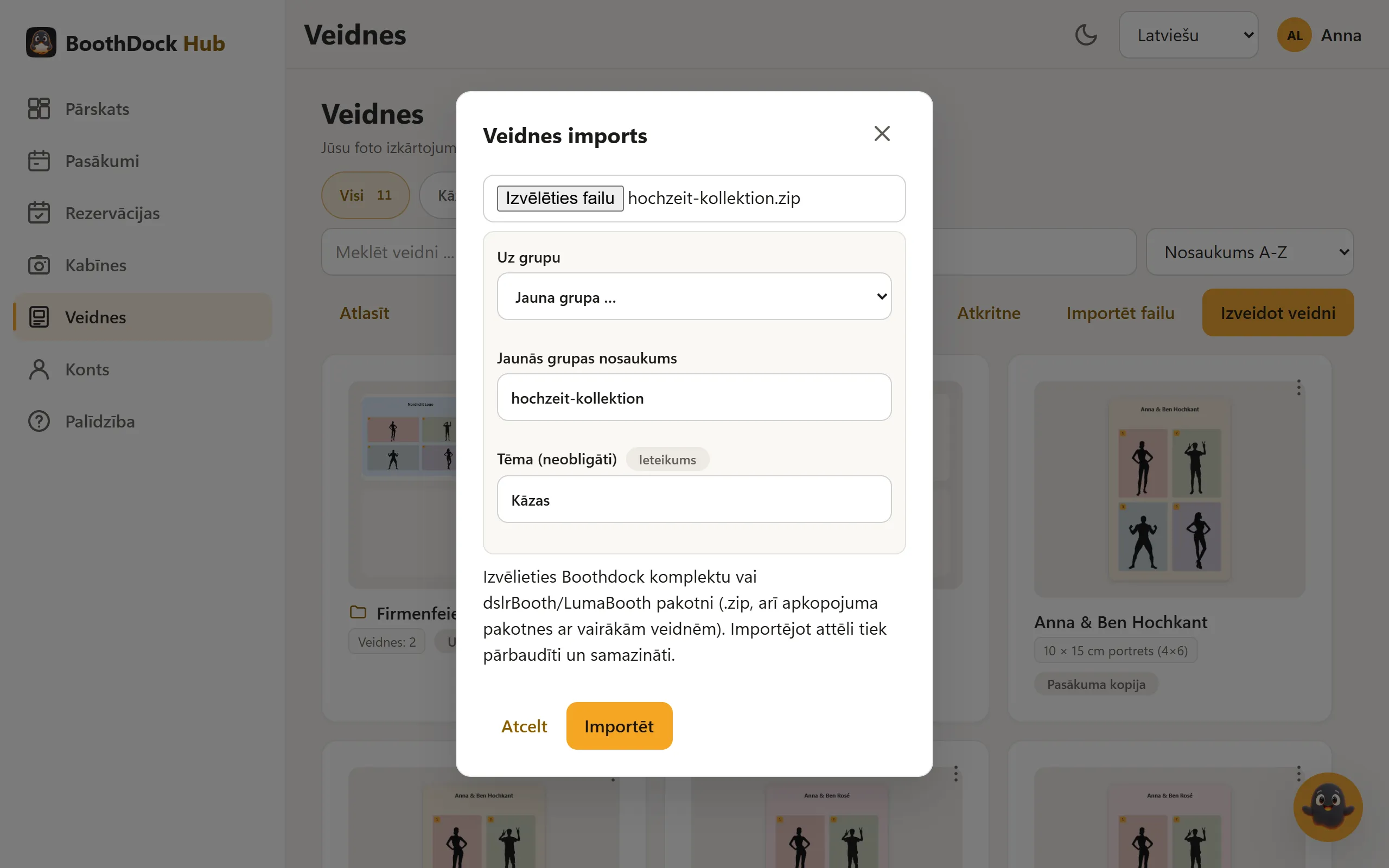
Pakotne tiek nolasīta tavā pārlūkā, katra veidne tiek izveidota atsevišķi – tāpēc arī lielām pakotnēm nav vajadzīga ilga augšupielāde. Importēšanas laikā logs rāda, kura veidne pašlaik tiek apstrādāta, un pēc tam sarakstu: cik veidņu importēts, kuri dublētie faili izlaisti un kas izlaists bez veidnes (piemēram, instrukcija vai PSD fails). Ja atsevišķu veidņu tēma skaidri atšķiras no pakotnes, tās saņem savu tēmu.
Foto lauki, rāmja attēls un teksti nonāk kā atsevišķi elementi, kurus redaktorā vari rediģēt tālāk. Attēli importēšanas laikā tiek pārbaudīti un samazināti. Arī pasākuma veidņu izvēlē ir Importēt failu – jaunimportētās veidnes tur uzreiz ir atlasītas pasākumam.