BoothDock Studio ir fotobokša programmatūra – Windows datoram un kā lietotne iPad, iPhone un Mac ierīcēm.
Instalēšana
Operētājsistēmā Windows (64 bitu):
- Hub sadaļā Kabīnes → Lejupielādes lejupielādē uzstādīšanas failu.
- Palaid uzstādīšanas failu. Tas ir parakstīts (izdevējs "Boothdock") – Windows palaišanas brīdī attiecīgi parāda uzticamu izdevēju.
- Trūkstošos sistēmas komponentus (Microsoft Edge WebView2, Visual C++) uzstādīšanas fails pēc vajadzības instalē līdzi.
iPad, iPhone un Mac ierīcēs tā vietā lejupielādē lietotni BoothDock Studio – Fotobox no App Store (iPadOS vai iOS 17 un jaunākas versijas, Mac ierīcē macOS 14 un jaunākas). Mac ierīcē tā ir atsevišķa Mac lietotne tajā pašā App Store ierakstā, kopš versijas 1.3.0.
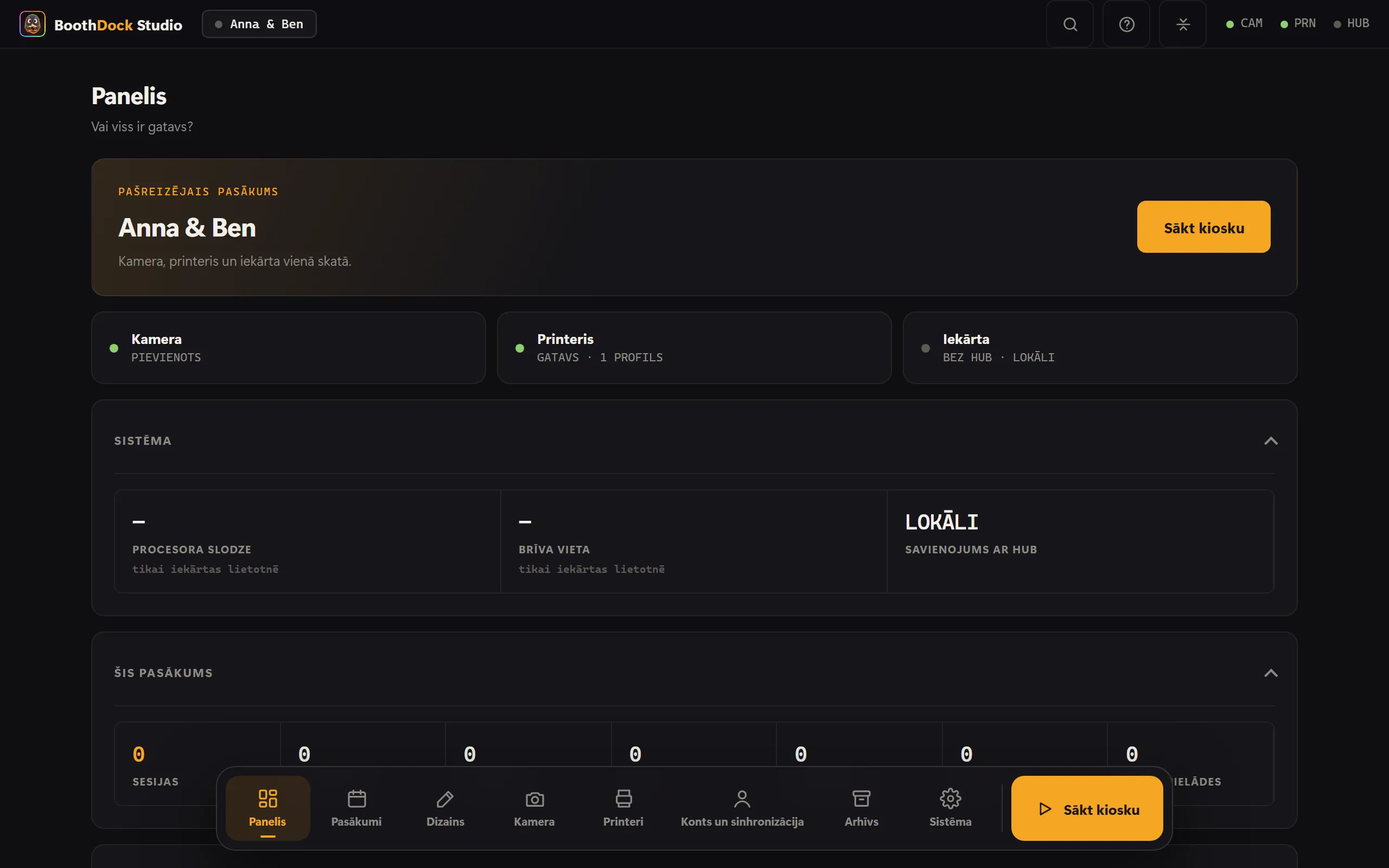
Sākotnējā iestatīšana (vednis)
Pirmās palaišanas laikā vednis tevi vada soli pa solim:
- Valoda – izvēlies valodu.
- Laukā Šīs kastes nosaukums ievadi nosaukumu – Windows vidē lietotne iesaka datora nosaukumu. Nosaukums sapārošanas laikā tiek nosūtīts uz Hub.
- Sapārot iekārtu ar Hub – noskenē QR kodu vai ievadi parādīto sapārošanas kodu Hub sadaļā Kabīnes → Pievienot kabīni; vai arī ielīmē sapārošanas atslēgu (bdk_…) (instrukcija).
- Izvēlēties pasākumu – ielādē pasākumu no Hub vai izveido lokālu pasākumu bez Hub pasākuma.
Pēc tam fotobokss ir gatavs darbam ar viesiem.
Kioska režīms
Pasākumu laikā iekārta darbojas kioska režīmā (pilnekrāns, Windows vidē papildus aizsargāts). Sadaļā Sistēma → Aizsardzība iestati Administratora PIN (4–12 cipari) un ieslēdz PIN pieprasīšana, izejot no kioska. Tad nejaušs pieskāriens viesus nekad neaizvedīs uz iestatījumiem.