Pirms pirmais fotobokss sāk darboties, tu to vienreiz savieno ar savu kontu.
1. Izveido kontu
Reģistrējies vietnē boothdock.cloud. Pēc tam nonāksi Hub – savā vadības panelī. Jauni konti var 14 dienas bez maksas izmēģināt Pro – bez maksājuma datiem: apstiprini savu e-pasta adresi ar saiti sveiciena e-pastā; 14 dienas sākas, tiklīdz sapāro savu pirmo fotoboksu. Pēc tam konts pats turpina ar Free. Izmēģinājums pienākas vienreiz uz e-pasta adresi un ierīci. Atkarībā no piedāvājuma kadru skaits bez ūdenszīmes var būt ierobežots – stāvokli redzi Hub augšpusē.
2. Instalē BoothDock Studio
- Windows: Lejupielādē BoothDock Studio (Hub sadaļā Kabīnes → Lejupielādes) un instalē to Windows datorā, kas pasākumā vada fotoboksi.
- iPad, iPhone vai Mac: Lejupielādē lietotni BoothDock Studio – Fotobox no App Store (iPadOS vai iOS 17 un jaunākas versijas, Mac ierīcē macOS 14 un jaunākas).
Pirmās palaišanas laikā vednis tevi izvedīs cauri pamata iestatīšanai.
3. Sapāro fotoboksi
Sapārošana fotoboksi paliekoši savieno ar tavu kontu:
- BoothDock Studio vednis parāda QR kodu un sapārošanas kodu.
- Noskenē QR kodu ar telefonu un apstiprini – vai Hub atver sadaļu Kabīnes, izvēlies Pievienot kabīni un ievadi kodu.
- Pēc tam fotobokss parādīsies Hub sadaļā Kabīnes – no šī brīža tur redzēsi tā stāvokli un varēsi piešķirt pasākumus.
Vai arī ielīmē BoothDock Studio sapārošanas atslēgu (bdk_…), ko izveidoji Hub sadaļā Kabīnes, – tad fotobokss sapārojas bez apstiprinājuma Hub.
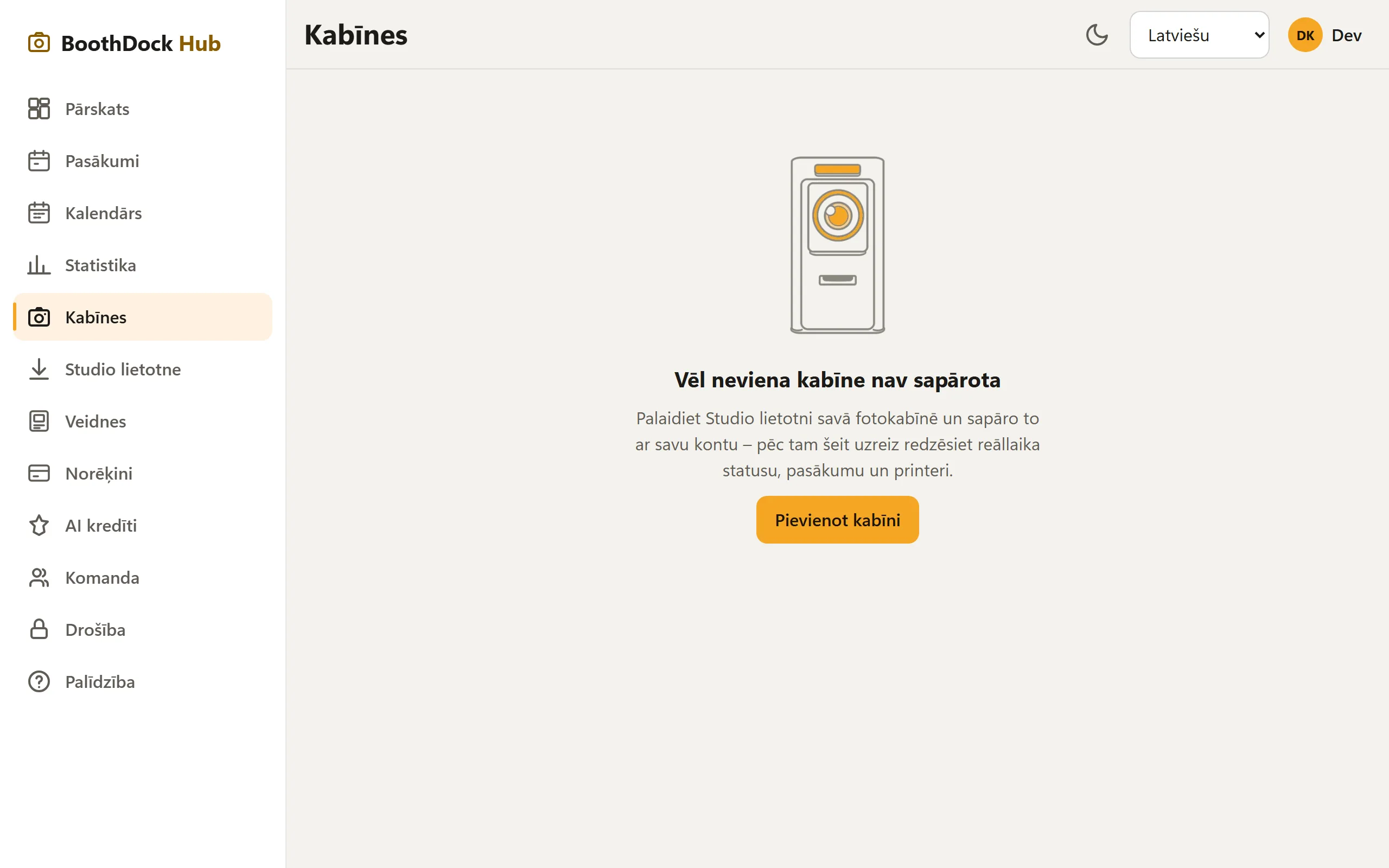
Fotobokss vienmēr pieder tieši vienam kontam. Lai to mainītu, tev jāatsapāro un jāsapāro no jauna. Ja tas joprojām ir sapārots ar citu kontu, Hub sapārošanu noraida – tad vispirms atvieno to tur sadaļā Kabīnes. Ja atvieno fotoboksu Hub, tas nākamajā saziņā atvienojas arī pats; tā fotoattēli saglabājas.
Vai viss darbojas? Īsa pārbaude
- Hub sadaļā Kabīnes fotobokss tiek rādīts kā tiešsaistē, kad tas ir paziņojis par sevi.
- Pulsa signāls (papīrs, rinda, noslodze) automātiski parādās ik pēc dažām minūtēm.
- iPhone un iPad: BoothDock Studio jāpaliek atvērtai. Fonā lietotne nesazinās un Hub redzama kā bezsaistē.
Ierīces maiņa
Jauns iPad, cits dators? Tā pārcelsies:
- Instalē BoothDock Studio jaunajā ierīcē un sapāro to, kā aprakstīts iepriekš.
- Ja tavā plānā vairs nav brīvas vietas, sapārošana pajautā, kuru fotoboksu jaunajai ierīcei jāaizstāj (Aizstāt šo kabīni, pēc tam Aizstāt un sapārot). Izvēlētais fotobokss tiek atsapārots, tiklīdz jaunā ierīce pieslēdzas.
- Jaunajā ierīcē ielādē pasākumu sadaļā Pasākumi → Hub pasākumi ar Pārņemt kā lokālu pasākumu – pasākuma veidnes nāk līdzi caur Hub. Ja pasākums Hub sadaļā Pasākums un fotobūdiņa → Kabīnes ir ierobežots uz noteiktiem fotoboksiem, atzīmē tur jauno ierīci.
Kas netiek pārnests: pašas ierīces iestatījumi – Drukas limiti, Administratora PIN, Kiosks, drukas profili sadaļā Printeri un Rezultāta darbības (viesim). Tos jaunajā ierīcē iestati no jauna.
Padoms: nomaini ierīci dažas dienas pirms pasākuma un veic izmēģinājumu ar testa izdruku.