BoothDock drukā tieši pasākumā – ar formāta piesaisti, vairākiem printeriem un ierobežojumiem, kas taupa papīru un krāsu lenti.
Formāti
Veidnes ir piesaistītas drukas formātam (piemēram, 10×15, 2×6 sloksne, 6×20 panorāma). Izdruka 1:1 atbilst priekšskatījumam (WYSIWYG redaktorā, viesa ekrānā un izdrukā).
Ar Kopijas uz lapas drukas profils novieto vienu un to pašu dizainu uz vienas lapas vairākas reizes – piemēram, divas 2×6 sloksnes uz 4×6 lapas (skatīt zemāk).
Vairāki printeri
Var pievienot vairākus printerus un izmantot tos sadaļā Printeri → Piešķire un ierobežojumi ar Maršrutēšana – sākot no diviem drukas profiliem, ar Otrais printeris:
- Abi printeri – katra lapa tiek nosūtīta uz abiem printeriem (pasākuma drukas limitā skaitās divreiz),
- Pamīšus – izdrukas mijas, piemēram, lielas rindas gadījumā.
Veidnes var piesaistīt konkrētam printera profilam (piemēram, sloksnes atbilstošajam DNP printerim).
Drukas ierobežojumi
Papīra/krāsu lentes patēriņa ierobežošanai:
- Limits vienam fotoattēlam – cik reizes viesis var izdrukāt vienu fotoattēlu,
- Limits vienam pasākumam – kopējā pasākuma augšējā robeža.
Cik izdrukas piedāvā veidne, iestati dizaina redaktorā pie veidnes (Izdrukas vienam viesim (maks.)) – spēkā ir mazākais skaitlis. Iestrēdzis printeris nebloķē ne laiku, ne nākamo viesi.
Draivera iestatījumi katram profilam (Windows)
Viens printeris, vairāki formāti: divi drukas profili drīkst izmantot to pašu sistēmas printeri ar dažādiem draivera iestatījumiem – piemēram, vienu profilu ar 2 collu griezumu sloksnēm un vienu bez tā, vai spīdīgu un matētu. Tam katram profilam ir divi veidi:
- Draivera iestatījumi (ieteicams): Studio nolasa opcijas tieši no draivera (griezums, apdare, papīra izmērs, izšķirtspēja …) un saglabā tavu izvēli profilā – bez paša draivera dialoglodziņa. DNP printeriem kopš versijas 1.0.4 Studio izvēli ieraksta arī tajā daļā, ko DNP draiveris tiešām nolasa; iepriekš profils ar 2 collu griezumu varēja drukāt negrieztu.
- Atvērt draivera dialogu: ražotāja „drukas preferences", kā tās zināmas no Windows. Ņem vērā: DNP dialoglodziņš vienmēr rāda savu pēdējo saglabāto stāvokli, nevis profila iestatījumu – tāpēc tur apzināti iestati visu katram profilam un apstiprini ar OK.
Kas ir fiksēts profilā, drukājot uzvar pār jebkuru automātiku. Fiksēts vai Nav fiksēts ir redzams tieši blakus pogai.
Draivera mērīšana
Daži draiveri saglabā savus iestatījumus tikai savā dialoglodziņā. Lai draivera iestatījumi katram profilam darbotos arī tavam printera modelim, zem draivera iestatījumiem ir Draivera mērīšana: katrā kārtā tu nomaini tieši vienu opciju draivera dialoglodziņā un apstiprini ar OK – Studio nosūta rezultātus uz Hub, lai modeli tur varētu saglabāt. Nekas netiek drukāts, un profilā nekas netiek mainīts. DNP DS620, DS-RX1, DS40 un DS80 kartes jau ir saglabātas; mērījums tās apstiprina.
2x6 slokšņu drukāšana uz 4x6
Bez pareizā iestatījuma printera draiveris izstiepj 2×6 sloksni pār visu 4×6 lapu. Ar trim drukas profila iestatījumiem uz vienas lapas tā vietā būs divas sloksnes, un printeris griezīs pa vidu.
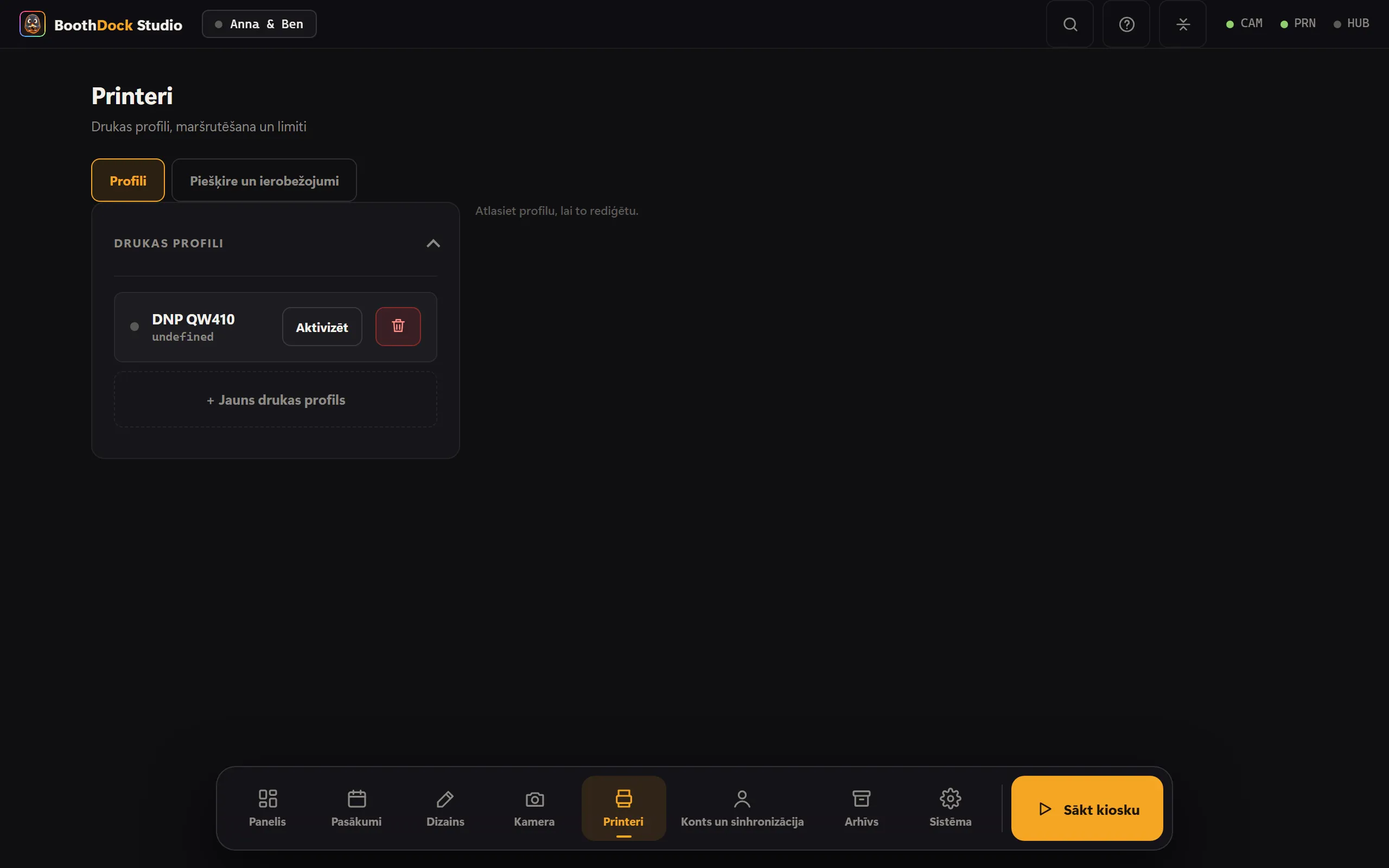
Administrēšanas sadaļā Printeri → Profili izvēlies drukas profilu un pēc tam:
- Draivera papīra formāts: pieskaries Ielādēt no printera un izvēlies 4×6 lapu. Atkarībā no draivera tā saucas (4x6) vai (6x4), DNP DS-RX1 – PR (4x6).
- Iestati Kopijas uz lapas uz 2. Norāde zem tā tagad parāda izvēlēto papīru, piem., 4.0 x 6.0 collas (DS-RX1 – 4.1 x 6.2 collas).
- Draivera iestatījumi: pieskaries Ielādēt opcijas, pie 2inch cut izvēlies Enable (DS-RX1 – Enable (Printer V.1.10 or later)) un pieskaries Piemērot. Ja tur ir arī papīra izmērs, izvēlies to pašu 4×6 lapu.
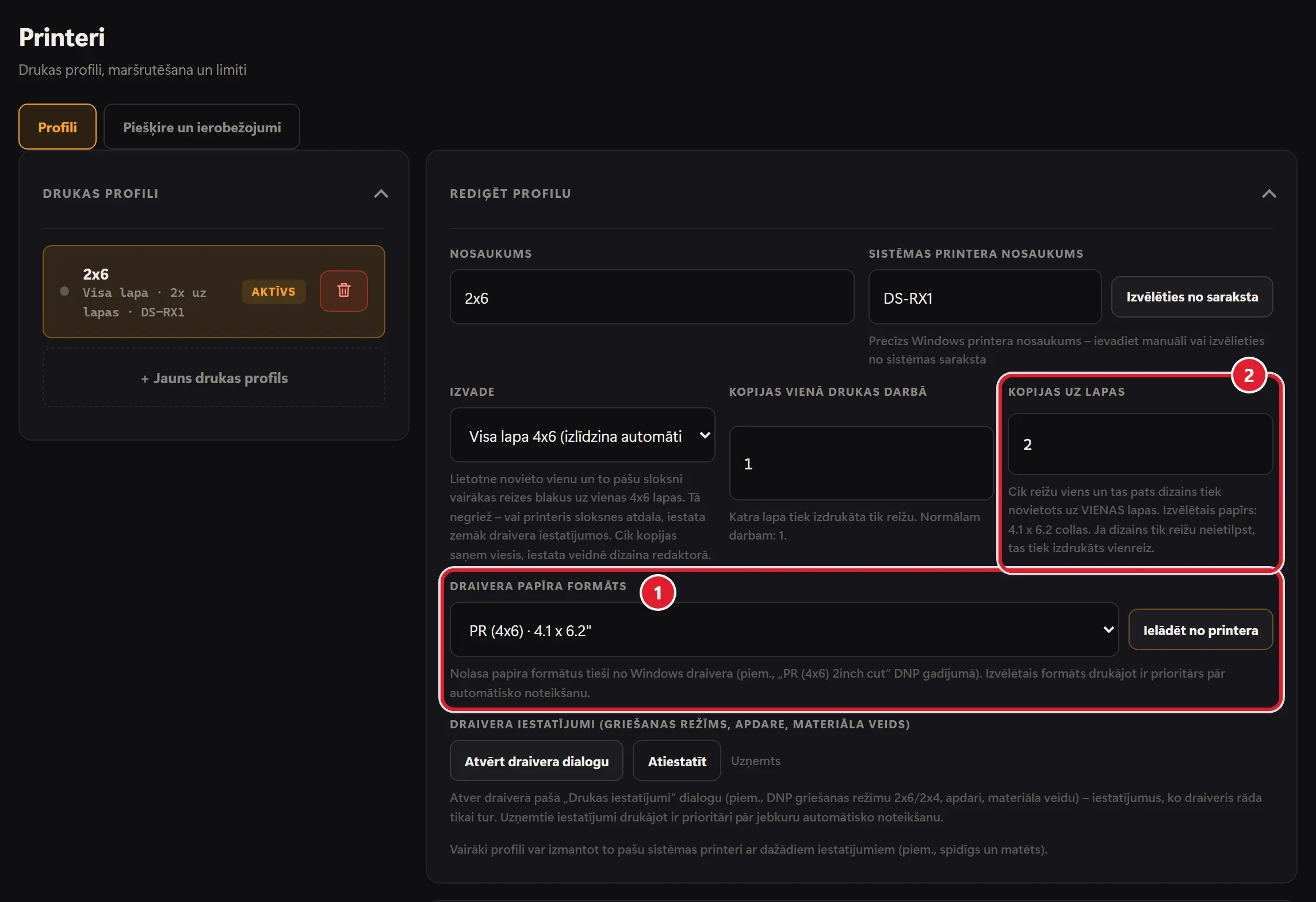
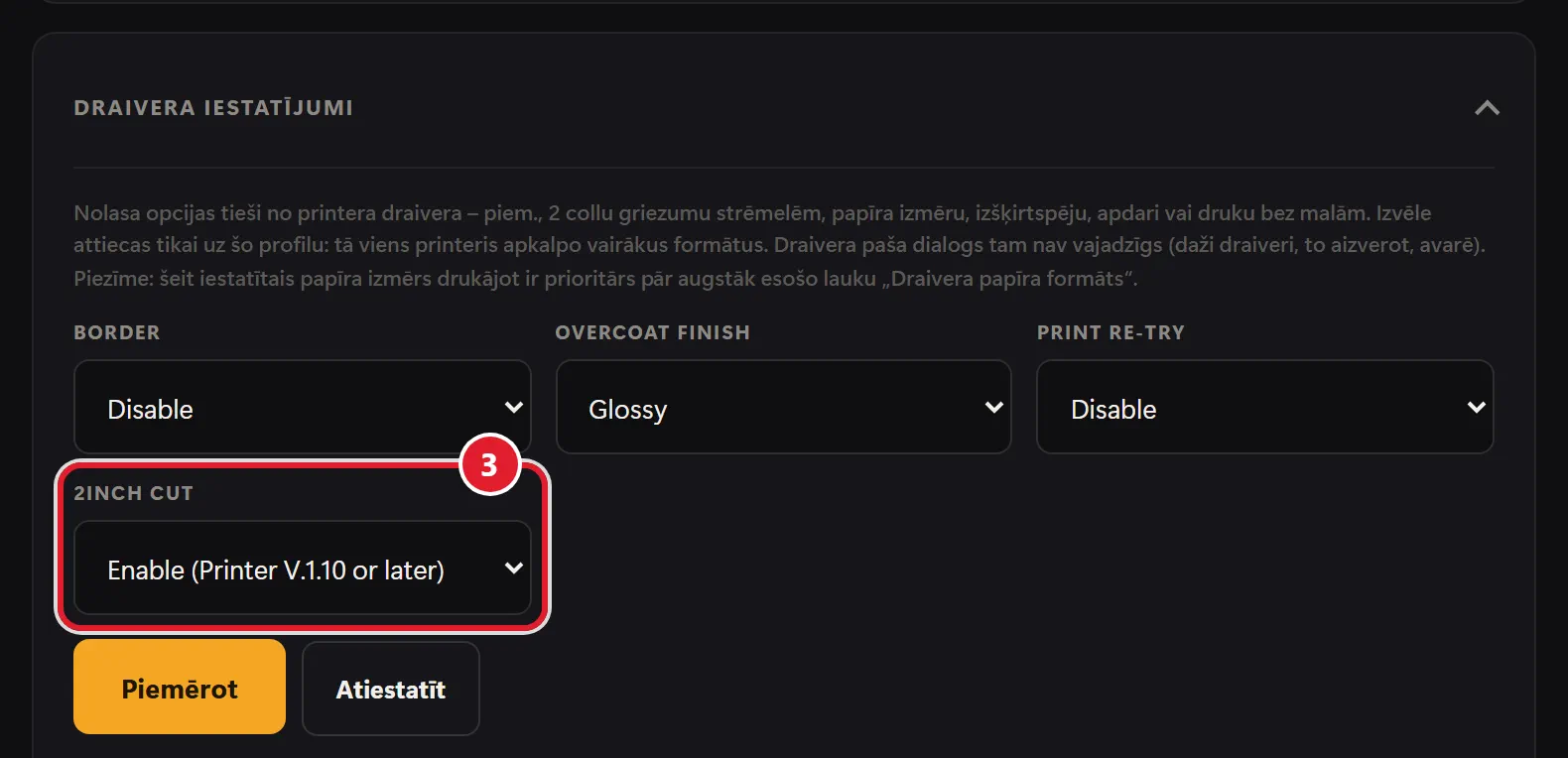
Rezultāts: divas sloksnes uz vienas lapas, pārgrieztas pa vidu. Opciju nosaukumus, piemēram, 2inch cut un Enable, sniedz pats printera draiveris, tāpēc tie ir angļu valodā.
Tipiska kļūda: ja Draivera papīra formāts ir Automātiski, Kopijas uz lapas nedarbojas – norāde zem tā tad lūdz vispirms ielādēt papīra formātu no printera – un sloksne tiek izstiepta pār visu lapu. Printeris negriež pa vidu, lai gan izvēlēts Enable? Saskaņā ar DNP draiveri 2 collu griezumam vajadzīga printera aparātprogrammatūra V1.10 vai jaunāka.
Kopš BoothDock Studio 1.5.5 drukas profils šajā gadījumā rāda brīdinājumu. No 1.5.6 fotobokss savus drukas profilus ziņo arī Hub: sadaļā Kabīnes tos atradīsi fotobokša Detaļas, nodaļā Printeri – ar to pašu brīdinājumu.
Drukāšana no iPad vai iPhone (AirPrint)
iPad un iPhone ierīcēs BoothDock Studio drukā caur AirPrint. Administrēšanas sadaļā Printeri, drukas profilā:
- Pieskaries Izvēlēties printeri… un izvēlies printeri. Tam jāatbalsta AirPrint un jābūt tajā pašā Wi-Fi tīklā. Pēc tam fotobokss drukā uz šo printeri bez dialoglodziņa.
- Ar Pārbaudīt sazinies ar printeri. Dažas AirPrint vārtejas uz šo pieprasījumu neatbild, taču tik un tā drukā – ja šaubies, veic testa izdruku.
- Sadaļā Lapas formāts (no BoothDock Studio 1.5.6) izvēlies printerī ielikto papīru. No tā Kopijas uz lapas aprēķina, cik reizes izkārtojums ietilpst vienā lapā.
Griezumu (piem., 2 collu griezumu sloksnēm) AirPrint nevada – to iestati printerī vai vārtejā. Katram papīra formātam izveido atsevišķu profilu.
Tikai digitāli, bez printera
Nav printera līdzi? Administrēšanas sadaļā Sistēma → Darbība → Rezultāta darbības (viesim) izslēdz pogu Drukāt. Tad rezultāta ekrānā vairs nav drukāšanas pogas. Viesi savas fotogrāfijas saņem no pasākuma galerijas, noskenējot QR kodu (poga QR kods), iPad un iPhone ierīcēs arī ar AirDrop – un vēlāk jebkurā laikā galerijā.
Izdrukas pa pasākumiem Hub
Hub izdruku skaits redzams skaitļu joslā pasākuma augšā; sadalījumu redzi cilnē Pārskats sadaļā Izdrukas: kopsumma, sadalīta pēc formāta (veidnes izmēra) un pēc kabīnes. Pasākuma laikā skaitlis atjaunojas ik pēc 30 sekundēm. Pasākumu sarakstā izdruku skaits redzams katrā kartītē.
Ja kabīnē ieslēdzi ierobežojumu pasākumam (skatīt augstāk), redzams “x no y” ar atlikumu. Bez ierobežojuma redzama tikai kopsumma.
Tiek skaitītas to kadru izdrukas, kas nonāk Hub. Ja kabīne drukā bezsaistē, kadri tiek pieskaitīti, tiklīdz tie augšupielādēti. Kadri, kas netiek augšupielādēti (piemēram, ja viesis atsakās no publicēšanas), netiek ieskaitīti.