Pirms katra foto kabīne skaita atpakaļ. Kā tas izskatās un skan, iestati pats: animāciju, skaņu, krāsu un fontu. Ar Teksti un paziņojumi tu turklāt uzrunā savus viesus noteiktos brīžos – ar ekrānā rādītām frāzēm, iebūvētu balsi, savām skaņām, video vai GIF.
Ja neko nemaini, paliek līdzšinējā gaita: Klasisks, Pīkstiens un „Smaidi!”.
Kur to atrast
- BoothDock Studio atver Dizains → Viesu ekrāni.
- Augšā izvēlies ekrānu Uzņemšana.
- Zem tā ir sadaļas Atpakaļskaitīšana un Teksti un paziņojumi.
Katra izmaiņa tiek saglabāta uzreiz. Cik sekundes ilgst atpakaļskaitīšana, iestati sadaļā Kamera → Uzņemšana → Atskaite (sekundes).
Atpakaļskaitīšana
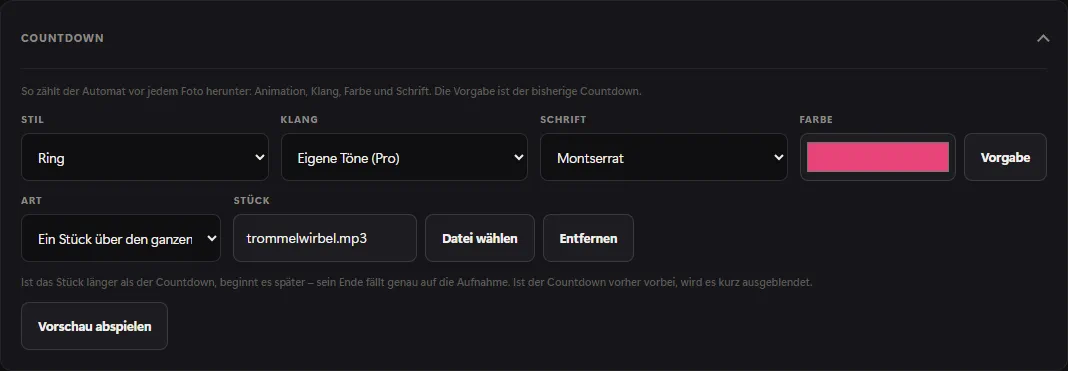
| Iestatījums | Darbība |
|---|---|
| Stils | Klasisks, Pop, Gredzens, Lēkāšana, Sirsniņas, Neons vai Vecā filma. Ar Pro papildus Savs video (Pro). |
| Skaņa | Ierakstītas skaņas: Bungas, Zvans, Retro spēle, Klikšķis, Maigs, Ballīte un Fanfara. Turklāt Pīkstiens (noklusējums), līdzšinējās ģenerētās skaņas ar piebildi (elektronisks), Bez skaņas un ar Pro Savas skaņas (Pro). |
| Fonts | Ciparu fonts. |
| Krāsa | Ciparu krāsa. Noklusējums to atiestata. |
Pārslēdzot skaņu, tu to uzreiz dzirdi kā paraugu. Atskaņot priekšskatījumu parāda visu gaitu tā, kā to redz un dzird viesis – ar paziņojumu pirms atpakaļskaitīšanas un „Smaidi!”. Aizvērt beidz priekšskatījumu.
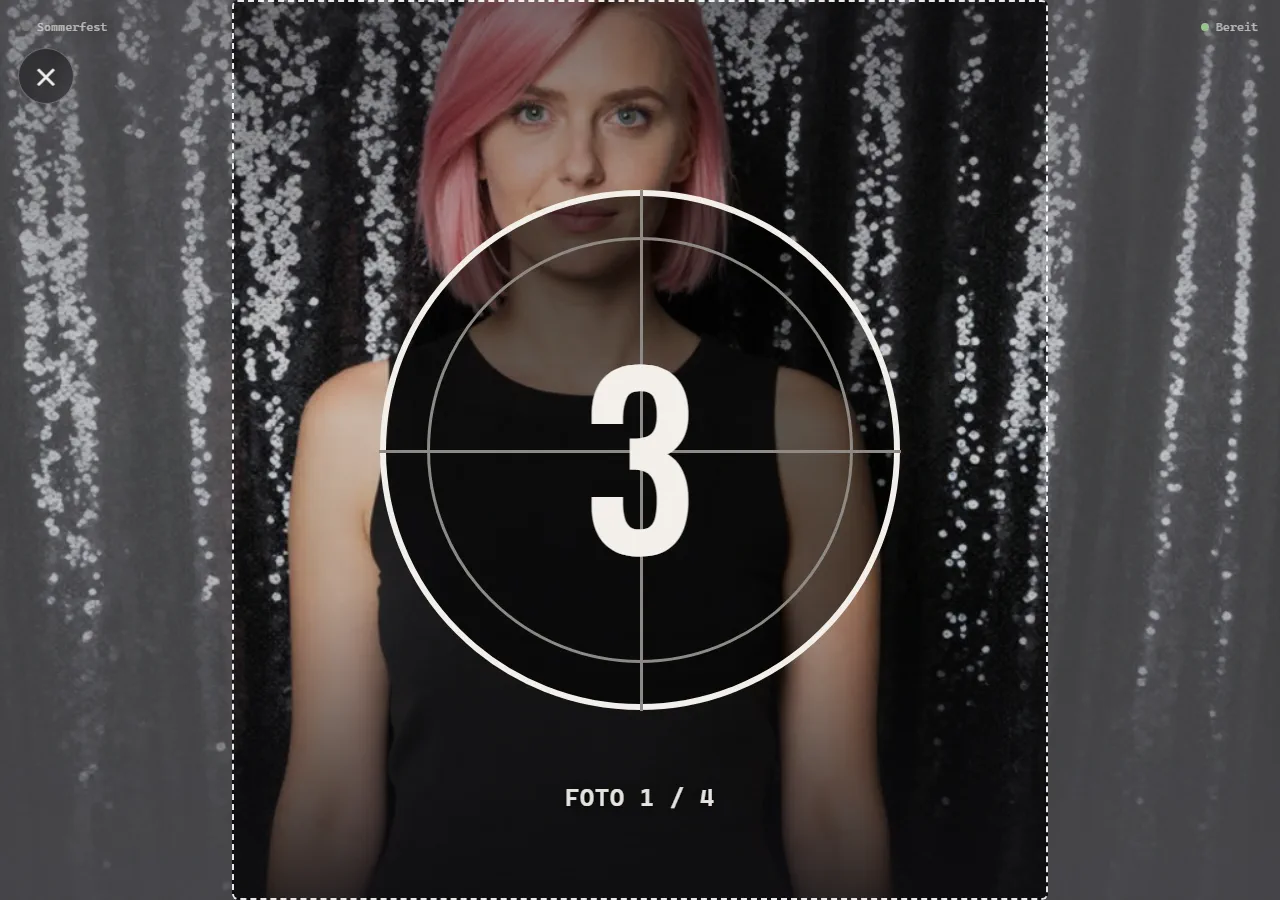
Savs video (Pro)
Ar Savs video (Pro) ciparu vietā rāda tavu video. Izvēlies to sadaļā Atskaites video ar Izvēlēties failu. Atpakaļskaitīšana ilgst tikpat ilgi kā video (ne vairāk kā 30 sekundes), un uzņemšana notiek tieši video beigās.
Savas skaņas (Pro)
Ar Savas skaņas (Pro) sadaļā Veids izvēlies:
- Skaņa katram ciparam – viens fails laukam Skaņa pie katra skaitļa un viens laukam Skaņa pie pēdējā skaitļa. Ja otrā nav, izmanto pirmo. Katrs cipars sāk skaņu no jauna un pārtrauc iepriekšējo.
- Viens skaņdarbs visai atpakaļskaitīšanai – viens fails laukā Skaņdarbs, piemēram, bungu rībiens. Ja skaņdarbs ir garāks par atpakaļskaitīšanu, tas sākas vēlāk – tā beigas sakrīt tieši ar uzņemšanu. Ja atpakaļskaitīšana beidzas agrāk, tas īsi tiek apklusināts.
Ja faila nav, kabīne klusuma vietā atskaņo pīkstienu.
Teksti un paziņojumi (Pro)
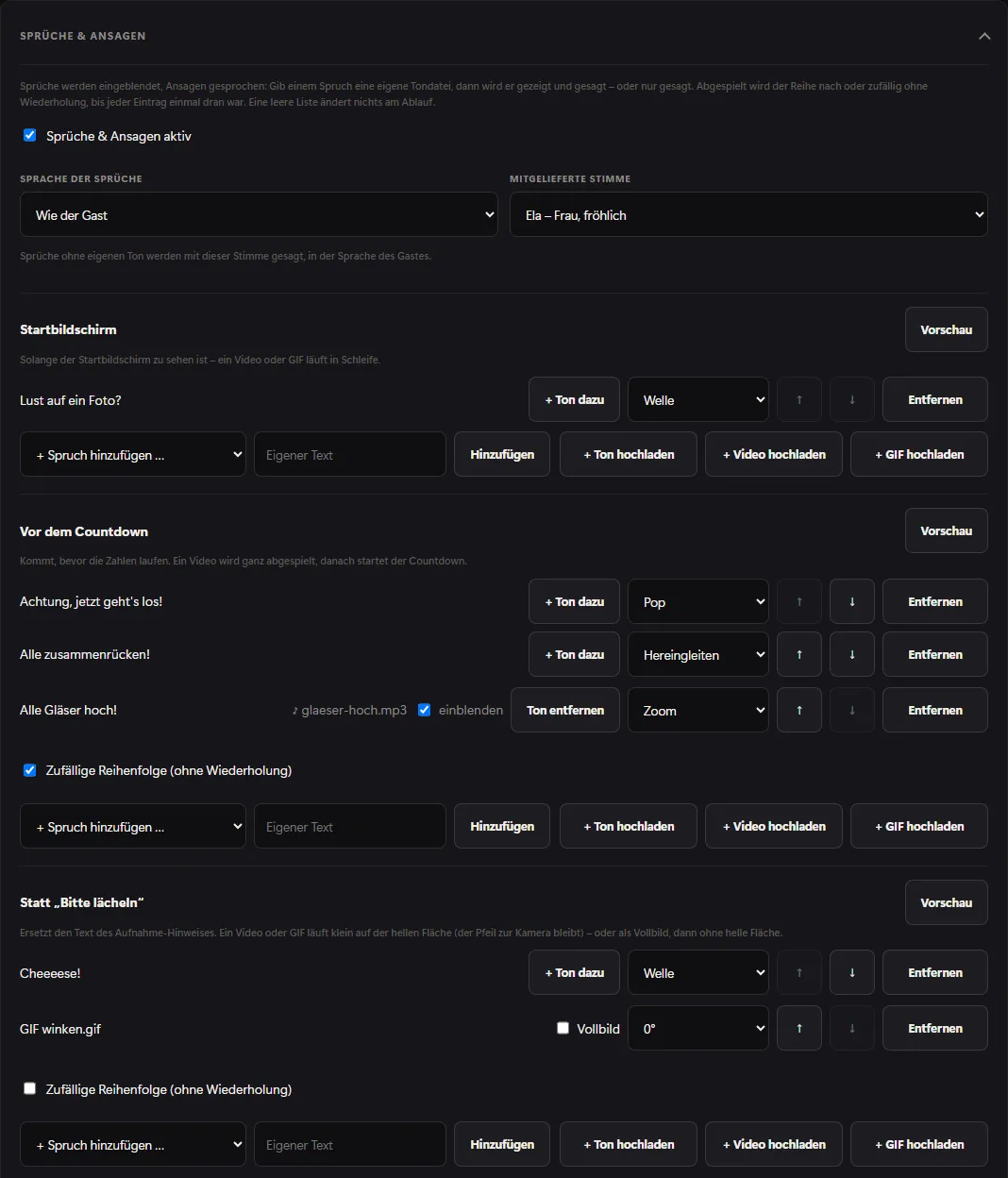
Frāzes tiek parādītas ekrānā, paziņojumi – izrunāti. Tukšs saraksts gaitu nemaina.
Pamatiestatījumi
- Teksti un paziņojumi aktīvi – galvenais slēdzis. Kad tas izslēgts, tavi saraksti paliek saglabāti, bet nedarbojas.
- Frāžu valoda – Kā viesim (noklusējums) vai fiksēta valoda neatkarīgi no programmatūras valodas.
- Iebūvētā balss – izrunā iebūvētās frāzes viesa valodā. Izvēloties to, kabīne vienreiz lejupielādē balsi – frāžu fiksētajai valodai vai citādi kabīnes valodai un visām viesu valodām; pēc tam tā darbojas bez interneta. Nav – frāzes tikai rādīt izslēdz balsi.
Igauņu, īru, lietuviešu, latviešu, maltiešu, slovēņu un slovāku valodai iebūvētās balss vēl nav. Tur frāzes tikai parāda ekrānā; savas skaņas joprojām darbojas.
Brīži
| Brīdis | Kad |
|---|---|
| Sākuma ekrāns | Kamēr redzams sākuma ekrāns – video vai GIF rādās cilpā. |
| Pirms atpakaļskaitīšanas | Pirms sākas cipari. Video tiek atskaņots pilnībā, pēc tam sākas atpakaļskaitīšana. |
| „Lūdzu, smaidiet“ vietā | Aizstāj uzņemšanas norādes tekstu. |
| Pēc foto | Starp diviem foto veidnē ar vairākiem attēliem. |
| Efekta izvēle | Kad viesis izvēlas izskatu, filtru, skaistumu vai fonu. |
| Parakstīšanās | Pie viesu grāmatas, pirms viesis parakstās. |
| Apstrādes laikā | Kamēr top rezultāts – video vai GIF rādās cilpā. |
| Parādās rezultāts | Tiklīdz redzams foto vai video (tikai frāzes, teksts un skaņa). |
| Sesijas beigas | Kad sesija beigusies, pirms atgriežas sākuma ekrāns. |
Ierakstu pievienošana
Zem katra brīža:
- + Pievienot frāzi … – viena no iebūvētajām frāzēm. To ir 61, piemērotas brīdim un visās 24 valodās.
- Ieraksti Savs teksts un nospied Pievienot – līdz 80 rakstzīmēm. Savi teksti parādās tieši tā, kā tu tos uzraksti.
- + Augšupielādēt skaņu, + Augšupielādēt video vai + Augšupielādēt GIF – savs fails (skaņa līdz 8 MB, GIF līdz 20 MB, video līdz 60 MB).
Katram brīdim iespējami līdz 30 ierakstiem. Katrā rindā:
- Izvēle labajā pusē nosaka animāciju: Pop, Vilnis, Tālummaiņa, Ieslīdēšana vai Rakstāmmašīna.
- + Pievienot skaņu pievieno frāzei vai tekstam savu skaņas failu – tad to gan parāda, gan izrunā. Ja noņem atzīmi pie rādīt ekrānā, to tikai izrunā.
- Video un GIF attēlu var pagriezt par 90°, 180° vai 270° – ērti spoguļa vai vertikāliem uzstādījumiem.
- ↑ un ↓ maina secību, Noņemt izdzēš ierakstu.
Sākot no diviem ierakstiem, pieejams Nejaušā secībā (bez atkārtošanās): katrs ieraksts tiek parādīts vienreiz, pirms kāds atkārtojas – un nekad tas pats divreiz pēc kārtas. Bez atzīmes saraksts iet pēc kārtas. Priekšskatījums blakus katram brīdim atskaņo nākamo ierakstu.
„Lūdzu, smaidiet“ vietā
Frāze vai teksts aizstāj tekstu uz gaišā laukuma nospiešanas laikā; bultiņa uz kameru paliek.
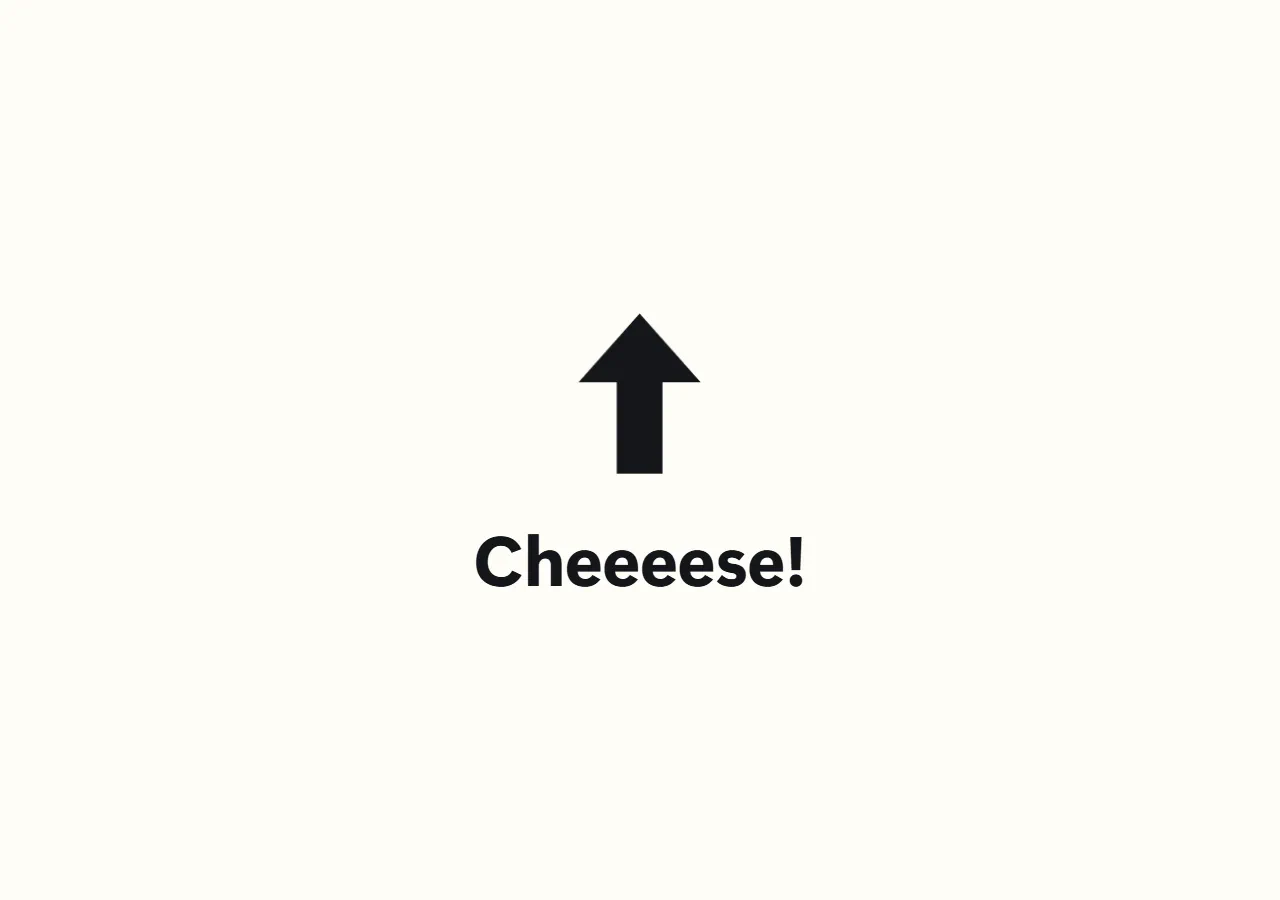
Video vai GIF rādās mazā izmērā uz gaišā laukuma. Ar atzīmi Pilnekrāns tas aizpilda visu ekrānu – tad bez gaišā laukuma. Ņem vērā: pilnekrānā no ekrāna nāk mazāk gaismas, un viesi drīzāk skatās ekrānā, nevis kamerā.
Bezmaksas un Pro
| Bezmaksas | Pro | |
|---|---|---|
| Atpakaļskaitīšanas stili, skaņu pakas, krāsa, fonts | jā | jā |
| Savs video (Pro) un Savas skaņas (Pro) | – | jā |
| Teksti un paziņojumi ar sarakstiem, balsīm un saviem failiem | – | jā |
Bez Pro sadaļa Teksti un paziņojumi rāda tikai norādi, un kabīne darbojas kā ierasts ar „Smaidi!”. Ja Pro beidzas, savas skaņas atgriežas pie pīkstiena un atpakaļskaitīšanas video – pie cipariem.
Biežāk uzdotie jautājumi
Es nedzirdu skaņu. Pārbaudi slēdzi Skaņa sadaļā Kamera → Uzņemšana. Savas skaņas un balsis ievēro to pašu iestatījumu.
Balss nerunā. Kabīnei pēc izvēles balss vienreiz jāspēj lejupielādēt. Ja parādās „Neizdevās ielādēt frāzes: …”, kabīne tās lejupielādēs, tiklīdz būs tiešsaistē. Savus tekstus balss neizrunā – piešķir tiem savu skaņas failu ar + Pievienot skaņu.
Es neredzu izvēli „Iebūvētā balss”. Balsu saraksts pirmajā reizē tiek ielādēts no interneta. Vienreiz pieslēdz kabīni internetam, pēc tam izvēle paliek pieejama arī bezsaistē.
Skatīt arī: Uzņemšanas režīmi, Efekti.