No pieprasījuma top piedāvājums. Ja klients to pieņem, rodas rezervācija ar pasākumu, tad seko avansa rēķins un pēc pasākuma – gala rēķins. Piedāvājumus un rēķinus tu izraksti savā vārdā – BoothDock tos tikai izveido tavā vietā.
Iepriekš: tavi dati
Pirms nosūti pirmo piedāvājumu, sadaļā Rezervācijas → Iestatījumi → Uzņēmums un nodokļi aizpildi savus datus: uzņēmuma nosaukumu vai vārdu, adresi, e-pastu, tālruni un Nodokļu maksātāja numurs vai PVN reģ. Nr. Bankas rekvizīti ievadi sadaļā Maksājumi un Stripe. Ja kaut kā trūkst, pieprasījumā redzams “Pirms sūtāt piedāvājumus, … vēl trūkst šādu datu” ar Papildināt tagad, un Nosūtīt piedāvājumu paliek bloķēts.
Sadaļā Maksājumi un Stripe nosaki noklusējuma vērtības jauniem piedāvājumiem:
| Iestatījums | Nozīme |
|---|---|
| Maksājumu grafiks | No 1 līdz 6 iemaksām, katrai ar Nosaukums, Daļa (procenti vai summa) un Termiņš: pēc apstiprināšanas, dienas pēc apstiprināšanas, mēneši pēc apstiprināšanas, dienas pirms pasākuma, pasākuma dienā vai dienas pēc pasākuma. Pēdējā iemaksa vienmēr ir atlikums. Ātrāk – ar veidnēm Uzreiz, bez avansa, 14 dienas neto, Avanss + atlikums, 3 iemaksas un 4 ikmēneša maksājumi vai ar savām veidnēm – skati Maksājumu grafiki un iemaksas. |
| Apmaksas termiņš (dienas) | Termiņš rēķinos. |
| Piedāvājuma derīgums (dienas) | Cik ilgi derīgs jauns piedāvājums. |
| Ceļa izmaksas | Iekļauts līdz (km), Cena par km un Aprēķināt turp un atpakaļ – piedāvājuma km kalkulatoram, skati Paketes: ilgums, akcijas cena, drošības nauda un ceļa izmaksas. |
Valsti, valūtu, nodokļu režīmu un bankas datu formātu skaidro Valsts, valūta un nodokļi.
1. Piedāvājuma izveide
Atver pieprasījumu cilnē Rezervācijas un noklikšķini Izveidot piedāvājumu. Melnraksts pārņem pieprasījuma paketi un papildinājumus ar to cenām.
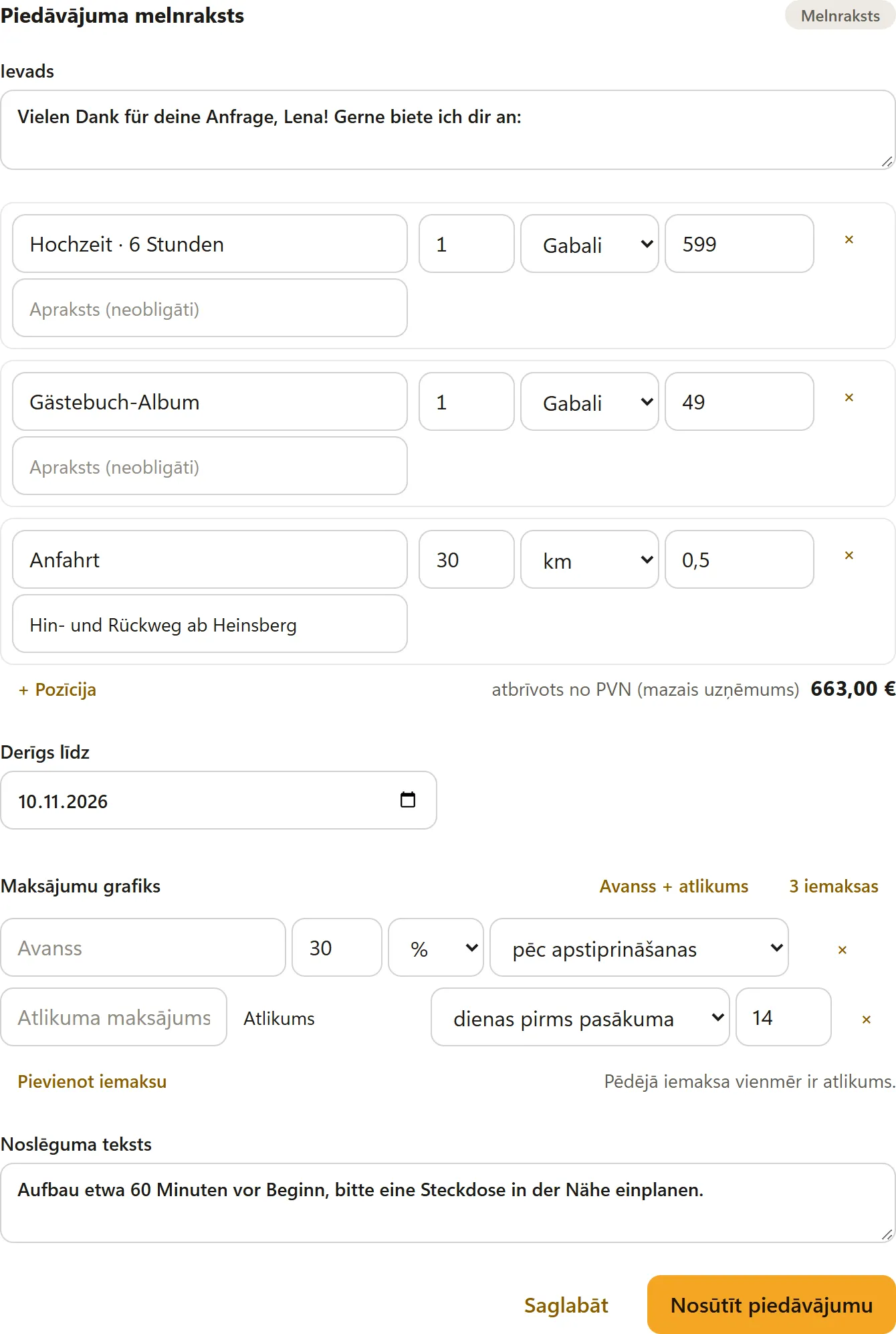
- Ievads un Noslēguma teksts atrodas virs un zem pozīcijām – piemēram, pateicība vai norādes par uzstādīšanu, elektrību un atcelšanas noteikumiem.
- Katrai pozīcijai ir Nosaukums, Apraksts (neobligāti), Daudzums, Mērvienība (Gabali, Stundas, Dienas, km, paušāli) un Vienības cena. Ar PVN katrai pozīcijai izvēlies Nodokļa likme.
- + Pozīcija pievieno rindu, × to noņem – piemēram, atlaidei.
- Ceļa izmaksas: ja esi iestatījis cenu par km, laukā Attālums km (vienā virzienā) ievadi attālumu un noklikšķini Aprēķināt ceļa izmaksas. BoothDock pievieno pozīciju Ceļa izmaksas ar aprēķinātajiem kilometriem.
- Drošības nauda (atmaksājama): aizpildīta no paketes un papildinājumiem un šeit maināma. Drošības nauda ir blakus cenai, nevis kopsummā – skati zemāk sadaļu “Drošības nauda”.
- Derīgs līdz un Maksājumu grafiks ir aizpildīti no tavām noklusējuma vērtībām, un šeit tos var mainīt katram piedāvājumam – piemēram, 3 iemaksas lielām kāzām. Ja paketei ir savs maksājumu grafiks, piedāvājums sākas ar to.
Saglabāt saglabā melnrakstu. Klients to vēl neredz.
2. Piedāvājuma nosūtīšana
Nosūtīt piedāvājumu piešķir piedāvājumam numuru (piem., AG-2026-0001), izveido PDF un nosūta klientam e-pastu ar PDF un saiti uz viņa klientu portālu. Pieprasījuma statuss kļūst Piedāvājums nosūtīts.
Nosūtīts piedāvājums ir fiksēts. Ja vēlies kaut ko mainīt, noklikšķini Labot piedāvājumu: tiek izveidots jauns melnraksts, kas, to nosūtot, aizstāj veco piedāvājumu (statuss Aizstāts). Saiti uz portālu jebkurā laikā iegūsti ar Kopēt klienta saiti. Kad derīgums beidzas, piedāvājuma statuss kļūst Beidzies termiņš.
3. Klients pieņem – klientu portālā
Klients atver saiti no e-pasta (/buchung/…) bez konta un bez paroles. Viņš redz datumu, pakalpojumus, kopsummu un maksājumu grafiku.
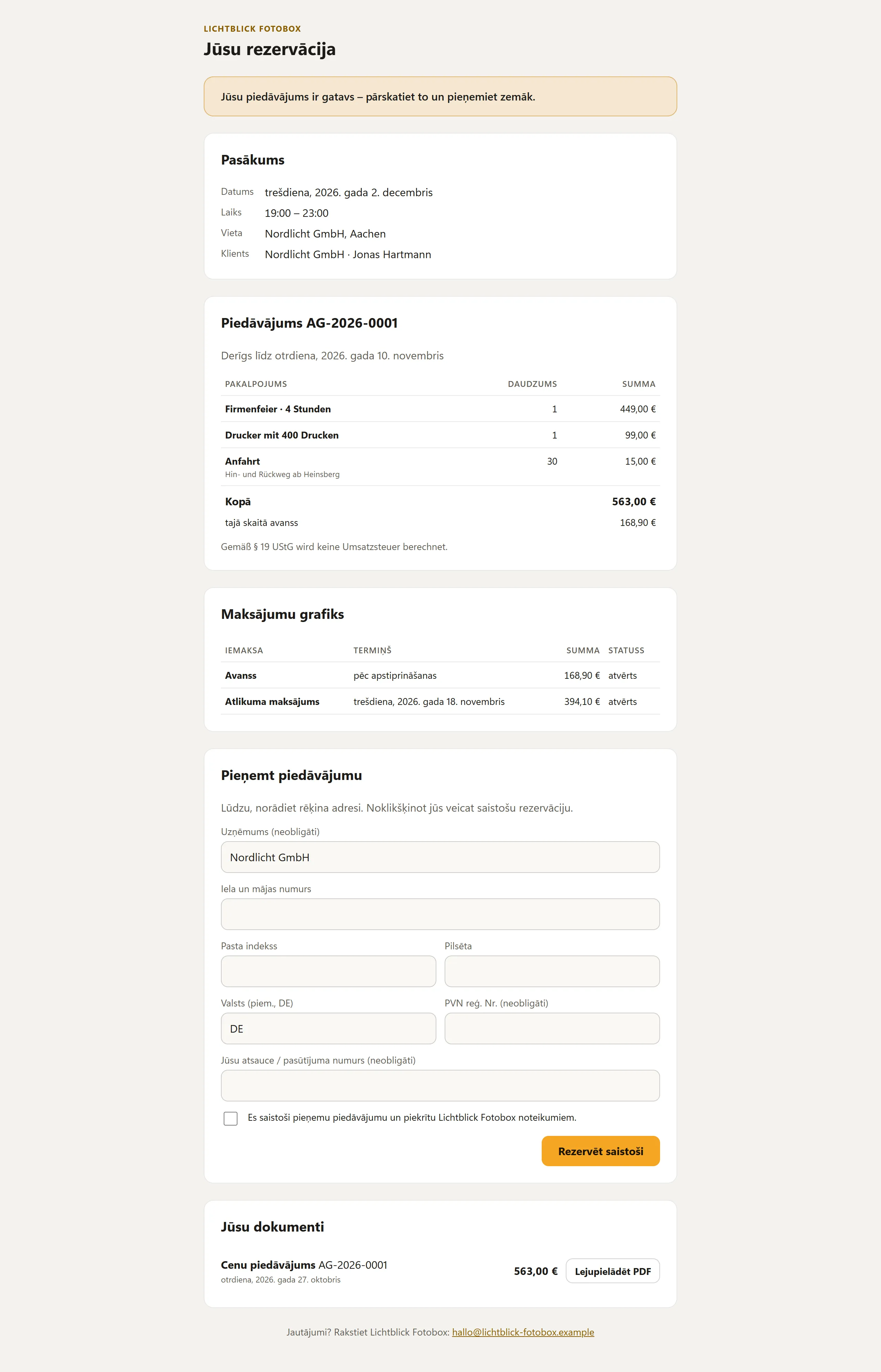
Sadaļā Pieņemt piedāvājumu viņš ievada savu rēķina adresi – pēc vēlēšanās ar uzņēmumu, PVN reģistrācijas numuru un savu atsauci vai pasūtījuma numuru –, apstiprina tavus noteikumus un noklikšķina Rezervēt saistoši. Tad:
- Hub automātiski tiek izveidots pasākums,
- tu saņem e-pastu “Piedāvājums pieņemts”,
- pieprasījumā tiek atzīmēts “Klients pieņēma …”.
Ja esi ieslēdzis līgumu, klients to iepriekš paraksta portālā – skati nākamo sadaļu.
Vēlāk portāls rāda nesamaksāto summu ar Maksāt tagad (ar Stripe) vai tavu bankas kontu, bet sadaļā Jūsu dokumenti – visus piedāvājumus un rēķinus lejupielādei.
Līgums parakstīšanai
Sadaļā Iestatījumi → Līgums ieslēdz Pieprasīt līguma parakstu un uzraksti Līguma teksts – vai sāc ar Ievietot paraugu un pielāgo paraugu. Līgums attiecas uz piedāvājumiem, ko nosūti no šī brīža.
Vietturi līguma tekstā
Līguma tekstā ievieto vietturus figūriekavās. BoothDock tos aizpilda, sūtot piedāvājumu, ar šīs rezervācijas datiem; klients izlasa un paraksta gatavo tekstu. Ja pēc tam kaut kas mainās, piedāvājumu nosūti no jauna, pārstrādātu.
| Vietturis | Tiek aizstāts ar |
|---|---|
{kunde} | Klienta vārds |
{firma} | Klienta uzņēmums |
{adresse} | Klienta adrese (iela, pasta indekss, pilsēta) |
{telefon} | Klienta tālruņa numurs |
{email} | Klienta e-pasta adrese |
{datum} | Pasākuma datums, vairāku dienu pasākumam – pirmā diena |
{bis} | Pasākuma pēdējā diena (vienas dienas pasākumam tas pats datums) |
{uhrzeit} | Sākums un beigas |
{ort} | Pasākuma norises vieta |
{paket} | Rezervētā pakete |
{extras} | Rezervētie papildinājumi |
{summe} | Piedāvājuma kopsumma |
{anzahlung} | Avansa summa |
{kaution} | Drošības nauda (tukša, ja drošības naudas nav) |
{betreiber} | Tava uzņēmuma nosaukums |
{angebotsnummer} | Piedāvājuma numurs, piem., AG-2026-0001 |
{privat_x} | ☒, ja klients rezervē kā Privātpersona, citādi ☐ |
{firma_x} | ☒, ja klients rezervē kā Uzņēmums, citādi ☐ |
Vai privātpersona vai uzņēmums, klients izvēlas rezervāciju lapā sadaļā Rezervēju kā. Ja norādes nav un uzņēmums ir ievadīts, klients tiek uzskatīts par uzņēmumu.
Lai {adresse} tiktu aizpildīts, pieprasījumam vajadzīga adrese. Klienti to norāda rezervāciju lapā; ar ķeksīti Adrese rezervācijas lapā ir obligāta (piem., līgumam) sadaļā Iestatījumi → Rezervāciju lapa un logrīks tā tur ir obligāta. Bez ķeksīša tā paliek neobligāta, un tad tu to pirms nosūtīšanas papildini pieprasījumā sadaļā Klients un datums. Ja kāda vērtība trūkst, vieta paliek tukša.
Atzīmes lauki un savi jautājumi
Divi vietturi pēc kola satur tekstu:
| Vietturis | Iedarbība |
|---|---|
{choice:Nosaukums} vai {wahl:Name} | ☒, ja pakete vai papildinājums tieši ar šādu nosaukumu ir rezervēts, citādi ☐. |
{question:Teksts} vai {frage:Text} | Kļūst par ievades lauku rezervāciju lapā. Klienta atbilde līgumā ir šajā vietā, bez atbildes – “-”. |
Piemēri:
{choice:Kāzas · 6 stundas} Kāzas · 6 stundas {choice:Viesu grāmatas albums} Viesu grāmatas albumsKontaktpersona uz vietas: {question:Kontaktpersona uz vietas (vārds un tālrunis)}Piekļuve telpai: {question:Stāvs, lifts vai kāpnes?}Pasākums: {question:Ko jūs svinat?}
Jautājumi rezervāciju lapā ir solī Kontakti sadaļā Dati līgumam. Katra atbilde drīkst būt līdz 200 rakstzīmēm gara; līgumā var būt ne vairāk kā 10 jautājumi. Atbildes redzi arī pieprasījumā Hub sadaļā Klients un datums.
Jautājumi nāk no līguma versijas klienta valodā. Ja sadaļā Tulkojumi ir saglabāta versija viņa valodai, rezervāciju lapa jautā tās jautājumus, citādi – tos no tava noklusējuma teksta. Tāpēc raksti jautājumus arī katrā tulkojumā.
Pielāgoti lauki līgumā
Pielāgotu lauku ievieto ar tā atslēgu:
| Vietturis | Tiek aizstāts ar |
|---|---|
{feld:kennung} | Klienta atbilde uz pielāgoto lauku ar šo Līguma atslēgu. Ar Atzīmes lodziņš (jā/nē) – ☒ vai ☐. Bez atbildes vai ar nezināmu atslēgu – “-”. |
Piemēri:
Kontaktpersona uz vietas: {feld:ansprechpartner_vor_ort}Pasākums: {feld:anlass}{feld:parkplatz} Pasākuma vietā ir autostāvvieta
Atslēgu līgumā raksti tieši tā, kā sadaļā Iestatījumi → Rezervāciju lapa un logrīks → Pielāgoti lauki, vienādi katrā līguma tulkojumā.
{question:Teksts} vai pielāgots lauks? {question:…} rodas tieši līguma tekstā – ātri, īsam brīvam ierakstam. Pielāgotu lauku izveido iestatījumos: tas var būt izvēle vai ķeksītis, var būt obligāts, ir tulkots katrā valodā un darbojas arī bez līguma.
Klientu portālā klients izlasa līgumu līdz galam, ieraksta savu pilno vārdu un pirms rezervēšanas paraksta elektroniski. Kā pierādījumu Hub saglabā vārdu, laiku, IP tīklu un līguma teksta kontrolvērtību (vienkāršs elektroniskais paraksts). Jūs abi saņemat parakstīto līgumu PDF formātā; pieprasījumā redzams “Parakstījis … …”.
Par līguma saturu atbildi tu. Paraugs nav juridiska konsultācija – šaubu gadījumā lūdz to pārbaudīt.
4. Avanss un iemaksas
Pieprasījumā sadaļā Maksājumi un iemaksas redzi finanšu stāvokli: Kopā, Avanss, Samaksāts, Tiek apstrādāts un Nesamaksāts, zem tā – nākamo soli un katru iemaksu ar termiņu un statusu (samaksāts, atvērts, nokavēts).
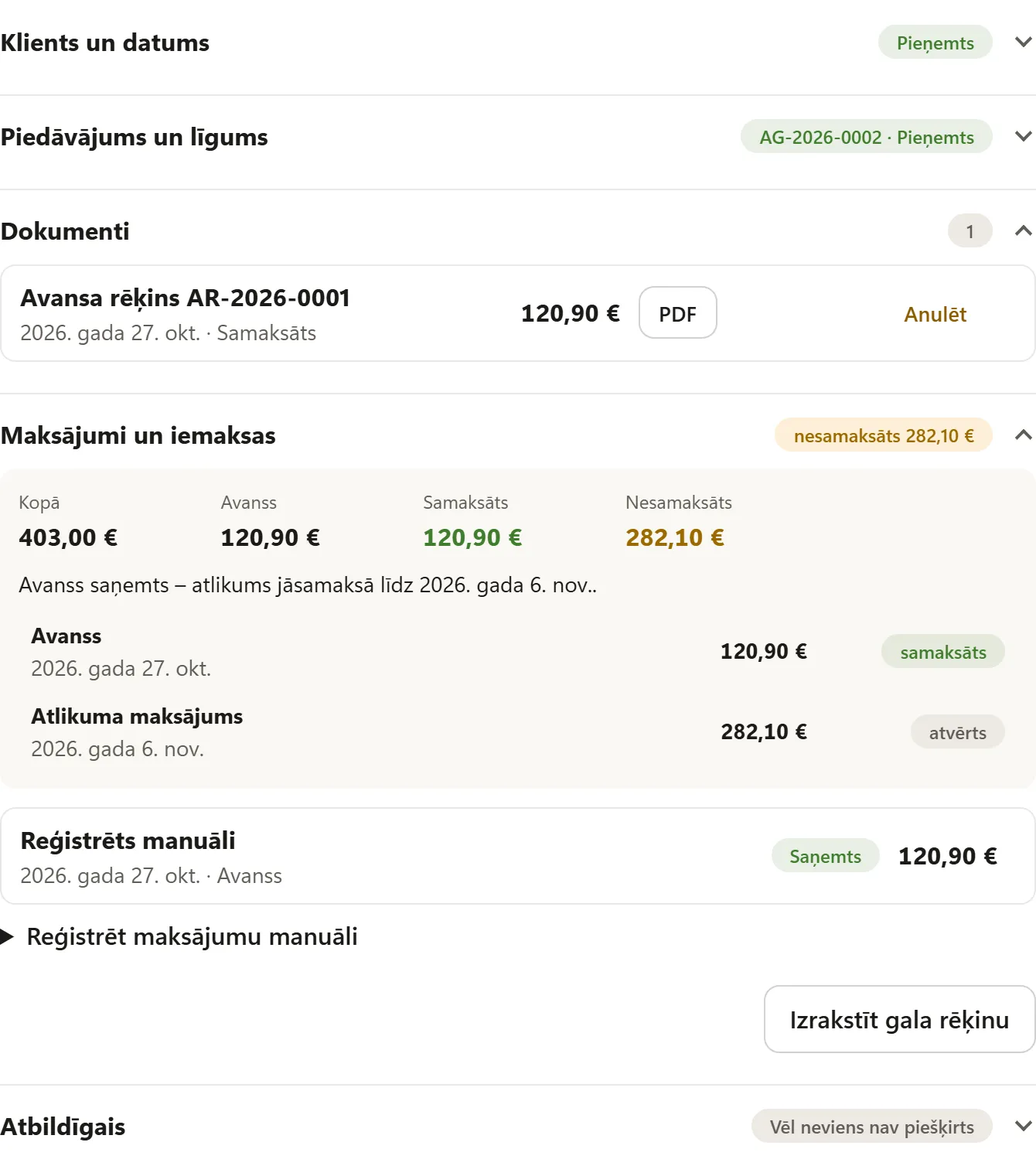
Katrs saņemtais maksājums automātiski izveido avansa rēķinu (piem., AR-2026-0001) un nosūta to klientam – neatkarīgi no tā, vai samaksāts tiešsaistē ar Stripe vai reģistrēts tevis. Bankas pārskaitījumu vai skaidras naudas maksājumu ievadi sadaļā Reģistrēt maksājumu manuāli: Summa, Maksājuma datums, Piezīme, tad Reģistrēt maksājumu.
5. Atlikuma maksājums un gala rēķins
- Nākamās iemaksas: katrā termiņā klients saņem atgādinājumu ar maksājuma saiti – vai iemaksa tiek iekasēta automātiski, ja tu to esi ieslēdzis pie Stripe.
- Gala rēķins: pēc pasākuma ikdienas izpilde automātiski izraksta gala rēķinu (piem., RE-2026-0001) un nosūta to klientam. Tajā tiek atskaitīti visi avansi. Ar Izrakstīt gala rēķinu to var izdarīt arī manuāli. Katrai rezervācijai ir viens gala rēķins.
Ja pēc pasākuma vēl kaut kas nav samaksāts, atlikums ir norādīts gala rēķinā.
Drošības nauda
Ja piedāvājumam ir drošības nauda, tā ir piedāvājuma PDF un klientu portālā kā atsevišķa piezīme, nevis kopsummā un ne rēķinos. Pieprasījumā bloks Drošības nauda rāda summu un statusu: gaida, saņemta, atmaksāta vai aizturēta. Ar Stripe klients drošības naudu maksā kopā ar jāmaksājamo iemaksu, un atmaksa notiek automātiski uz viņa karti. Viss par to ir sadaļā Paketes: ilgums, akcijas cena, drošības nauda un ceļa izmaksas.
Anulēšana
Izrakstītos rēķinus vairs nevar mainīt. Ja avansa vai gala rēķins ir kļūdains, blakus tam noklikšķini Anulēt. Hub izveido kredītrēķinu (piem., ST-2026-0001), nosūta to klientam, un sākotnējā rēķina statuss kļūst Anulēts.
Dokumentu numuri un fiksēšana
| Saīsinājums | Dokuments |
|---|---|
| AG | Cenu piedāvājums |
| AR | Avansa rēķins |
| RE | Gala rēķins |
| ST | Kredītrēķins |
Numuriem ir forma saīsinājums-gads-numurs, un katru gadu tie pieaug bez robiem. Melnraksti numuru nesaņem. Saīsinājumus maini sadaļā Iestatījumi → Dokumenti un eksports → Papildu; ārpus Vācijas ir aizpildīti citi saīsinājumi.
BoothDock fiksē izrakstītos dokumentus: tos vairs nevar mainīt, un kontrolsumma aizsargā saturu. Labojumi iespējami tikai ar kredītrēķinu.
E-rēķins
Katrs rēķins ir ZUGFeRD PDF atbilstoši EN 16931. Sadaļā Iestatījumi → Dokumenti un eksports → E-rēķins nosaki, vai papildus tiek izveidots XML fails: Papildus XML uzņēmumiem, Vienmēr papildus XML vai Bez XML faila. XML failu lejupielādē pieprasījumā blakus PDF ar XML – grāmatvedības programmatūrai. Dažās valstīs rēķins jāizveido valsts sistēmā – skati Valsts, valūta un nodokļi.
XRechnung valsts iestādēm
Ja izraksti rēķinus iestādēm, pilsētām vai citiem publiskajiem pasūtītājiem Vācijā, tie parasti pieprasa XRechnung. Tam tev vajag pasūtītāja Leitweg-ID – tas ir norādīts pasūtījumā.
- Pie klienta: cilnē Klienti atver klientu, atzīmē Publiskais pasūtītājs, ievadi Leitweg-ID un saglabā. Jaunie šī klienta pieprasījumi un rēķini pārņem šos datus.
- Katrai rezervācijai: pieprasījumā sadaļā Klients un datums ir apakšsadaļa XRechnung – iepriekš aizpildīta no klienta datiem un šeit maināma šai rezervācijai.
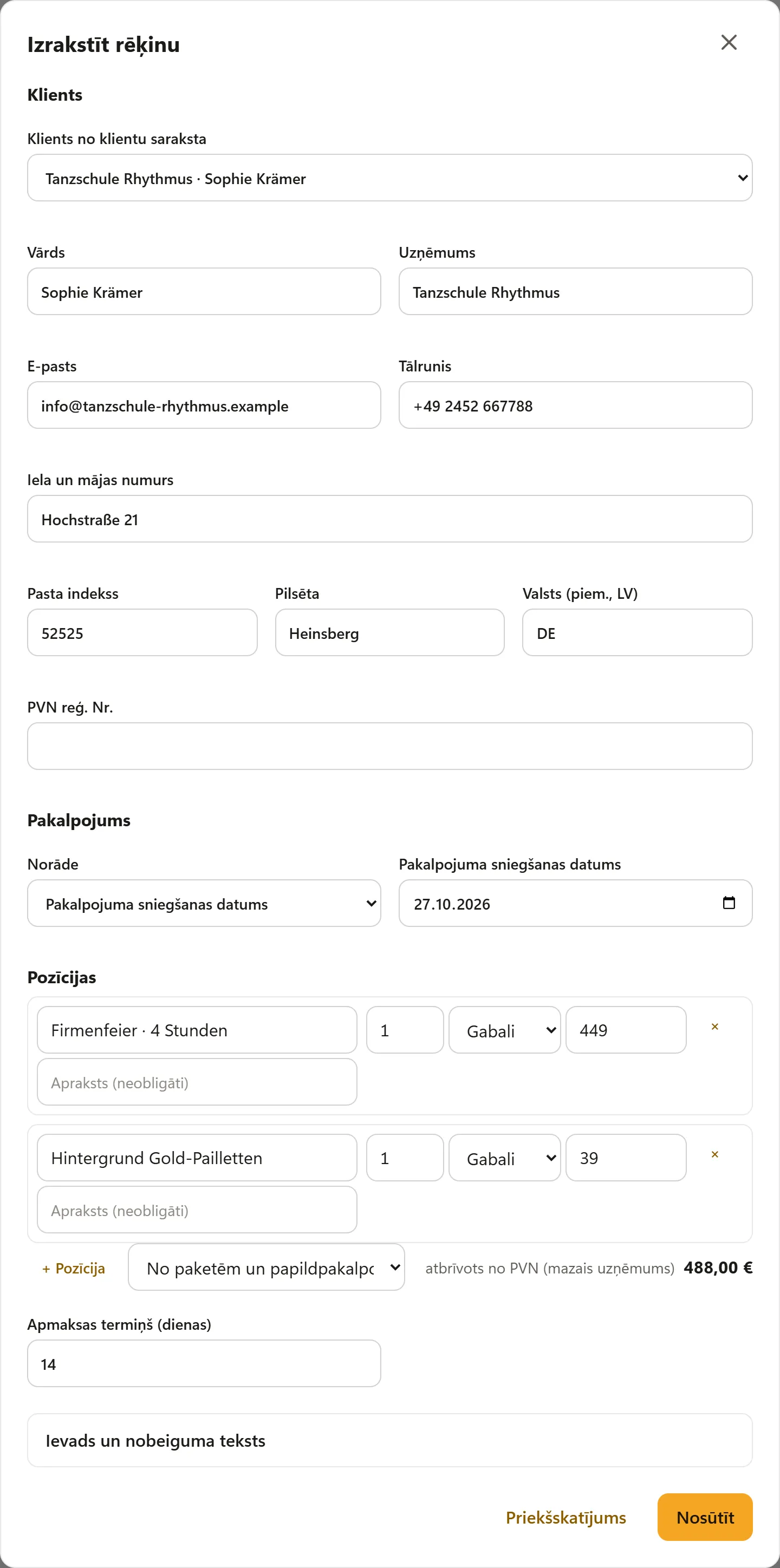
- Ar Izrakstīt rēķinu: izvēles rūtiņa un Leitweg-ID atrodas zem adreses. Ja izvēlies klientu, tie tiek pārņemti.
Leitweg-ID formāts ir rupjā adresācija-smalkā adresācija-kontrolskaitlis, piemēram, 04011000-1234512345-06. Hub pārbauda formātu un kontrolskaitli jau rakstīšanas laikā – drukas kļūda ir redzama uzreiz.
Ar Leitweg-ID katram rēķinam – arī avansa rēķiniem, gala rēķiniem un kredītrēķiniem – papildus tiek izveidots XRechnung. ZUGFeRD PDF joprojām ir īstais dokuments. XRechnung lejupielādē blakus PDF un XML, izmantojot XRechnung (XML); tas ir pievienots arī e-pastam klientam un iekļauts eksportā. Iestādei to iesniedz tās rēķinu portālā.
XRechnung izveidei tava uzņēmuma datos jābūt kontaktpersonai, tālruņa numuram un e-pasta adresei. Ja kaut kas trūkst, Hub to pasaka pirms izrakstīšanas, un rēķins vēl nesaņem numuru. XRechnung ir pieejams tikai tad, ja iestatīta valsts Vācija un valūta eiro – citādi izvēles rūtiņa ir paslēpta.
Kamēr kaut kas no tā trūkst, piedāvājumu nevar nosūtīt un klientu portāls nepiedāvā maksājumu tiešsaistē – tā nerodas rēķins bez XRechnung. Pasūtītāja datus (Rēķina adrese) rediģē pieprasījumā sadaļā Klients un datums, līdz tiek izrakstīts pirmais rēķins. Klientu portālā klients blakus PDF atrod arī XRechnung (XML).
Cilne “Rēķini” un rēķins bez rezervācijas
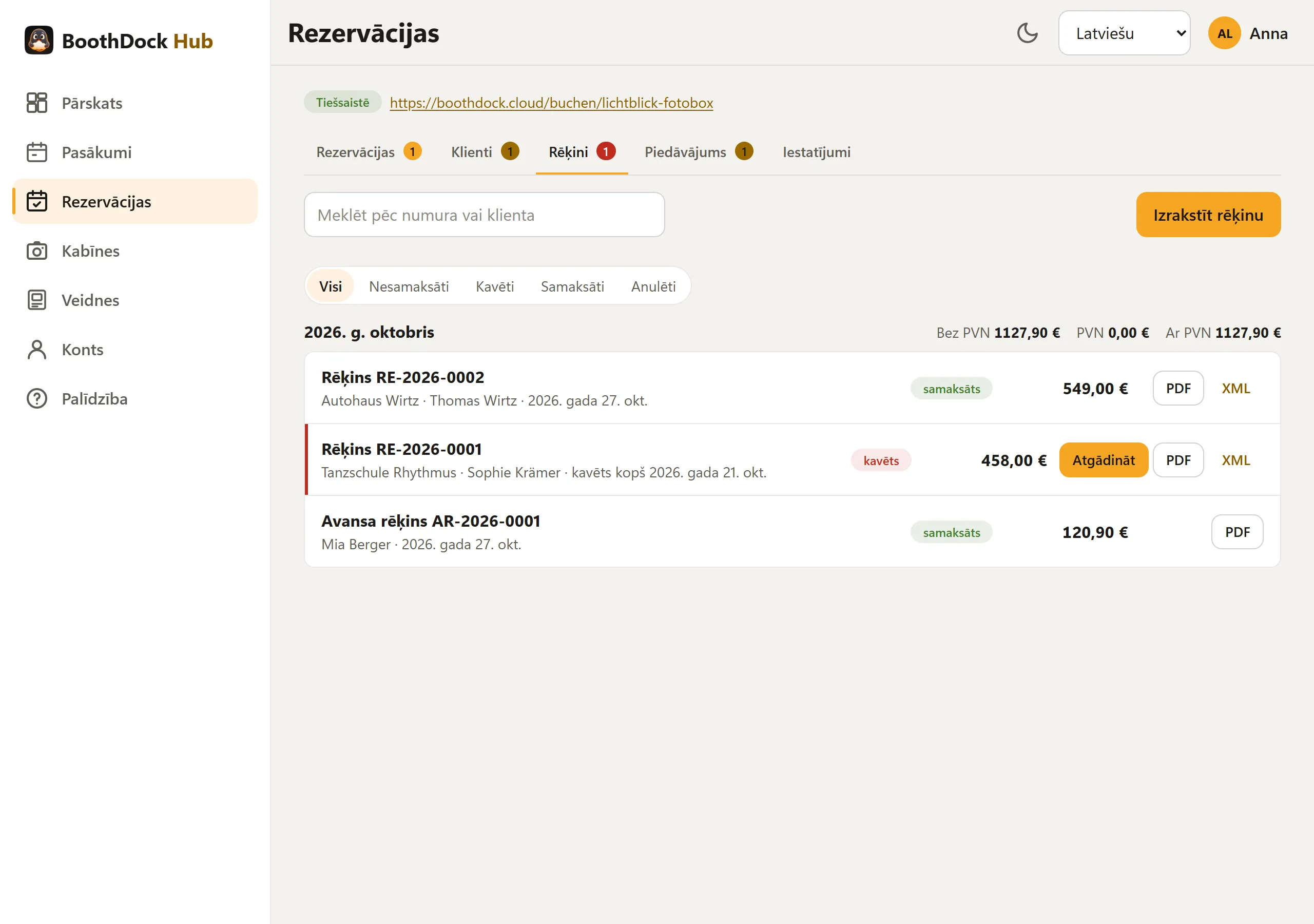
Cilnē Rēķini redzami visi izrakstītie rēķini – no rezervācijām un paša rakstītie – pa mēnešiem ar summām (Bez PVN, PVN, Ar PVN). Filtri: Nesamaksāti, Kavēti, Samaksāti, Anulēti; meklēšana atrod numuru un klientu. Klikšķis atver rēķinu ar PDF/XML, Reģistrēt maksājumu manuāli, anulēšanu un ceļu uz rezervāciju vai klientu.
Ar Izrakstīt rēķinu izraksti rēķinu bez rezervācijas: izvēlies klientu no klientu pārvaldības vai ieraksti jaunu, pakalpojuma datumu vai periodu, pozīcijas (arī no Paketes un papildinājumi), apmaksas termiņu. Priekšskatījums rāda PDF bez numura; Nosūtīt piešķir nākamo numuru no RE sērijas un nosūta rēķinu ar maksājuma saiti klientam.
Atgādināšana un brīdināšana
Ja rēķins ir kavēts, tā rindā ir Atgādināt (maksājuma atgādinājums), pēc tam Brīdināt (1. un 2. brīdinājums). Katra vēstule saņem jaunu apmaksas termiņu, kopā ar sākotnējo rēķinu un maksājuma saiti tiek nosūtīta klientam pa e-pastu un ir redzama rēķina Brīdinājumu vēsture. Brīdinājuma maksu (no 1. brīdinājuma) un termiņu iestati sadaļā Iestatījumi → Dokumenti un eksports → Atgādinājumi un brīdinājumi; tur var ieslēgt arī automātisko maksājuma atgādinājumu. Vai un kādā apmērā brīdinājuma maksa ir pieļaujama, šaubu gadījumā noskaidro juridiski.
Eksports un glabāšana
Sadaļā Iestatījumi → Dokumenti un eksports → Eksportēt dokumentus izvēlies No un Līdz un noklikšķini Lejupielādēt ZIP. ZIP failā ir visi perioda dokumenti PDF formātā, e-rēķini XML formātā un pārskats CSV formātā – tavai grāmatvedībai vai nodokļu konsultantam. Viens eksports aptver ne vairāk kā divus gadus.
Par savu dokumentu glabāšanu atbildi tu (Vācijā parasti 10 gadi). Svarīgi: ja dzēs savu BoothDock kontu, tiek dzēsti arī dokumenti. Pirms tam tos eksportē.
BoothDock izveido dokumentus pēc taviem datiem, taču neaizstāj nodokļu konsultāciju. Vai nodokļu režīms, likmes un atsauču teksti tev ir pareizi, šaubu gadījumā noskaidro ar savu nodokļu konsultantu.
Pievienot grāmatvedību
Ja strādājat ar Lexware Office vai sevDesk, BoothDock automātiski sūta tur jūsu rēķinus. Sadaļā Rezervācijas → Iestatījumi → Grāmatvedība izvēlieties lauku Pakalpojuma sniedzējs, ielīmējiet savu API atslēga un noklikšķiniet Pārbaudīt un saglabāt savienojumu. BoothDock uzreiz pārbauda atslēgu pie pakalpojuma sniedzēja un glabā to tikai šifrētu. To var iestatīt tikai darbvietas pārvaldnieki.
- Katrs avansa, gala un brīvais rēķins un katrs storno rēķins nonāk jūsu grāmatvedībā kā dokuments ar PDF (e-rēķins) – parasti 15 minūšu laikā. Ar Nosūtīt rēķinus no nosakāt, no kura rēķina datuma notiek nosūtīšana; Nosūtīt tagad to uzsāk uzreiz.
- Gala rēķinam BoothDock nosūta tikai summu bez jau nosūtītajiem avansa rēķiniem – tā neviens ieņēmums neparādās divreiz.
- BoothDock maksājumus nenosūta. Jūsu grāmatvedības programma tos sasaista pati, izmantojot bankas saskaņošanu.
- Cilnē Rēķini redzat katra rēķina statusu. Ja nosūtīšana neizdodas, BoothDock automātiski mēģina vēlreiz; iemeslu un pogu Sūtīt vēlreiz atradīsiet rēķina logā. Nav nosūtīts nozīmē, ka rēķinu nevar grāmatot automātiski (piem., cita valūta, ne eiro) – grāmatojiet to paši.
- Atvienot izdzēš jūsu atslēgu BoothDock. Jau nosūtītie dokumenti paliek jūsu grāmatvedībā.
Atslēgu izveidojiet Lexware Office sadaļā Paplašinājumi → Public API; sevDesk API marķieris ir sadaļā Iestatījumi → Lietotāji. Nosūtīšana notiek pēc jūsu norādījuma jūsu pakalpojuma sniedzējam, un ir spēkā jūsu paša līgums ar to.
DATEV eksports nodokļu konsultantam
Tajā pašā sadaļā zem DATEV eksports iestatiet Kontu plāns (SKR 03 vai SKR 04) un – ja konsultants tos norāda – Konsultanta numurs un Klienta numurs. Sadaļā Papildu var mainīt ieņēmumu kontus. Eksports sadaļā Dokumenti un eksports tad satur arī DATEV grāmatojumu paketi (viens fails EXTF_Buchungsstapel_….csv katram kalendārajam gadam), ko konsultants var tieši ielādēt DATEV.