Režīmā 360° fotobokss filmē noteiktu laiku un no tā izveido īsu video ar ātruma maiņām – palēninājums, paātrinājums, pēc vēlēšanās vispirms uz priekšu un tad atpakaļ. Tas paredzēts 360° platformām, rotējošiem galdiem un palēninājuma stūriem. Pašu platformu BoothDock nevada: tā griežas kā parasti, fotobokss filmē.
360° ir pieejams BoothDock Studio versijā operētājsistēmai Windows, kā arī no versijas 1.4.0 – iPad un iPhone ierīcēs. Režīmu ieslēdz administrēšanas sadaļā Kamera → Uzņemšana → 360°. Video mūziku, pārklājumus, krāsu stilu, ievadu un nobeigumu veido sadaļā Dizains → Video izkārtojumi → 360° video; BoothDock Studio 1.4.0 un vecākās versijās tie ir arī sadaļā Kamera → Uzņemšana → 360°.
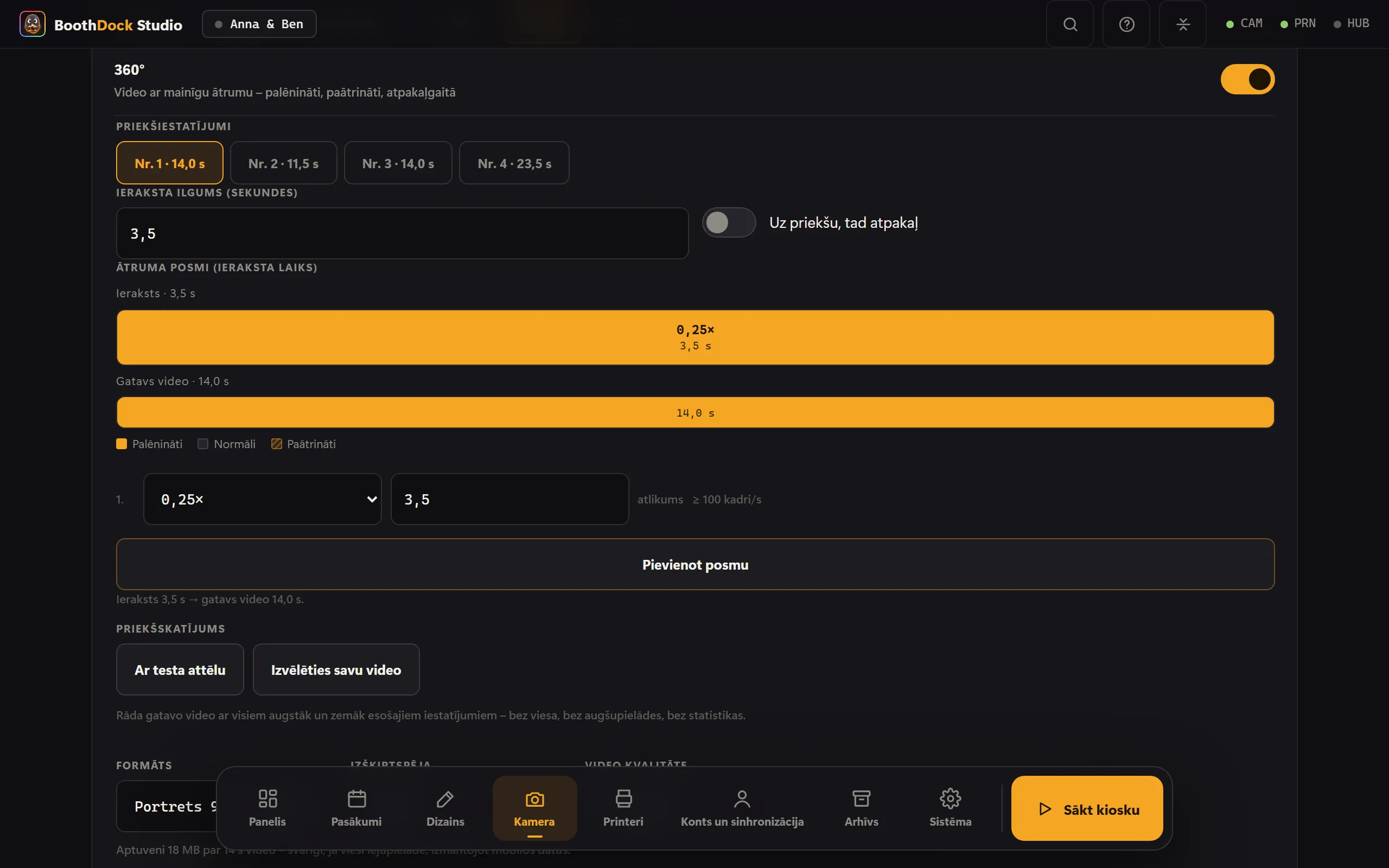
Norise
Norisi veido trīs iestatījumi:
- Ieraksta ilgums – tik ilgi kamera filmē, no 1 līdz 60 sekundēm.
- Ātruma posmi – ieraksta laiks tiek sadalīts līdz desmit daļām, katrai savs ātrums no 0,125× (astoņas reizes lēnāk) līdz 8× (astoņas reizes ātrāk). Pēdējais posms vienmēr aizpilda atlikumu.
- Uz priekšu, tad atpakaļ – pēc tam video vēlreiz tiek atskaņots atpakaļgaitā; posmi tad aptver divkāršu garumu.
Zem norises redzams rezultāts: „Ieraksts 3,5 s → gatavs video 14 s.”
Laika josla rāda norisi kā joslas – augšā ierakstu, apakšā gatavo video. Ja pavelc robežu starp diviem posmiem, posmi pārvietojas un video ilgums tiek pārrēķināts. Pie katra palēninājuma posma turklāt norādīts, cik kadru sekundē kamerai tam vajadzētu nodrošināt (piemēram, „≥ 100 kadri/s”); ja pēdējā video to bija par maz, parādās brīdinājuma zīme.
Sākumam ir četri priekšiestatījumi:
| Nr. | Ieraksts | Norise | Gatavs video |
|---|---|---|---|
| 1 | 3,5 s | visu laiku 0,25× | 14 s |
| 2 | 8 s | 3 s ar 2×, tad 5 s ar 0,5× | 11,5 s |
| 3 | 13 s | 4 s ar 2×, 5 s ar 0,5×, 4 s ar 2× | 14 s |
| 4 | 9 s, uz priekšu un atpakaļ | 3 s ar 1×, 2 s ar 0,25×, 9 s ar 2×, 4 s ar 0,5× | 23,5 s |
Formāts un izšķirtspēja
- Formāts – Portrets 9:16 (stāsts), Ainava 16:9 vai Kvadrāts 1:1. Attēls tiek apgriezts pa vidu, nekad netiek izkropļots.
- Izšķirtspēja – 720 vai 1080 (īsākā mala). Noklusējums ir 1080.
- Pagriešana un spoguļošana seko kameras iestatījumam – video ir orientēts tieši tāpat kā fotogrāfija.
Īstam palēninājumam vajag kadrus
Palēninājums rodas, kad katrs kadrs tiek rādīts ilgāk. Ja kamera filmē ar 100 vai 120 kadriem sekundē, ar to pietiek plūdenam palēninājumam līdz 0,25×. Ar 25 vai 30 kadriem sekundē fotoboksam jāatkārto kadri – zem 1× attēls tad redzami raustās.
Tāpēc 360° cilnē redzams, ar cik kadriem sekundē pienāca pēdējais video.
- Sony A7 IV – fotobokss 360° režīmam pats pārslēdz kameru uz 100 kadriem sekundē un pēc tam atpakaļ. 100 kadri sekundē ir pieejami tikai Full HD, ne 4K.
- Citas kameras – fotobokss izmanto kamerā iestatīto kadru ātrumu. Iestati tur augstāko kadru ātrumu Full HD.
- Tīmekļa kamera – parasti 30 kadri sekundē: labi paātrinājumam un 1×, palēninājumam tikai daļēji.
- Iebūvētā kamera (iPad, iPhone) – lietotne filmē 360° ar augstu kadru ātrumu, cik vien ierīce spēj. Sadaļā Ieraksta kadru ātrums ir ātrumi, ko kamera paziņo; Automātiski izvēlas mazāko, kas vajadzīgs norisei.
- Sony ZV-1, RX100 VII, ZV-E10, A7R IVa un A7 III – šie korpusi neizdod savu video caur kabeli. Fotobokss tad ieraksta tiešraides skatu bez augsta kadru ātruma – palēninājumam tikai daļēji.
Sistēmas kameras video saglabā savā atmiņas kartē – bez kartes video nav. Un vēl: ar 100 kadriem sekundē katram kadram paliek mazāk ekspozīcijas laika, tāpēc vajag vairāk gaismas.
Mūzika un skaņa
- Mūzika – augšupielādē savus skaņdarbus (MP3, M4A, AAC vai WAV). Mūzika aizstāj ieraksta skaņu un beigās pakāpeniski izdziest; skaļumu iestati sadaļā Mūzikas skaļums (%). Vairāki skaņdarbi mainās pēc kārtas, viens katrā sesijā. Atbildība par mūzikas tiesībām ir tava.
- Oriģinālā skaņa – bez mūzikas video saglabā kameras skaņu, bet tikai tad, ja visa norise notiek 1× ātrumā un netiek atskaņota atpakaļgaitā. Palēninājumā, paātrinājumā vai atpakaļgaitā skaņa vairs neatbilstu attēlam; tad video paliek bez skaņas.
Pārklājumi
Pārklājums atrodas pāri visam video – rāmis, logotips, uzraksts.
- PNG ar caurspīdīgu fonu, vislabāk video formātā. Ja malu attiecība neatbilst, pārklājums tiek centrēts un ietilpināts; to parāda norāde.
- Animēti pārklājumi – WebM ar alfa kanālu (VP8 vai VP9) vai MOV ar ProRes 4444. Tie tiek atskaņoti cilpā kopā ar video, un sarakstā tiem ir zīme „animēts”. Failu bez caurspīdīguma fotobokss noraida – tas aizsegtu visu video.
- iPad un iPhone – animēti pārklājumi tikai kā MOV ar caurspīdīgumu (ProRes 4444 vai HEVC ar alfa kanālu). WebM ierīce nevar atskaņot; lietotne to noraida.
Vairāki pārklājumi mainās pēc kārtas, viens katrā sesijā.
Ievads un nobeigums
Pa īsam video pirms un pēc 360° video – piemēram, logotipa ievadklips. Atļauti ir MP4 un MOV, tiek izmantotas ne vairāk kā 15 sekundes. Ievads un nobeigums tiek rādīti bez pārklājuma un apgriezti atbilstoši video formātam.
Krāsu stils (LUT)
Sadaļā Krāsu stils (LUT) izvēlies vienu no saviem krāsu stiliem video. .cube failus importē vienreiz sadaļā Kamera → Efekti → Krāsu stili – tie paši stili tad ir pieejami gan fotogrāfijām, gan 360°. Video stils iekrāso tikai kameras attēlu; pārklājums, ievads un nobeigums paliek nemainīgi. Vairāk par to lapā Efekti.
Priekšskatījums administrēšanas sadaļā
Ar Priekšskatījums tu redzi gatavo video ar visiem iestatījumiem, pirms fotoboksa priekšā nostājas viesis – Ar testa attēlu (fotobokss izveido kustīgu testa attēlu) vai ar Izvēlēties savu video. Priekšskatījums nenonāk galerijā, netiek augšupielādēts un netiek ieskaitīts statistikā.
Palaišana
- Ekrānā – viesis izvēlas 360° režīma izvēlē.
- Tālvadības pults vai kājslēdzis – sadaļā Sistēma → Automatizācija → Palaišana ar tālvadību piešķir taustiņu un laukā Sāk izvēlies režīmu 360°. Tad taustiņš palaiž 360° tieši no sākuma ekrāna. Prezentāciju pulti, USB pogas un kājslēdži parasti sūta atstarpes taustiņu; tas ir iestatīts pēc noklusējuma. BoothDock Studio 1.4.0 un vecākās versijās Palaišana ar tālvadību vēl atrodas sadaļā Kamera → Uzņemšana → 360° un vienmēr palaiž 360°.
- Palaišana ar kustību (iPad, iPhone) – ja ierīce ir uz platformas rotējošās sviras, 360° sākas, tiklīdz svira sāk griezties; pēc video – atkal tikai tad, kad platforma īsi stāvējusi. Poga Mērīt (5 s), kamēr platforma darbojas, iestata piemērotu vērtību laukā Jutība.
- Telefons vai planšete – caur lokālo API:
start?mode=slowmo. Kā to izdarīt, aprakstīts lapā Webhooks un API.
Ko piedzīvo viesis
- Atskaite.
- Ieraksts ar progresa joslu – bez apturēšanas pogas, to beidz tikai laiks.
- Apstrāde ar procentu rādījumu, parasti dažas sekundes.
- Gatavais video tiek atskaņots cilpā. Kopīgošana ar QR kodu un galeriju kā video gadījumā; drukāts netiek.
Galerijā un Hub ieraksts parādās kā 360°, priekšskatījumam tiek izmantots kadrs no video vidus.