Lai sāktu, Hub tev nav vajadzīgs: kontu izveidot un pieteikties var tieši BoothDock Studio – Windows datorā, iPad, iPhone vai Mac. Pēc tam fotobokss pats savienojas ar tavu kontu.
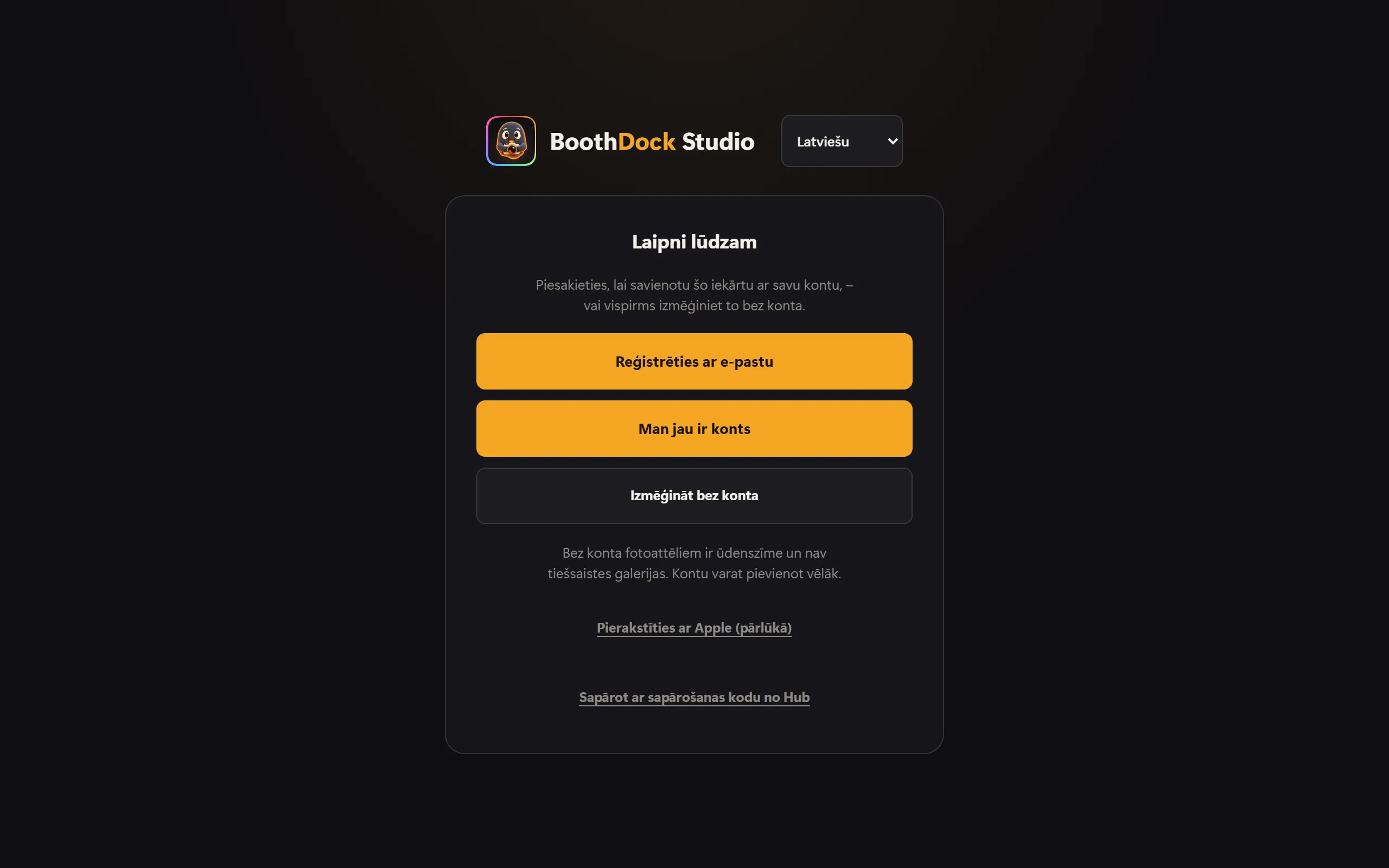
Pirmajā palaišanas reizē redzi šos ceļus:
- Reģistrēties ar e-pastu – jauns konts ar apstiprinājuma kodu.
- Man jau ir konts – pieteikšanās ar e-pasta adresi un paroli vai ar kodu e-pastā.
- Pierakstīties ar Apple – ar savu Apple ID, jaunam vai esošam kontam.
- Izmēģināt bez konta – vispirms vienkārši izmēģini lietotni. Tad fotoattēliem ir ūdenszīme, un nav tiešsaistes galerijas. Kontu pievienosi vēlāk.
- Sīkāk zemāk: Sapārot ar sapārošanas kodu no Hub – līdzšinējais ceļš, ja fotoboksu labāk apstiprini Hub (Izveidot kontu un sapārot fotoboksi).
Ja vispirms testēji bez konta, šo ceļu vēlāk atradīsi administrēšanas sadaļā: Konts un sinhronizācija → Izveidot kontu vai pieteikties.
Reģistrēties ar e-pastu
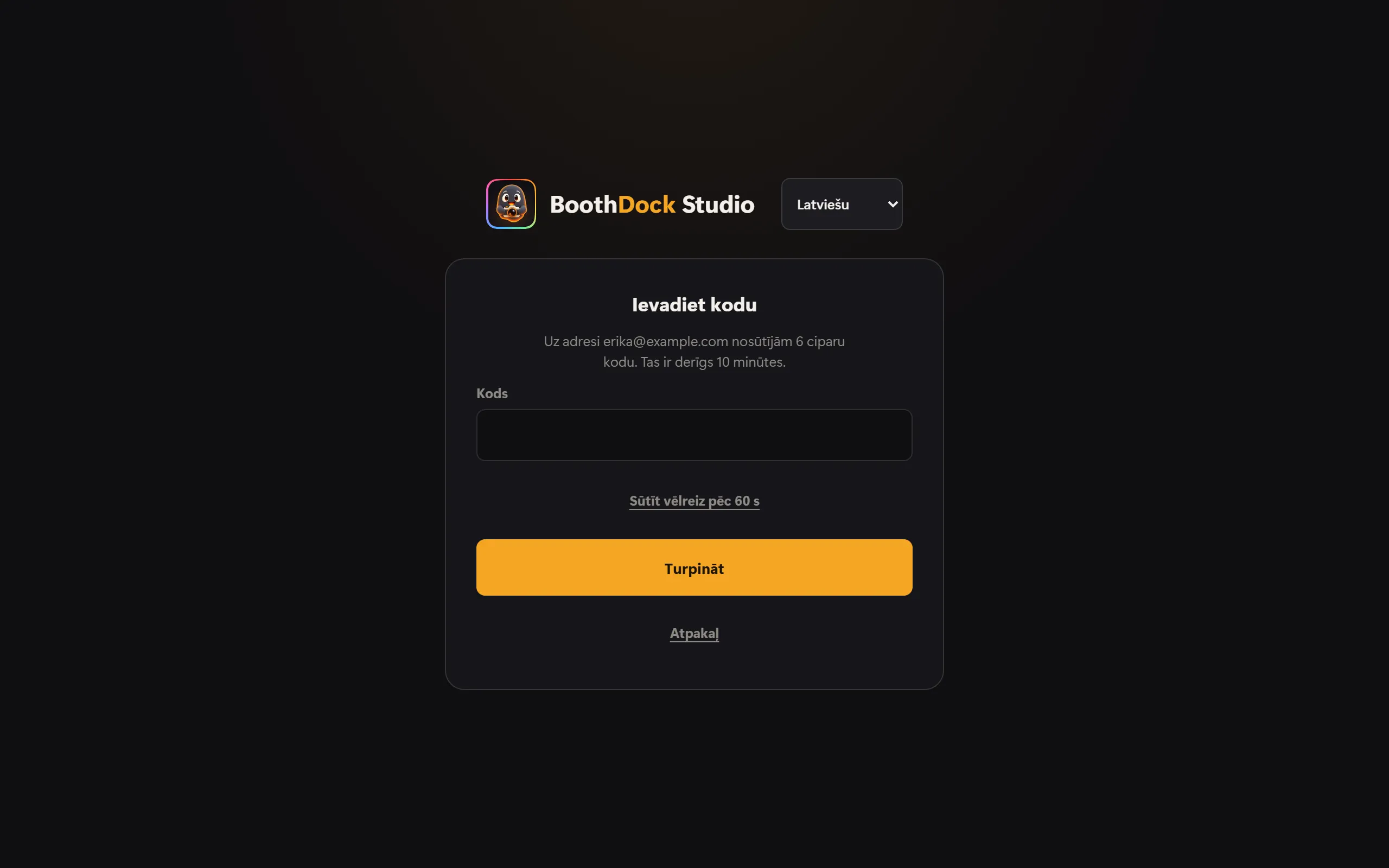
- Izvēlies Reģistrēties ar e-pastu, ievadi savu e-pasta adresi, tad pieskaries Sūtīt kodu.
- Mēs tev nosūtām 6 ciparu kodu. Tas ir derīgs 15 minūtes. Ja nekas nepienāk, ieskaties surogātpasta mapē vai pēc neilga brīža pieskaries Sūtīt kodu vēlreiz.
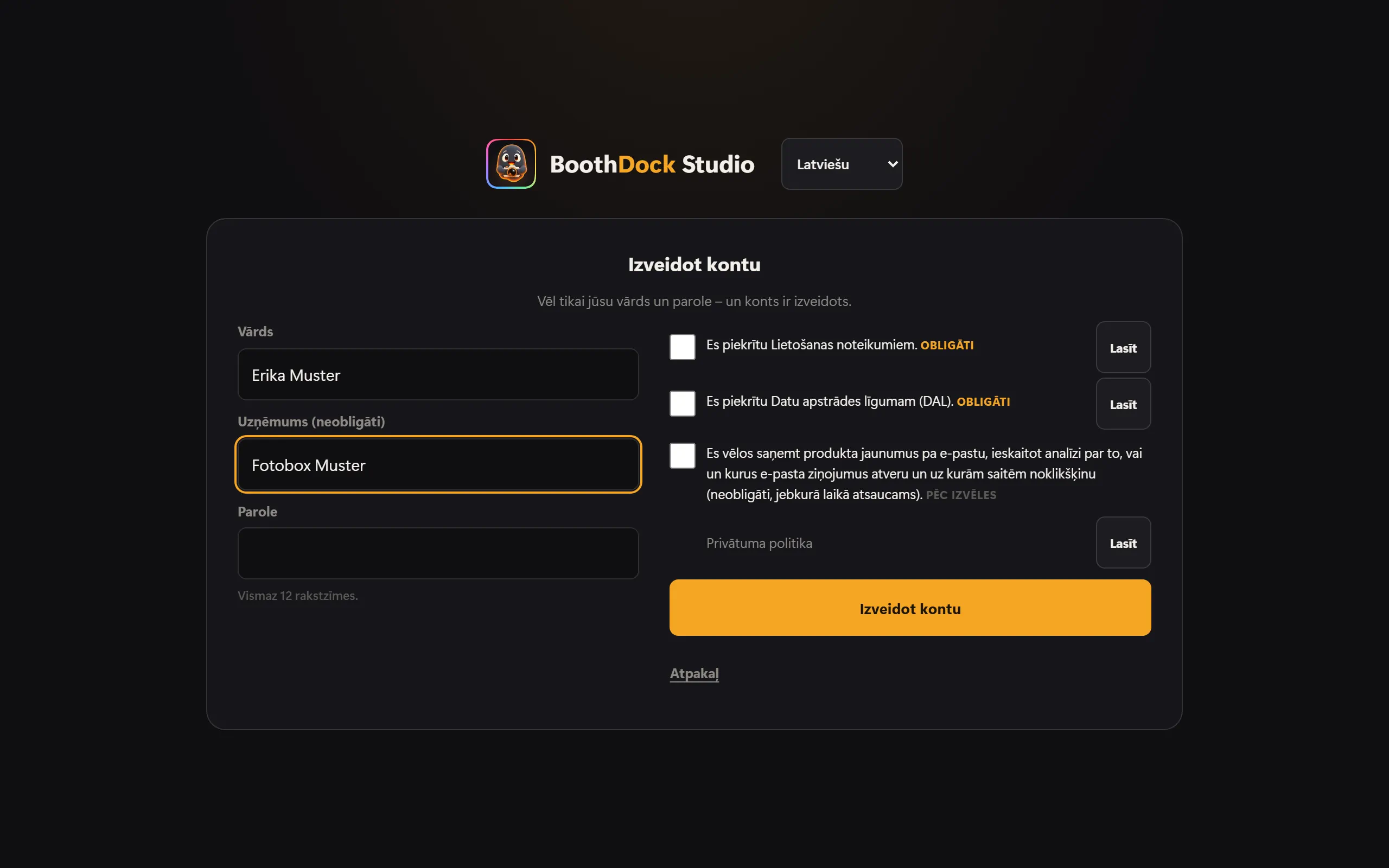
- Ievadi kodu. Pēc tam atliek ierakstīt vārdu, ja vēlies – uzņēmumu, un paroli (vismaz 12 rakstzīmes), apstiprināt lietošanas noteikumus un datu apstrādes līgumu – ar Lasīt atver tekstus – un pabeigt.
Ja tavai adresei jau ir konts, koda vietā saņemsi e-pastu ar norādēm, kā pieteikties. Tā neviens pie fotoboksa neuzzina, vai adrese mums ir zināma.
Jauni konti 14 dienas bez maksas izmēģina Pro. Ar kodu tava adrese ir apstiprināta; 14 dienas sākas, tiklīdz fotobokss savienojas ar tavu kontu. Izmēģinājums pienākas vienreiz uz e-pasta adresi un ierīci.
Pieteikties ar esošu kontu
Izvēlies Man jau ir konts un ievadi e-pasta adresi un paroli. Bez paroles var ar Kods e-pastā paroles vietā: ja adresei ir konts, mēs tev nosūtām kodu. Ja Hub esi ieslēdzis divfaktoru pieteikšanos, lietotne pēc tam prasa kodu no tavas autentifikācijas lietotnes.
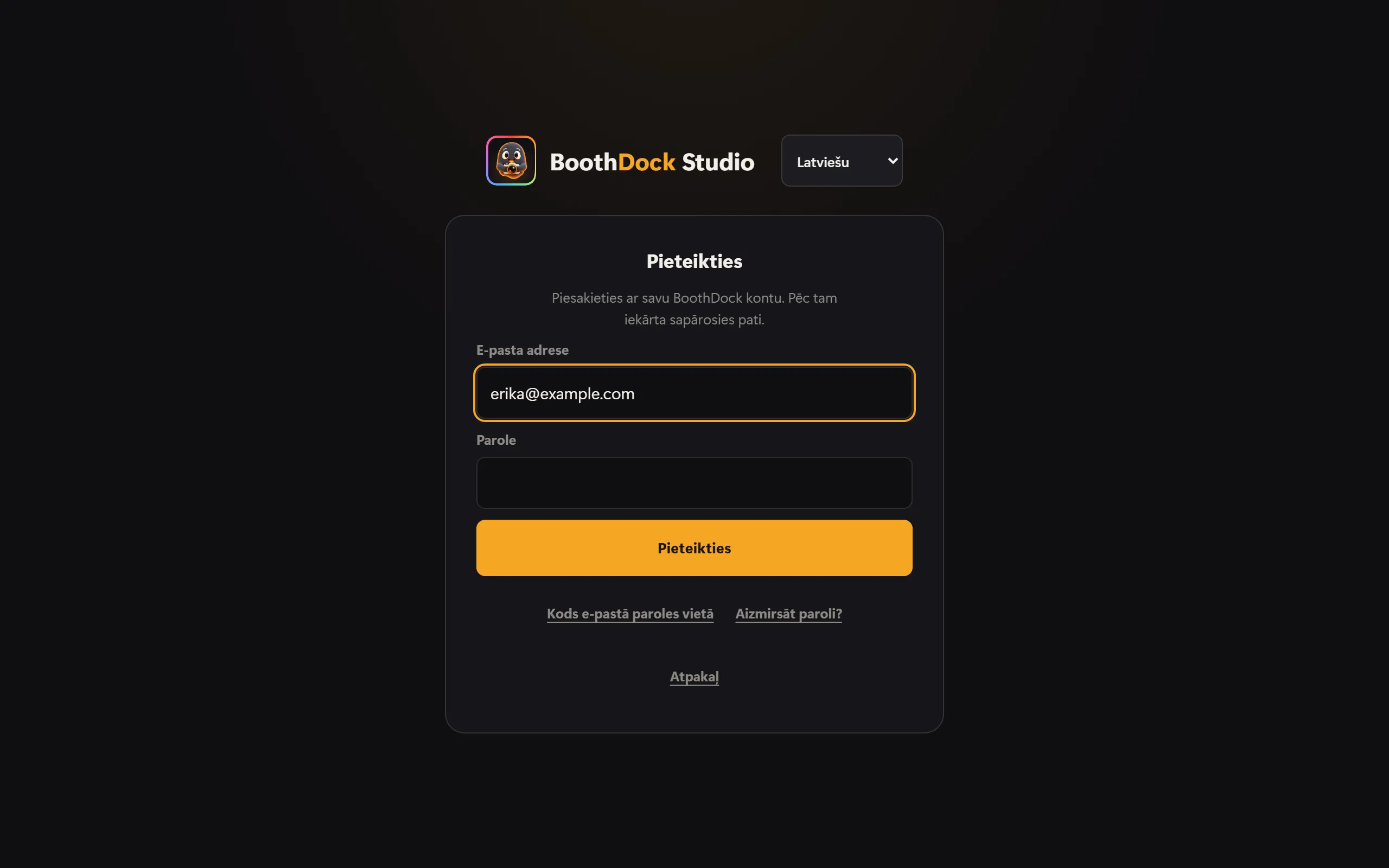
Aizmirsāt paroli? parāda QR kodu: jauno paroli iestati Hub, vislabāk ar telefonu.
Pierakstīties ar Apple
iPad, iPhone un Mac: Pieskaries Apple pogai Pierakstīties ar Apple un apstiprini ar Face ID, Touch ID vai ierīces kodu. Pirmajā reizē izlem, vai mēs redzam tavu e-pasta adresi vai Apple to paslēpj un pārsūta ziņas. Jaunam kontam pēc tam tikai apstiprini lietošanas noteikumus un datu apstrādes līgumu – parole nav vajadzīga.
Windows: Izvēlies Pierakstīties ar Apple (pārlūkā). Fotobokss parāda QR kodu, adresi un īsu kodu.
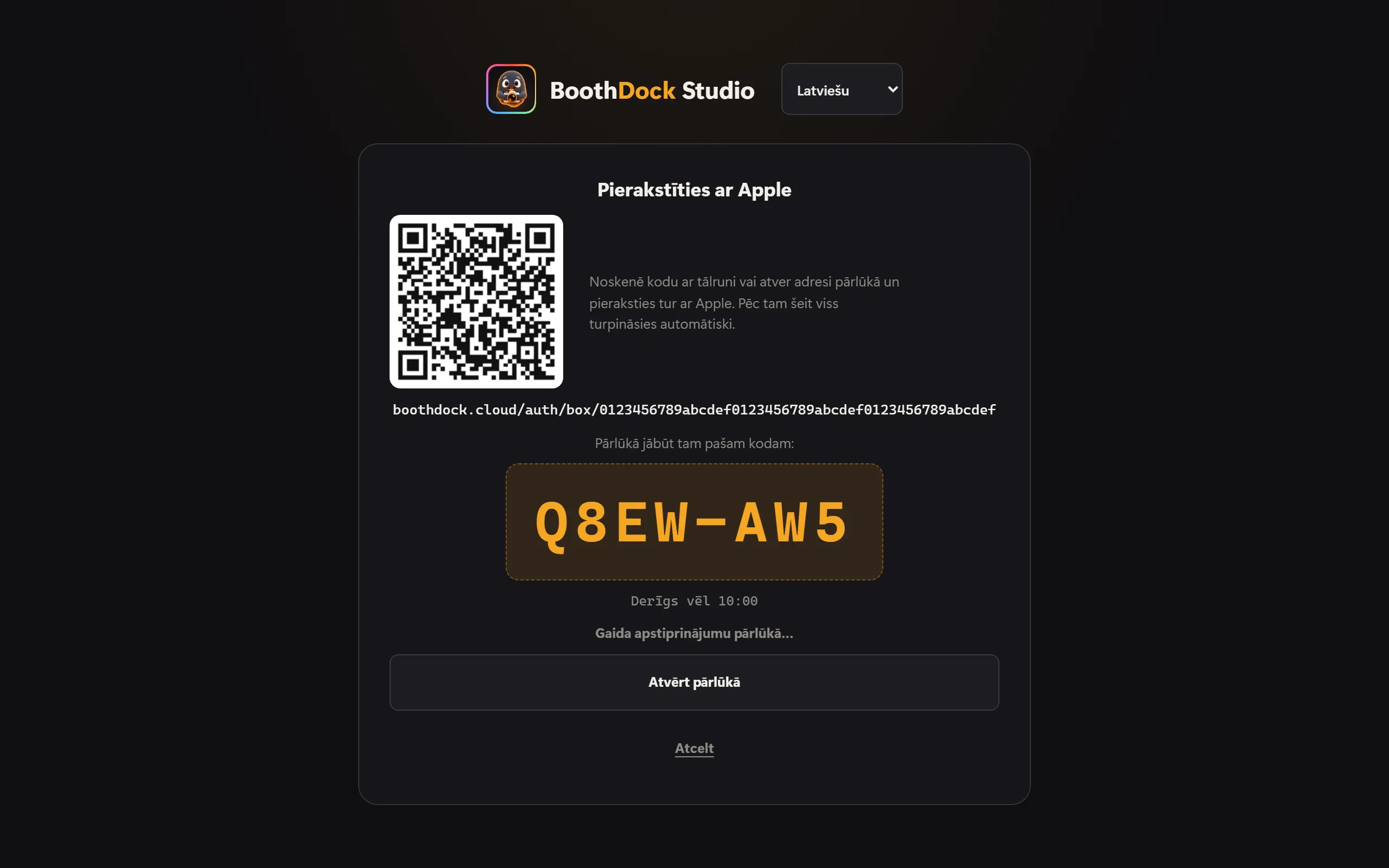
- Noskenē QR kodu ar telefonu – vai pieskaries Atvērt pārlūkā, tad atveras datora pārlūks.
- Tur piesakies ar Apple.
- Pārlūkā parādās Pierakstīt fotokabīni? ar fotoboksa nosaukumu un kodu. Ja tur ir tas pats kods kā fotoboksā, pieskaries Pierakstīties. Ja tas nesakrīt, pieskaries Noraidīt.
- Gatavs – fotobokss turpina pats. Pārlūka logu vari aizvērt; pārlūkā tu nepaliec pieteicies BoothDock.
Kods ir derīgs 10 minūtes. Kioska režīmā fotobokss atver pārlūku tikai tad, ja pieteikšanos sāc no administrēšanas sadaļas – QR kods darbojas vienmēr.
Tev jau ir konts ar paroli? Tad pēc pieteikšanās ar Apple izvēlies Man jau ir konts – saistīt un vienreiz ievadi paroli. No tā brīža darbojas abi. Mēs nekad nesaistām kontus klusi pēc e-pasta adreses.
Ja Apple paslēpa tavu adresi, mūsu e-pasta ziņas tevi sasniedz caur Apple pārsūtīšanu. Hub sadaļā Konts → Drošība vari papildus norādīt adresi, uz kuru varam tev rakstīt tieši – tas ir brīvprātīgi.
Palikt pieteiktam – un atteikties
Lietotne paliek pieteikta, līdz tu atsakies. Sadaļā Konts un sinhronizācija redzams, ar kuru kontu fotobokss ir pieteikts. Atteikties noņem tikai tavu kontu no šīs ierīces – fotobokss paliek sapārots, pasākumi un augšupielādes turpinās.
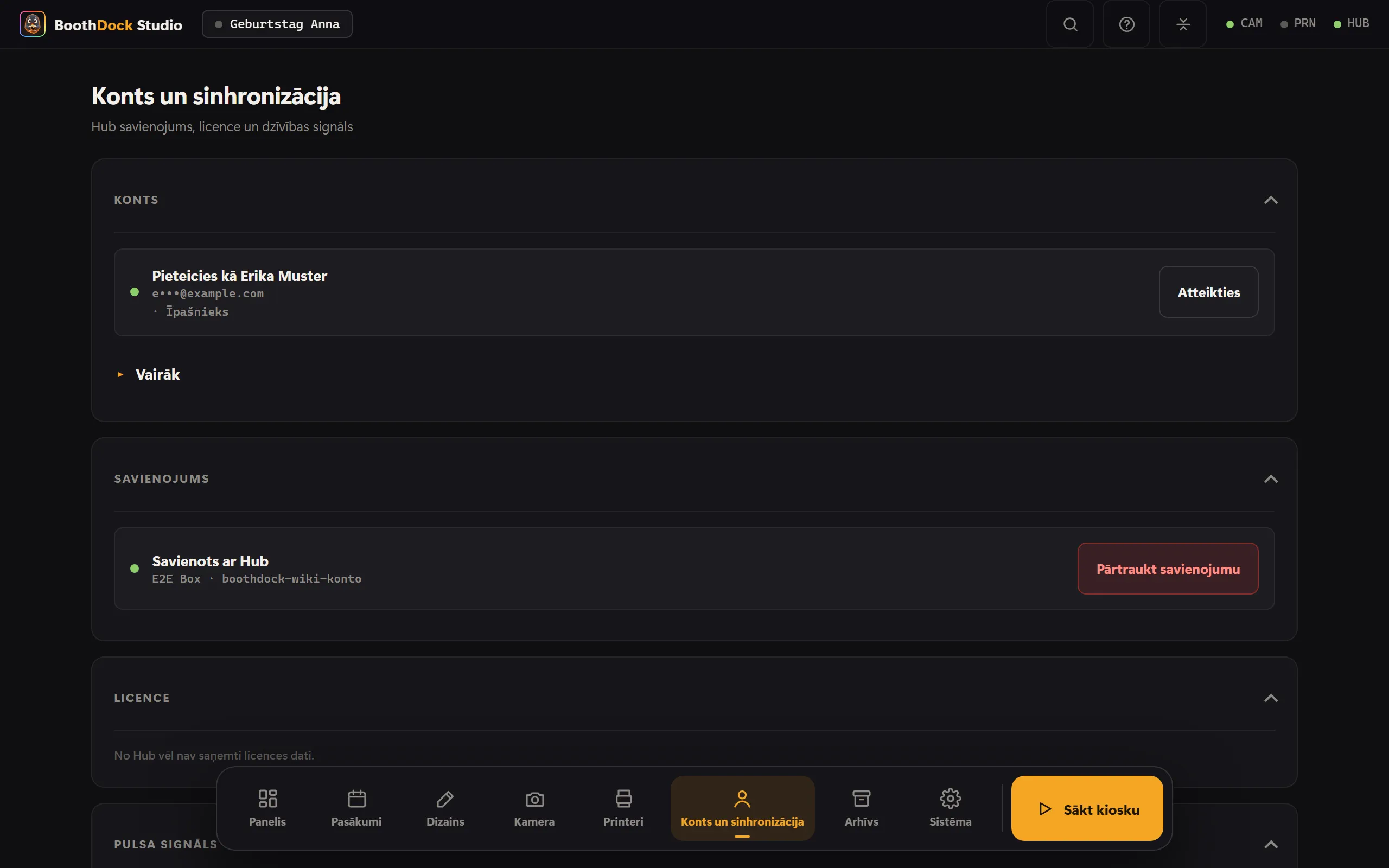
Hub sadaļā Konts → Drošība, apakšsadaļā BoothDock Studio, redzi visas ierīces, kurās lietotne ir pieteikta ar tavu kontu, un atsevišķas izraksti ar Izrakstīt. Kad piesakās jauna ierīce, saņem e-pastu. Ierīce, kas nav lietota 90 dienas, tiek izrakstīta automātiski.
Ja aizdod vai pārdod ierīci, iepriekš to izraksti un aizsargā administrēšanas sadaļu ar administratora PIN.