Stacija ir otra ierīce blakus fotoboksam: iPad, iPhone, Mac vai Windows dators ar lietotni BoothDock Station. Viesi tur sāk savu uzņemšanu, redz pasākuma bildes, drukā un kopīgo tās – vai arī stacija vienkārši rāda jaunākās bildes kā slaidrādi, piemēram, televizorā. Viena stacija var apkalpot vairākus fotoboksus, un pie viena fotobokša var būt pievienotas vairākas stacijas.
BoothDock Station iznāks kopā ar nākamo BoothDock Studio versiju – tikai šī versija spēj pievienot fotoboksam stacijas.
Kas tev vajadzīgs
- Fotobokss un stacija vienā Wi-Fi tīklā. Stacija sazinās ar fotoboksu tieši, bez apkārtceļa caur internetu.
- Fotoboksā administrēšanas sadaļā Sistēma → Automatizācija → Stacijas (BoothDock Station) ieslēdz slēdzi Atļaut stacijas.
- Ja fotobokss darbojas ar Windows, tīklam tur jābūt klasificētam kā privātam; „publiskā” tīklā fotobokss neielaiž nevienu ierīci. Tad fotobokss parāda paziņojumu.
Stacijas savienošana
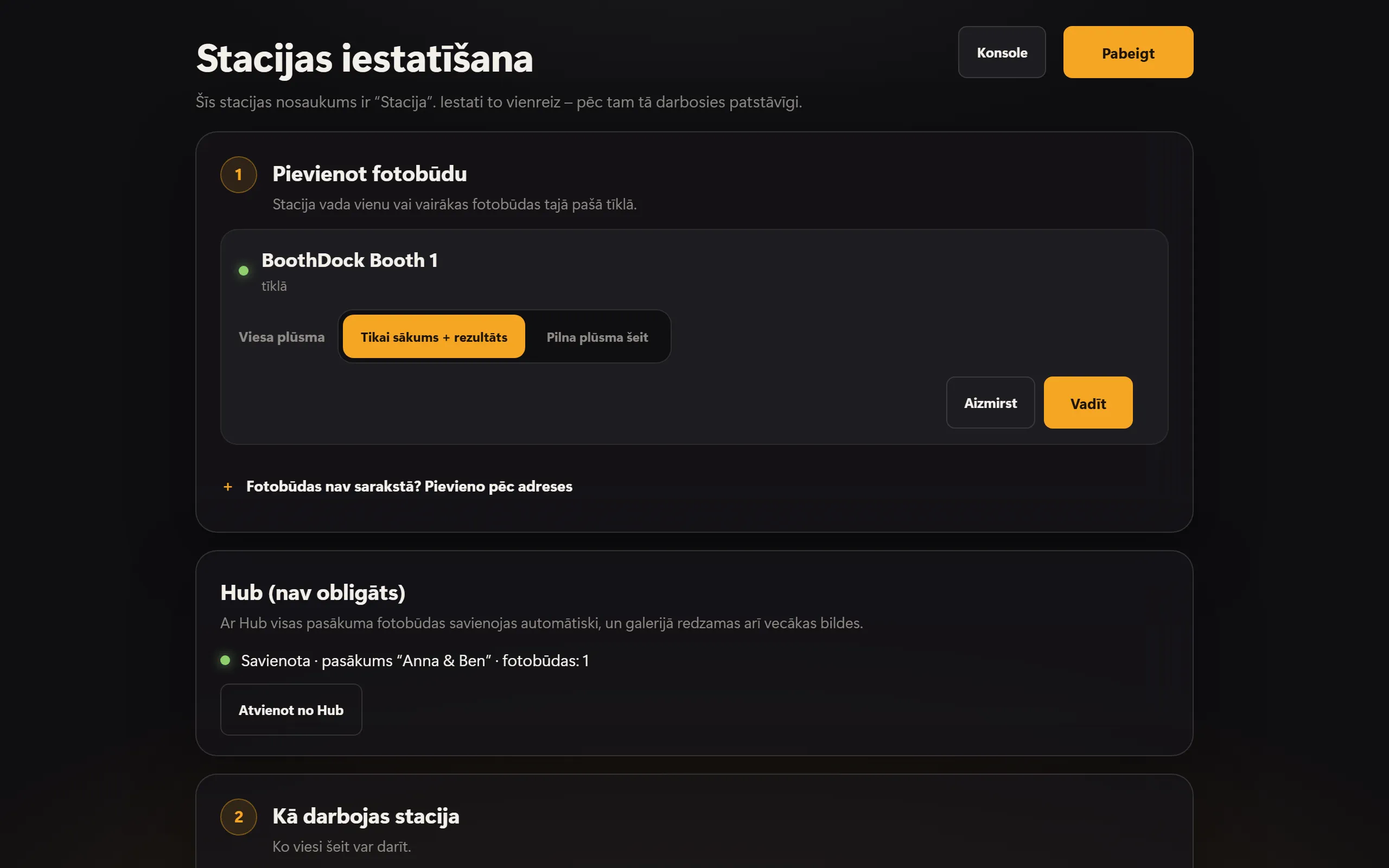
Pirmajā palaišanas reizē stacija atver iestatīšanu. Sadaļā Pievienot fotobūdu parādās fotoboksi, ko tā atrod tīklā.
- Pie vajadzīgā fotobokša pieskaries Savienot.
- Fotoboksā sadaļā Sistēma → Automatizācija → Stacijas pieskaries Rādīt savienošanas kodu. Sešciparu kods ir derīgs desmit minūtes.
- Ievadi kodu stacijā un piešķir stacijai nosaukumu, piemēram, „Lete”.
Katra stacija pie tam saņem savu atslēgu – fotobokša parole nekad neatstāj fotoboksu. Fotoboksā visas savienotās stacijas ir redzamas sadaļā Savienotās stacijas; tur katru var noņemt atsevišķi.
Ja stacija neatrod fotoboksu, meklēšanu parasti bloķē Wi-Fi tīkls (bieži viesnīcu un viesu Wi-Fi tīklos). Tad izvēlies Fotobūdas nav sarakstā? Pievieno pēc adreses: adrese un ports ir norādīti fotoboksā sadaļā Sistēma → Automatizācija → Stacijas.
Savienošana ar Hub (nav obligāta)
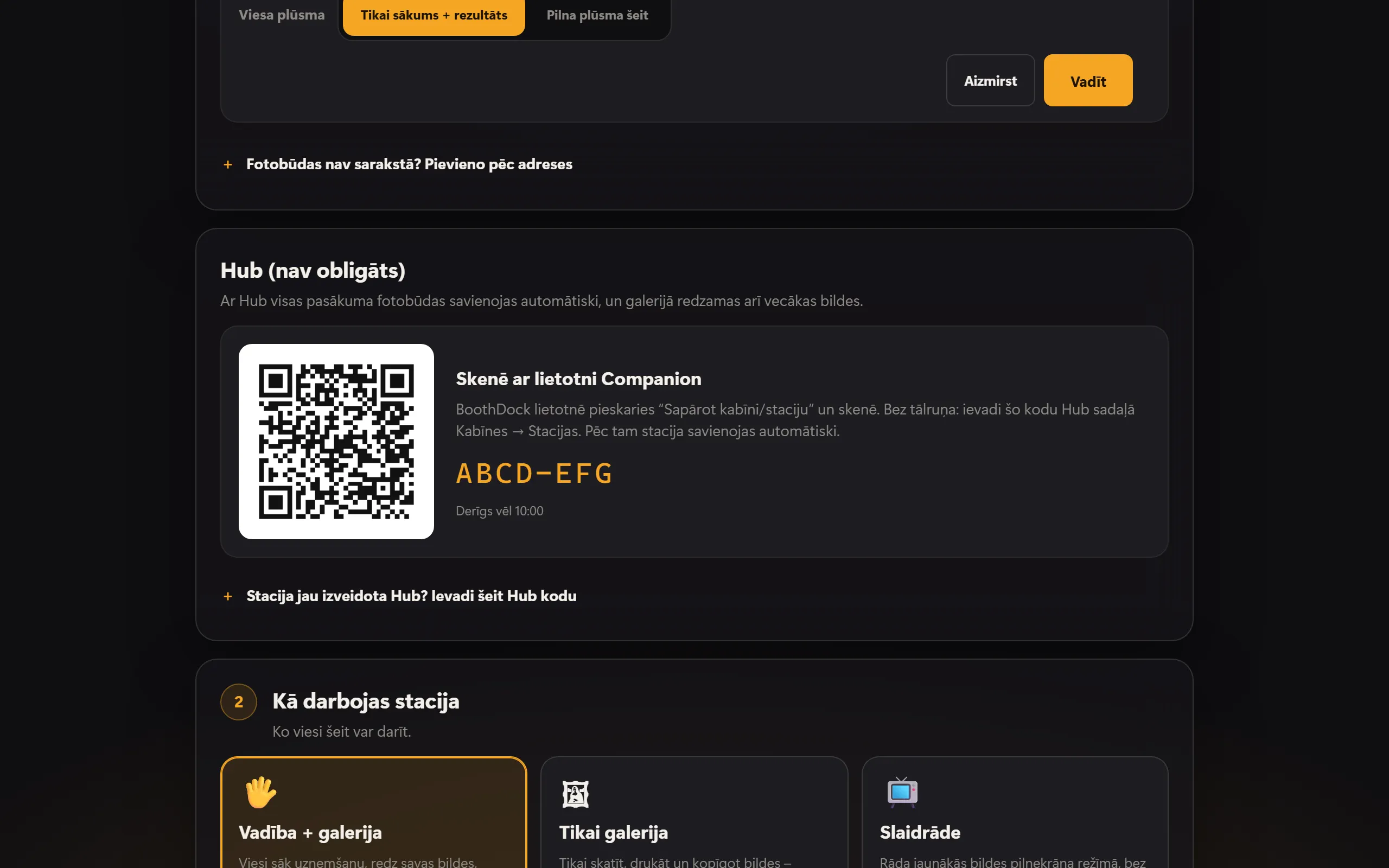
Ar Hub visi pasākuma fotoboksi ar staciju savienojas automātiski, un stacijas galerijā redzamas arī vecākas pasākuma bildes. Stacijas Hub ir iekļautas Pro plānā.
- Ar Companion-App: stacija iestatīšanā sadaļā Hub (nav obligāts) rāda QR kodu. BoothDock-App lietotnē pieskaries Sapārot kabīni/staciju un noskenē kodu.
- Bez tālruņa: Hub sadaļā Kabīnes → Stacijas ievadi kodu, kas redzams zem QR koda. Kods ir derīgs desmit minūtes; pēc tam ar Iegūt jaunu kodu iegūsti jaunu.
Pēc tam stacija savienojas automātiski. Hub tu to piešķir pasākumam; atvienot to var tur vai stacijā ar Atvienot no Hub.
Kā darbojas stacija
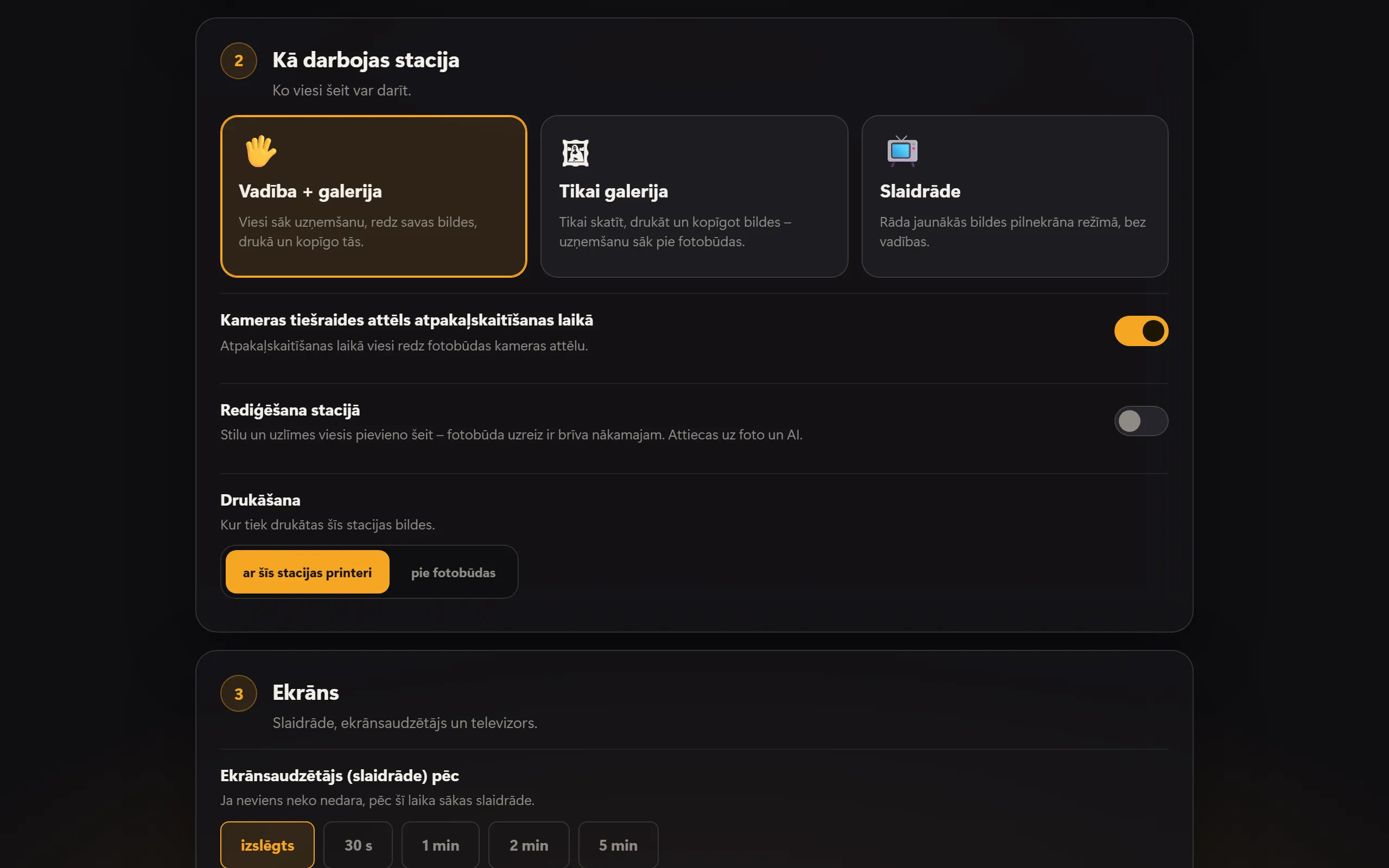
Sadaļā Kā darbojas stacija tu nosaki, ko viesi šeit var darīt:
- Vadība + galerija – viesi sāk uzņemšanu, redz savas bildes, drukā un kopīgo tās.
- Tikai galerija – tikai skatīt, drukāt un kopīgot bildes; uzņemšanu sāk pie fotobokša.
- Slaidrāde – rāda jaunākās bildes pilnekrānā, bez vadības.
Katram fotoboksam tu izvēlies arī iestatījumu Viesa plūsma: Tikai sākums + rezultāts (izkārtojuma, fona un stila izvēle paliek pie fotobokša) vai Pilna plūsma šeit (viss stacijā). Ja ieslēgts Kameras tiešraides attēls atpakaļskaitīšanas laikā, viesi stacijā redz to, ko redz kamera – tam fotoboksā jābūt ieslēgtam Tiešraides attēls stacijās.
Sadaļā Drukāšana tu izlem, kur drukāt: ar šīs stacijas printeri vai pie fotobūdas.
Galerija, drukāšana un kopīgošana
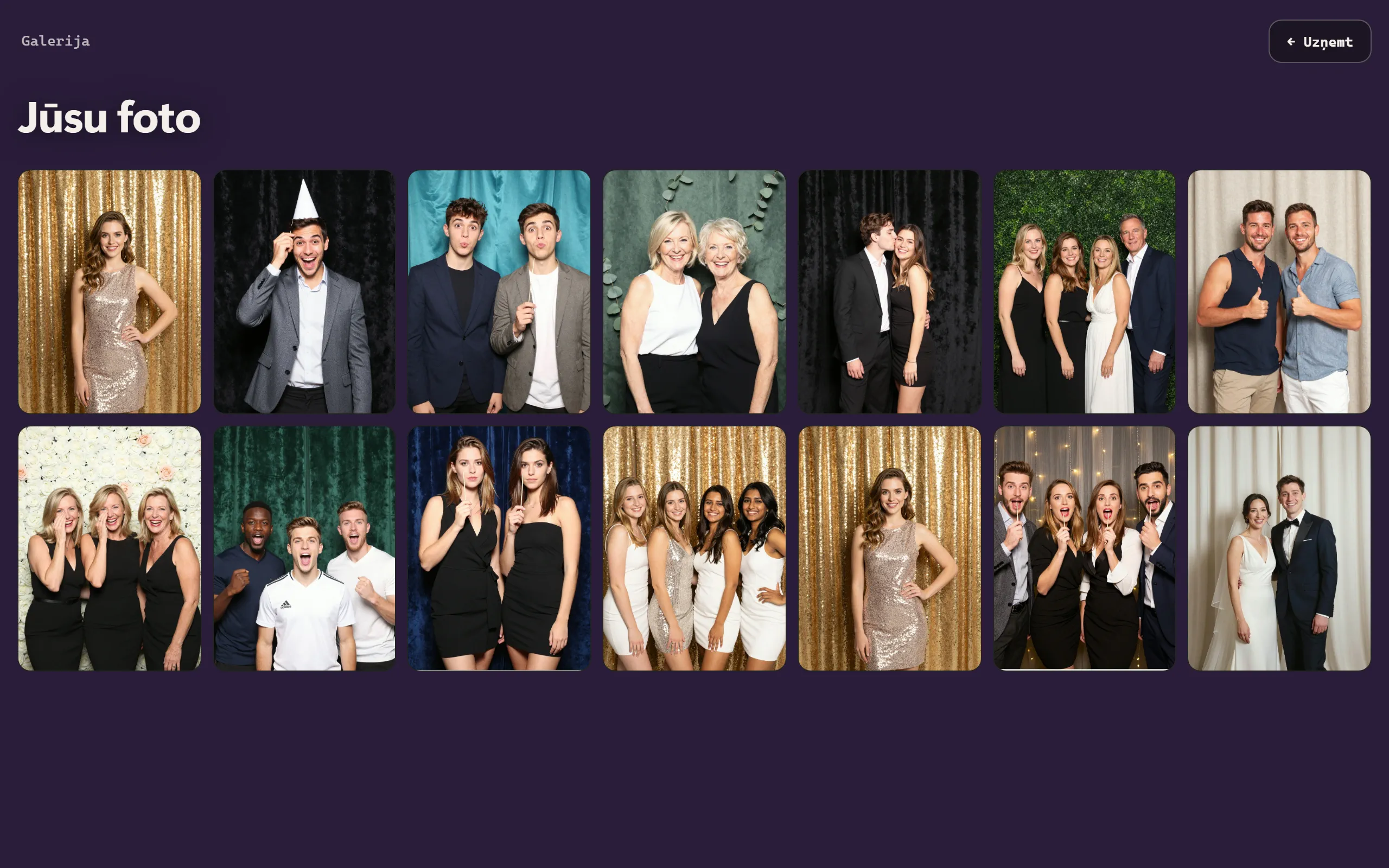
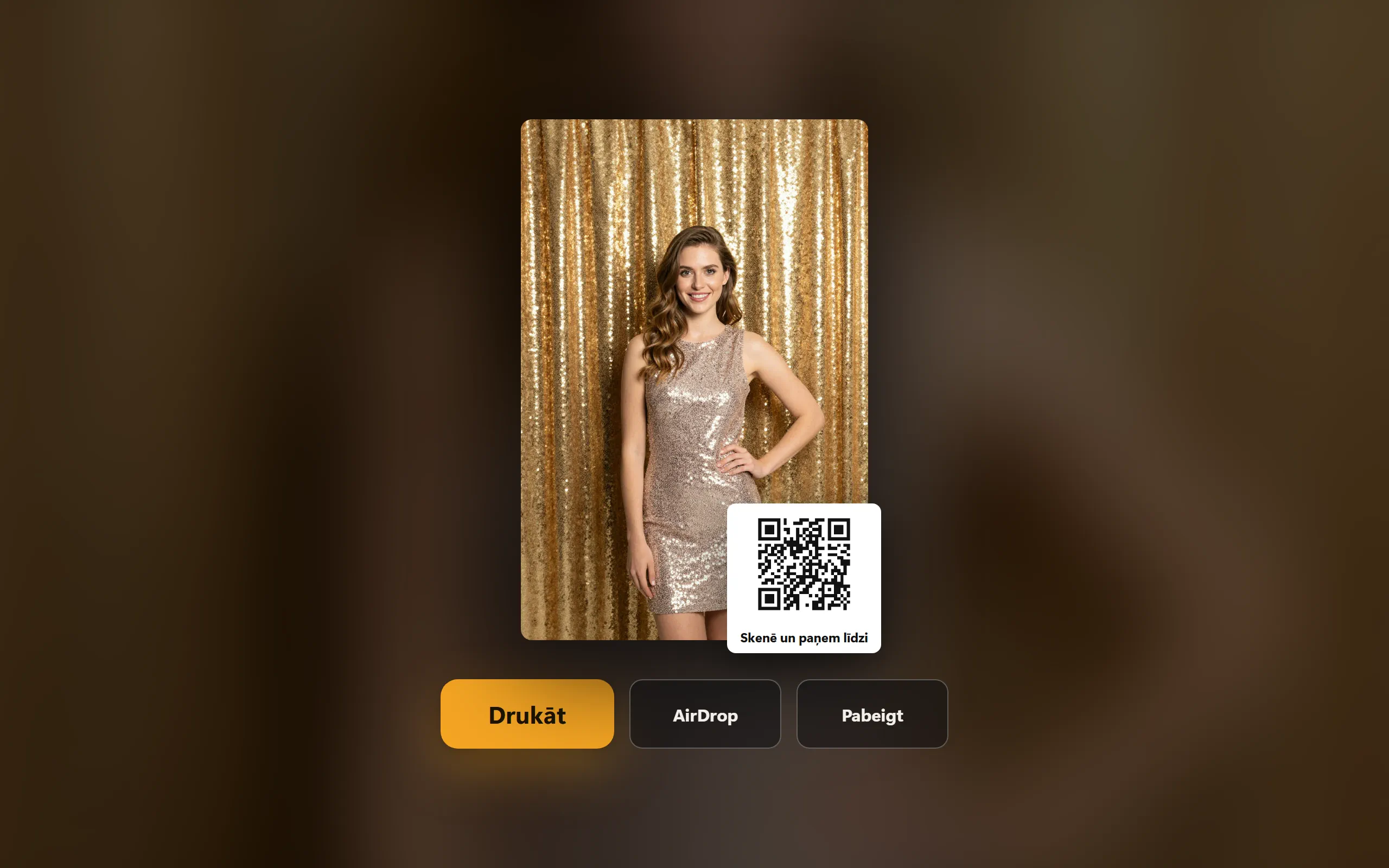
Galerija rāda aktīvā pasākuma bildes. Pieskaroties bildei, tā atveras lielā skatā – ar Drukāt, QR kodu uz tiešsaistes galeriju un, iPad, iPhone un Mac ierīcēs, AirDrop.
Rediģēšana stacijā
Ja stacijas iestatīšanā ieslēdz Rediģēšana stacijā, viesis pēc uzņemšanas stacijā savai bildei pievieno stilu un uzlīmes – fotobokss tikmēr jau ir brīvs nākamajam. Tas attiecas uz foto un MI. Fotobokss līdz tam patur bildi; ja piecu minūšu laikā nav rezultāta, nerediģētais oriģināls nonāk galerijā un nosūtīšanā. Rediģēt var tikai stacija, kurā uzņemšana tika sākta. Rūpnīcas iestatījumos šī iespēja ir izslēgta.
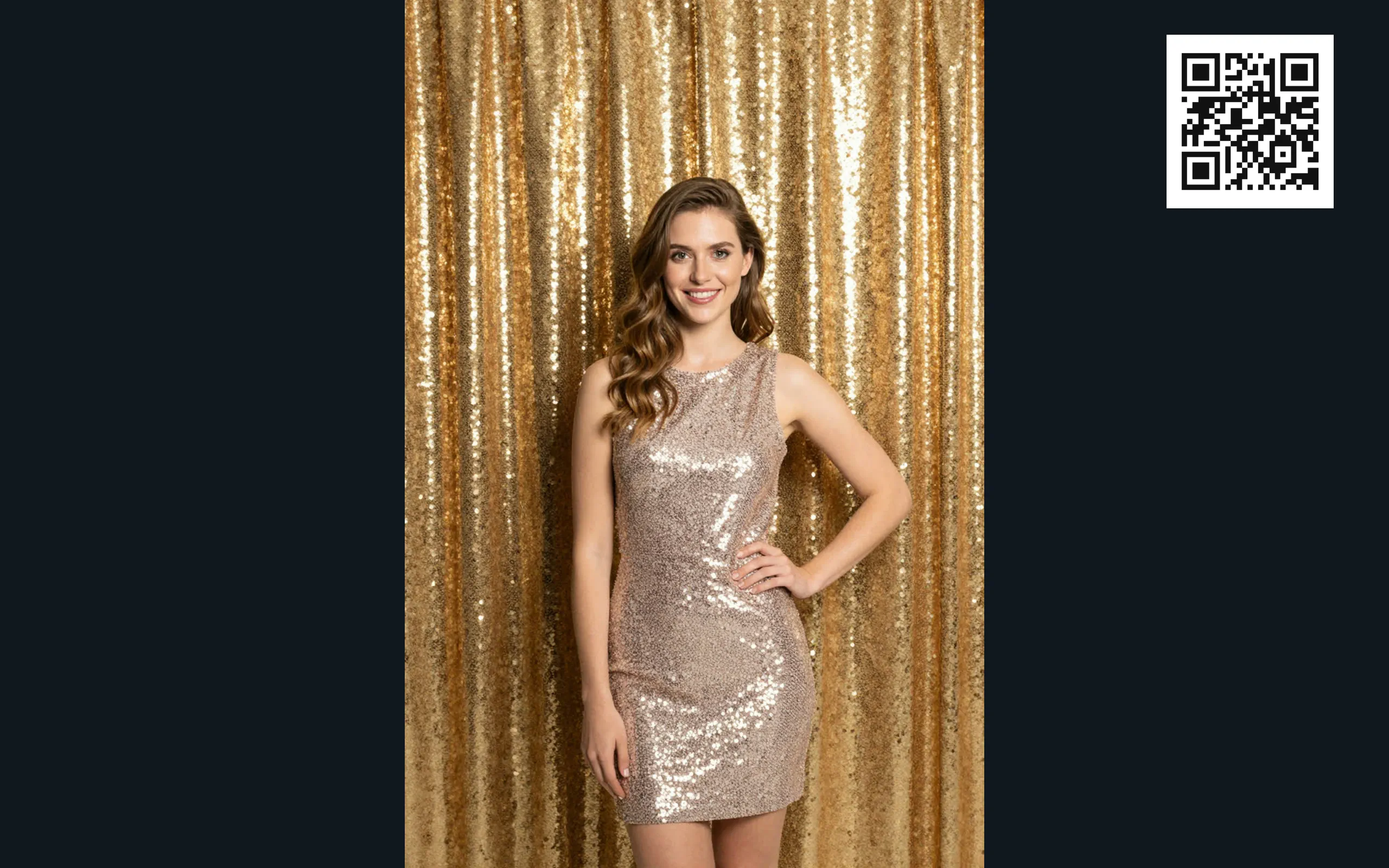
Slaidrāde un televizors
- Ekrānsaudzētājs (slaidrāde) pēc – ja neviens neko nedara, pēc šī laika sākas slaidrāde.
- Slaidrāde: laiks katrai bildei – cik ilgi katra bilde paliek redzama.
- Televizors / otrs ekrāns – iPad un iPhone ierīcēs ar HDMI adapteri vai AirPlay („Ekrāna atspoguļošana”), Mac un Windows datorā – ar otru ekrānu. Tur tad rāda slaidrādi, bet stacijā var turpināt vadību.
Slaidrādes noformējums, krāsas un QR kods tiek ņemti no fotobokša dizaina.
Konsole
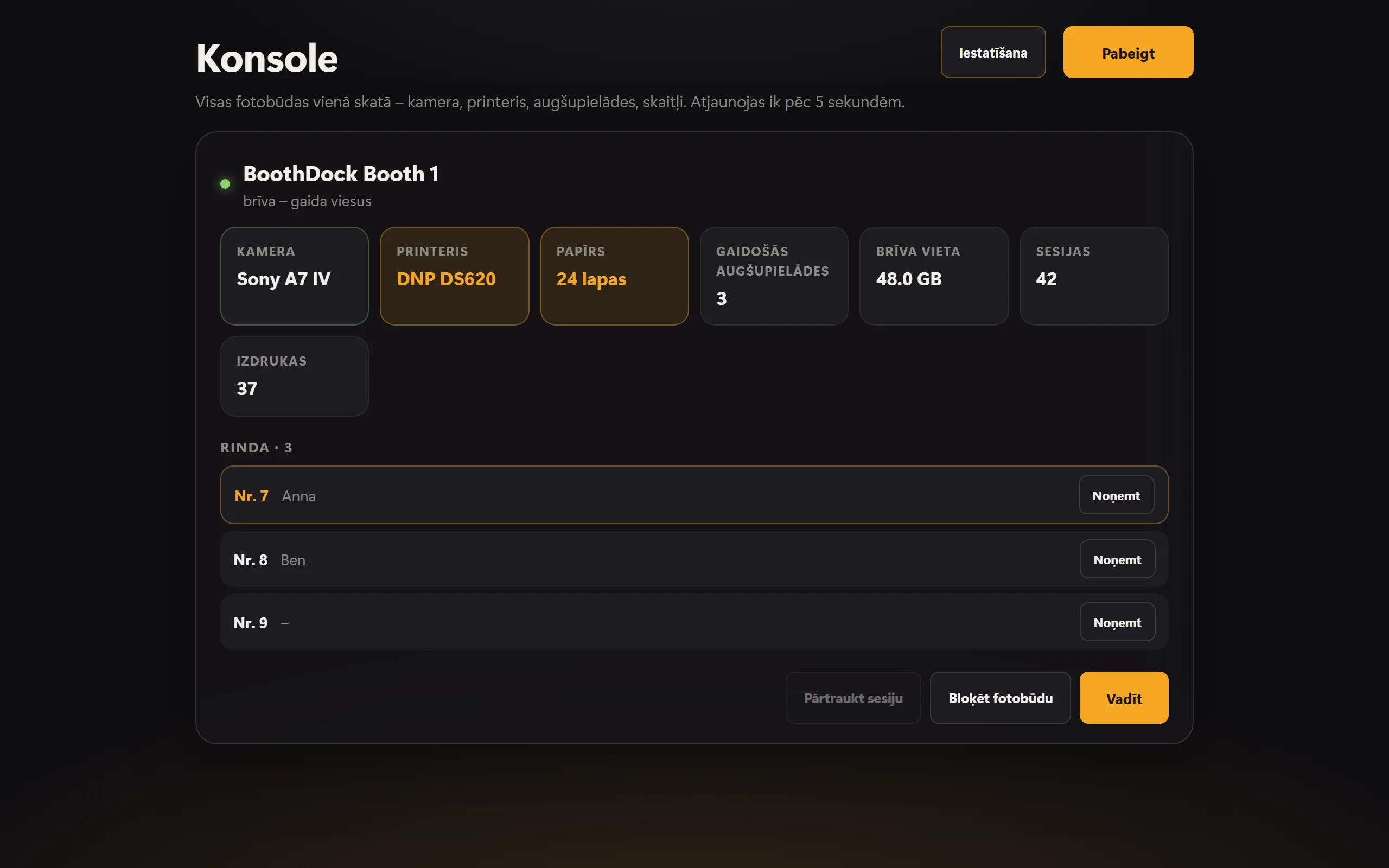
Konsole vienā skatā rāda visus savienotos fotoboksus: kameru, printeri, papīru, gaidošās augšupielādes, brīvo vietu, sesijas un izdrukas. Vērtības atjaunojas ik pēc piecām sekundēm. No šejienes tu ar Bloķēt fotobūdu bloķē fotoboksu un ar Atbloķēt fotobūdu to atkal atbloķē vai ar Pārtraukt sesiju pārtrauc notiekošu sesiju. To atver iestatīšanas augšdaļā ar Konsole.
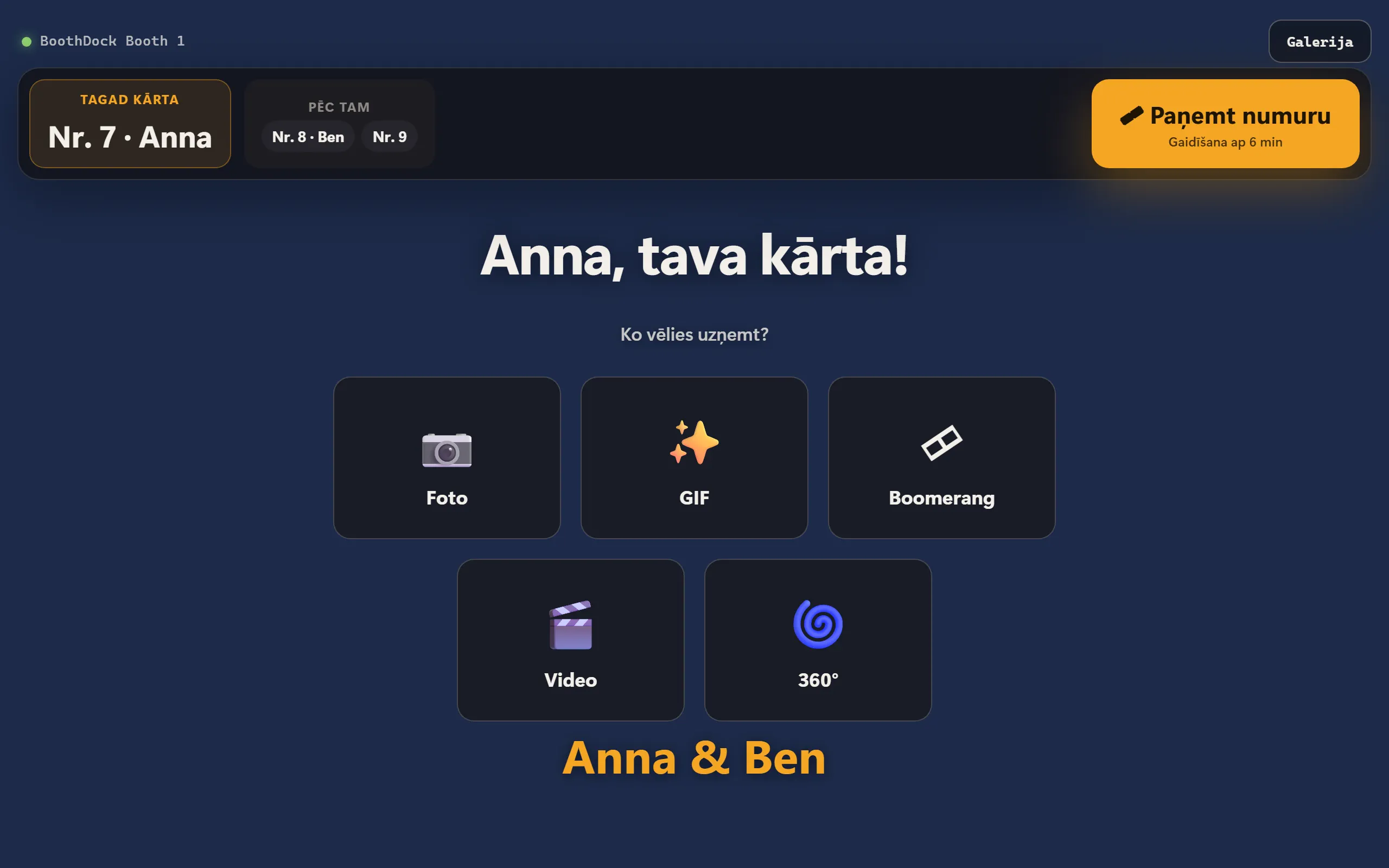
Ja fotoboksā ieslēgta Rinda (Sistēma → Automatizācija → Stacijas), lielas plūsmas laikā viesi stacijā stājas rindā un paņem numuru; fotobokša sākuma ekrāns rāda, kam ir kārta. Konsolē tu redzi rindu un vari noņemt ierakstus ar Noņemt.
Valoda un aizsardzība
- Valoda – Automātiski (ierīce) seko ierīces valodai; citādi izvēlies vienu no 24 valodām pastāvīgi.
- Administratora PIN – no 4 līdz 8 cipariem. Bez PIN ikviens var nokļūt iestatīšanā, pieskaroties virsrakstam. Darbam iestati PIN.
- Kioska aizsardzība – viesu režīmā pilnekrāns bez Dock, izvēlņu joslas vai logu pārslēgšanas; lietotni nevar aizvērt. Administrēšanas sadaļa (ar PIN) to atceļ.
Windows: palaišana un atjauninājumi
Windows datorā iestatīšanā ir papildu kartīte Palaišana un atjauninājumi:
- Palaist kopā ar Windows – stacija pati palaižas pēc datora ieslēgšanas. Ja tā avarē, tā pārstartējas.
- Automātiski atjauninājumi – jaunas versijas stacija instalē naktī no plkst. 3.00 līdz 5.00, ja pusstundu neviens to nav izmantojis. Ar Meklēt atjauninājumus un Atjaunināt tagad tas notiek uzreiz; stacija tad uz brīdi pārstartējas.
- Aizvērt lietotni – aizver staciju. Ar ieslēgtu kioska aizsardzību to var izdarīt tikai šeit.
Windows datorā BoothDock Station tiek instalēta pieteiktajam lietotājam, bez administratora tiesībām. Atjauninājumi nāk tikai no boothdock.cloud un tikai ar Boothdock parakstu.