„Vai varu fotoattēlu izdzēst?” – jā, un pat vairākos veidos. Viesis savu kadru var izmest uzreiz pie Box vai vēlāk tiešsaistes galerijā palūgt to noņemt. Tu kā operators par šādiem lūgumiem lem Hub un vari dzēst veselas galerijas vai noteikt to glabāšanas laiku.
| Kas | Kur | Kad |
|---|---|---|
| Viesis | Box rezultāta ekrāns: Dzēst | uzreiz pēc uzņemšanas (līdz 15 minūtēm) |
| Viesis | Tiešsaistes galerija: Pieprasīt foto dzēšanu | kamēr galerija ir tiešsaistē |
| Operators | Hub: cilne Dzēšanas lūgumi vai pārbaudes saite no e-pasta | tiklīdz pienāk lūgums; ja lēmuma nav, Hub izdzēš pēc 30 dienām |
| Operators | Hub: pasākums Dzēst vai Glabāšanas laiks (dienas) | jebkurā laikā vai automātiski pēc termiņa beigām |
1. Viesis dzēš uzreiz pie Box
Ja viesim fotoattēls nepatīk, viņš rezultāta ekrānā pieskaras Dzēst. Box vēlreiz pārjautā („Vai tiešām dzēst?” – „To nevar atsaukt.”). Ja viesis apstiprina, kadrs ir prom: no Box bezsaistes galerijas, no eksporta mapes (USB zibatmiņa, mākoņa mape) un no galerijas Hub. Pēc tam Box parāda „Izdzēsts.” un atgriežas sākumā.
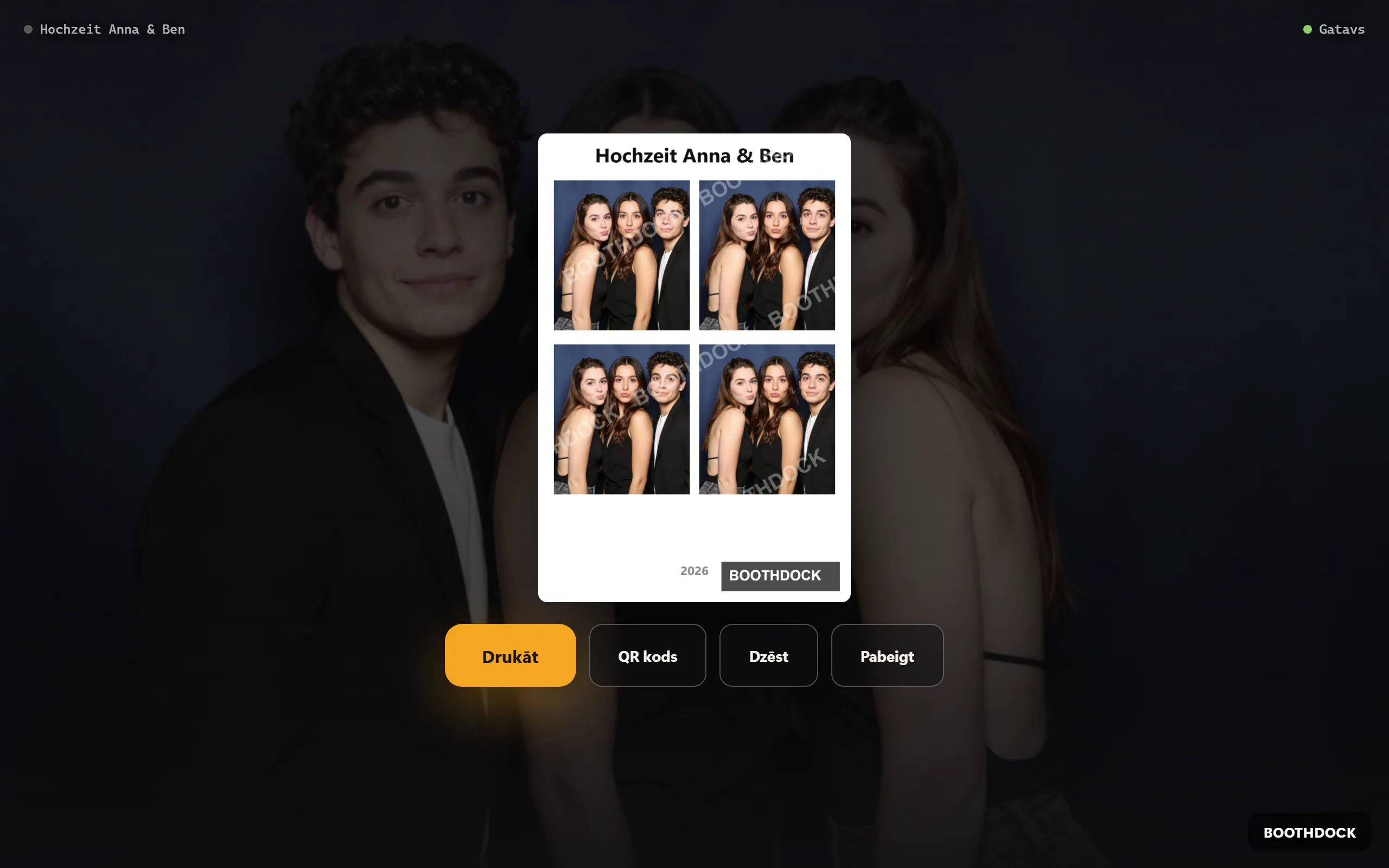
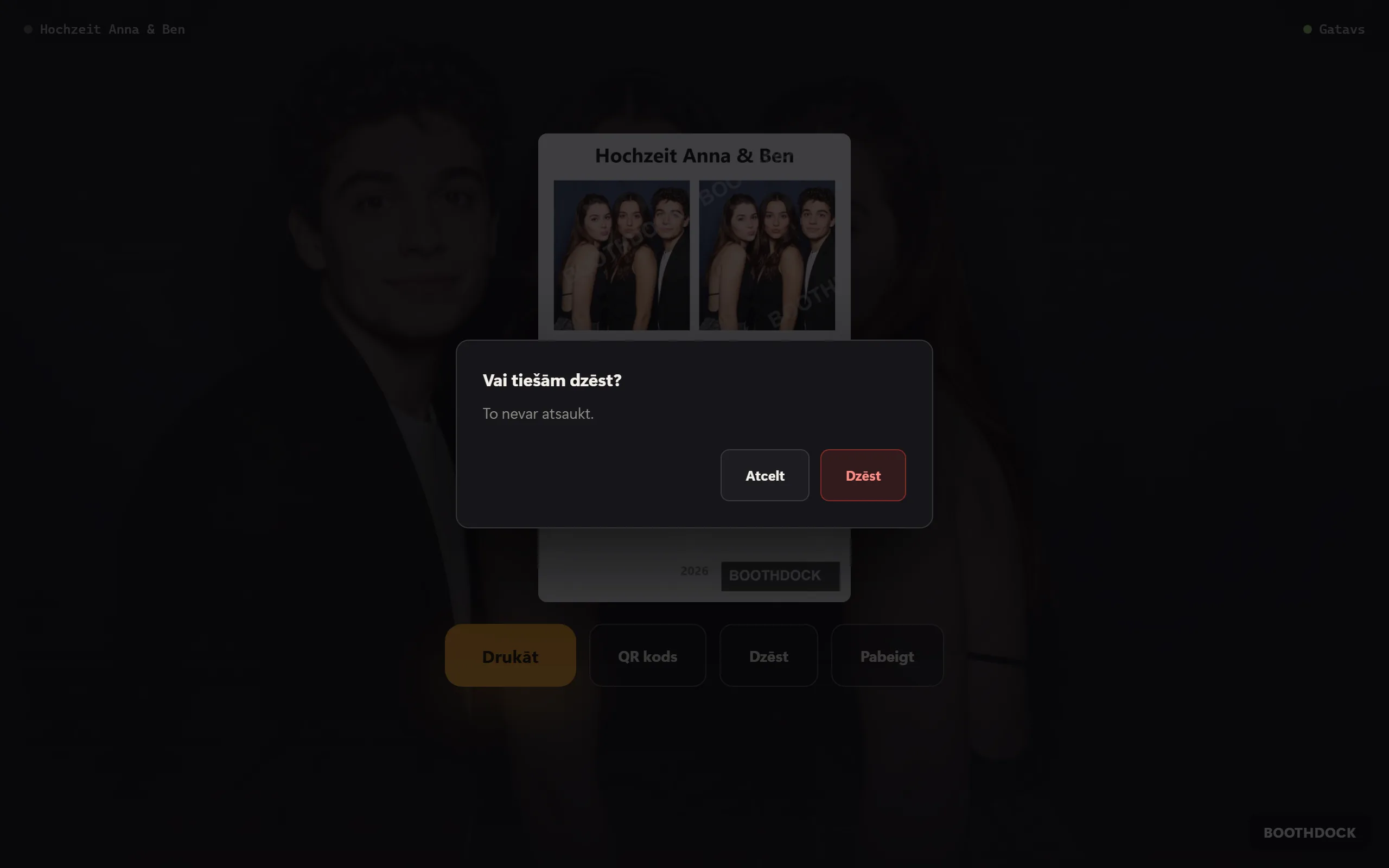
Noderīgi zināt:
- Tikai neilgi pēc uzņemšanas. Hub pieņem dzēšanu no Box tikai pirmajās 15 minūtēs pēc uzņemšanas. Tā neviens ar pazaudētu vai sveša cilvēka lietotu Box nevar vēlāk iztukšot veselu albumu. Vēlāk tas notiek caur galeriju (2. sadaļa).
- Bez interneta Box uzreiz izdzēš pie sevis un parāda „Izdzēsts šeit – pārējais sekos, tiklīdz kabīne atkal būs tiešsaistē.” Hub tā pajautā vēlreiz, tiklīdz atkal ir tiešsaistē.
- Jau izdrukātu attēlu, protams, atgūt nevar.
Pogas ieslēgšana vai izslēgšana
Poga pēc noklusējuma ir ieslēgta. To atradīsi BoothDock Studio sadaļā Sistēma → Darbība → Rezultāta darbības (viesim) kā Dzēst – katrai Box atsevišķi. Piezīme zem tās atgādina, ka poga kadru tiešām izmet – arī no galerijas Hub.

Dzēst neskaitās kā izeja no rezultāta ekrāna: atstāj ieslēgtu Pabeigt, lai viesis var atgriezties sākumā arī bez dzēšanas.
2. Viesis galerijā lūdz noņemt
Vēlāk – mājās, telefonā – tas notiek caur tiešsaistes galeriju:
- Viesis atver savu kadru galerijā (saite vai QR kods).
- Lapas apakšā, zem Jūsu foto, jūsu izvēle, viņš pieskaras Pieprasīt foto dzēšanu.
- Ja kadrā ir vairāki faili, viņš izvēlas fotoattēlu. Pēc izvēles norāda iemeslu (Vai varat pateikt, kāpēc? (neobligāti)) un e-pasta adresi (E-pasts atbildei (neobligāti)).
- Viņš pieskaras Pieprasīt foto noņemšanu un redz „Pieņemts zināšanai”.
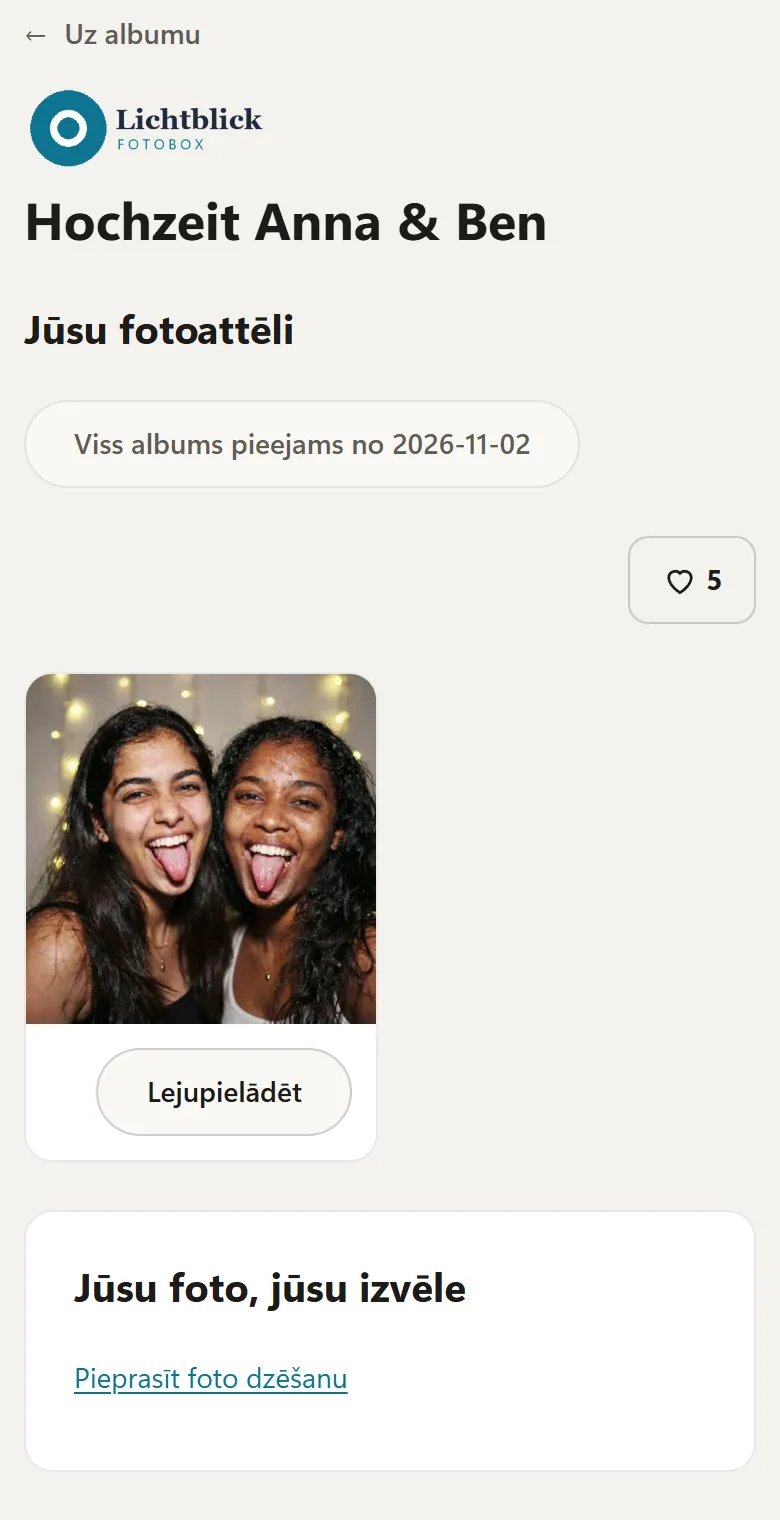
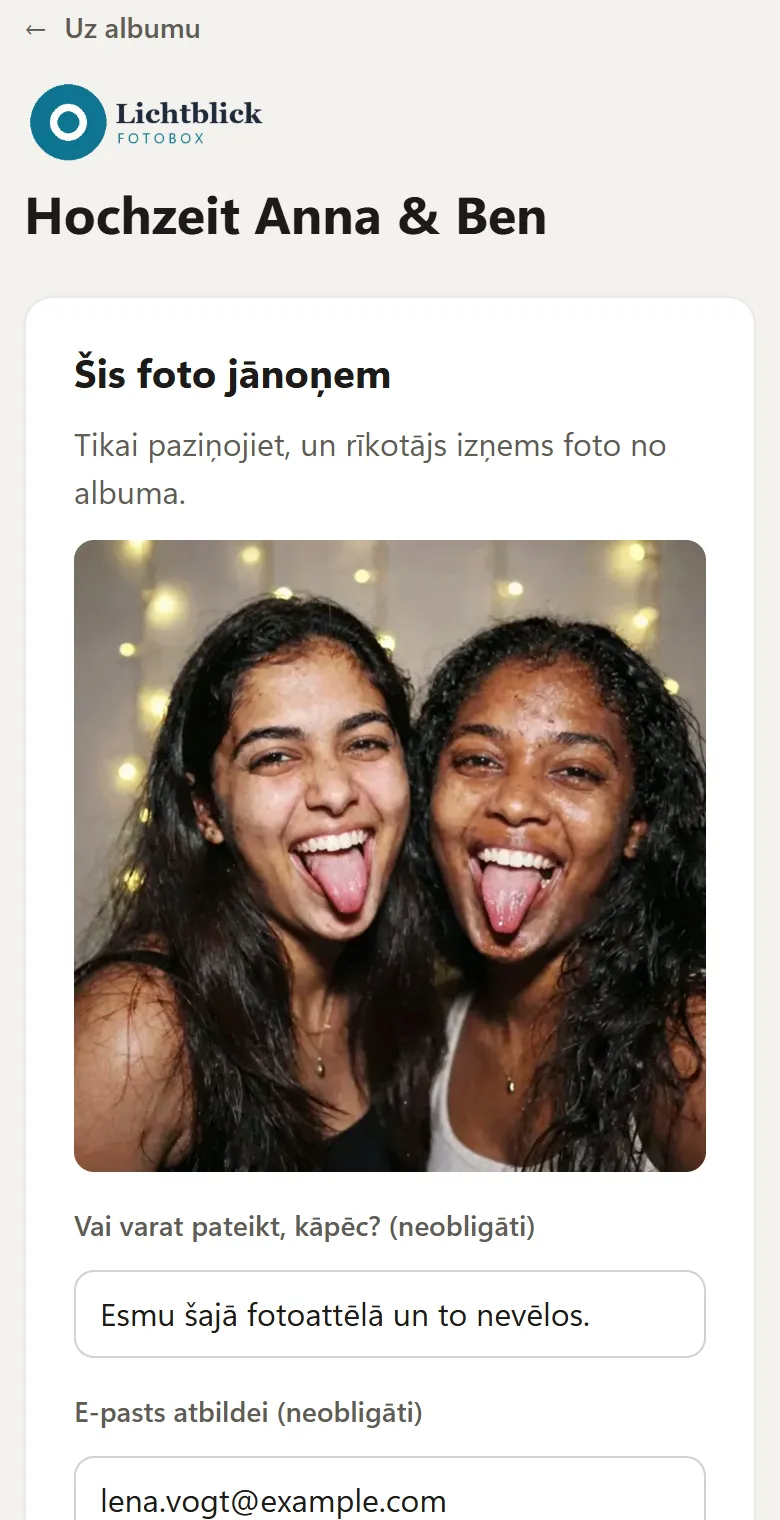
Fotoattēls paliek galerijā, līdz tu esi pieņēmis lēmumu. Par to pašu fotoattēlu otrs lūgums netiek izveidots.
3. Tu lem par lūgumu
Par katru jaunu lūgumu saņem e-pastu uz sava konta adresi. Tajā ir pārbaudes saite, kas bez pieteikšanās ved tieši pie lēmuma: Dzēst kadru vai Paturēt. Viesis šo saiti nekad nesaņem.
Tos pašus lūgumus atradīsi arī Hub:
- Atver Pasākumi un izvēlies pasākumu. Pie cilnes Dzēšanas lūgumi skaitlis rāda, cik lūgumu gaida.
- Katrā lūgumā redzams faila nosaukums, iemesls, kontaktadrese (ja norādīta) un laiks. Laukā Piezīme (neobligāti) vari sev kaut ko pierakstīt.
- Dzēst neatgriezeniski noņem failu – pēc pārjautājuma. Noraidīt atstāj to galerijā nemainītu.
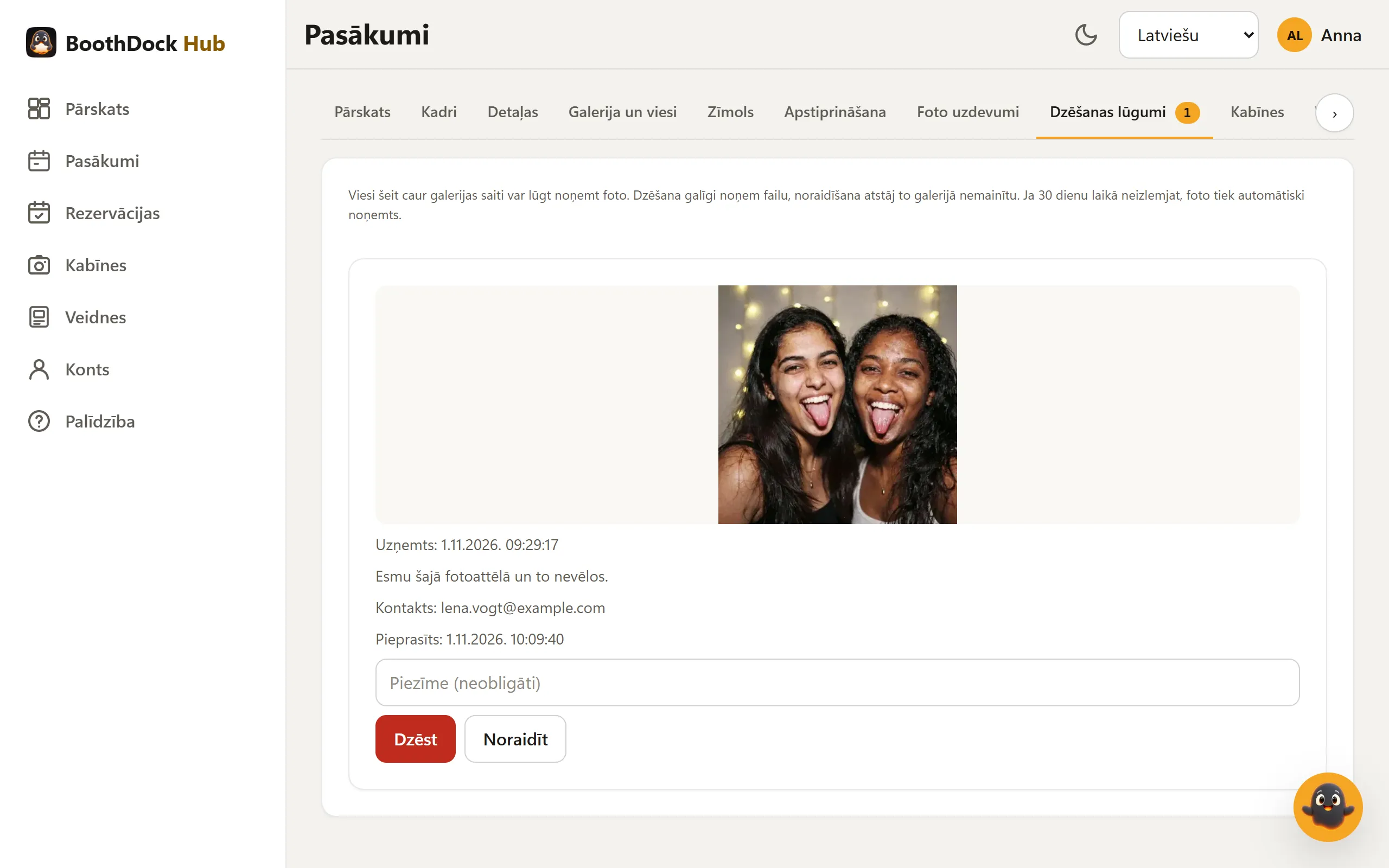
30 dienu automātika: ja 30 dienu laikā nepieņem lēmumu, Hub fotoattēlu noņem automātiski – tieši tāpat, kā ja būtu izvēlējies Dzēst. Tātad viesim, kurš lūdz dzēšanu, nav jāgaida, kamēr kāds izlasīs e-pastu.
Viesis nesaņem automātisku atbildi. Ja viņš atstājis e-pasta adresi, vari pats ar viņu sazināties.
4. Tu dzēs pats
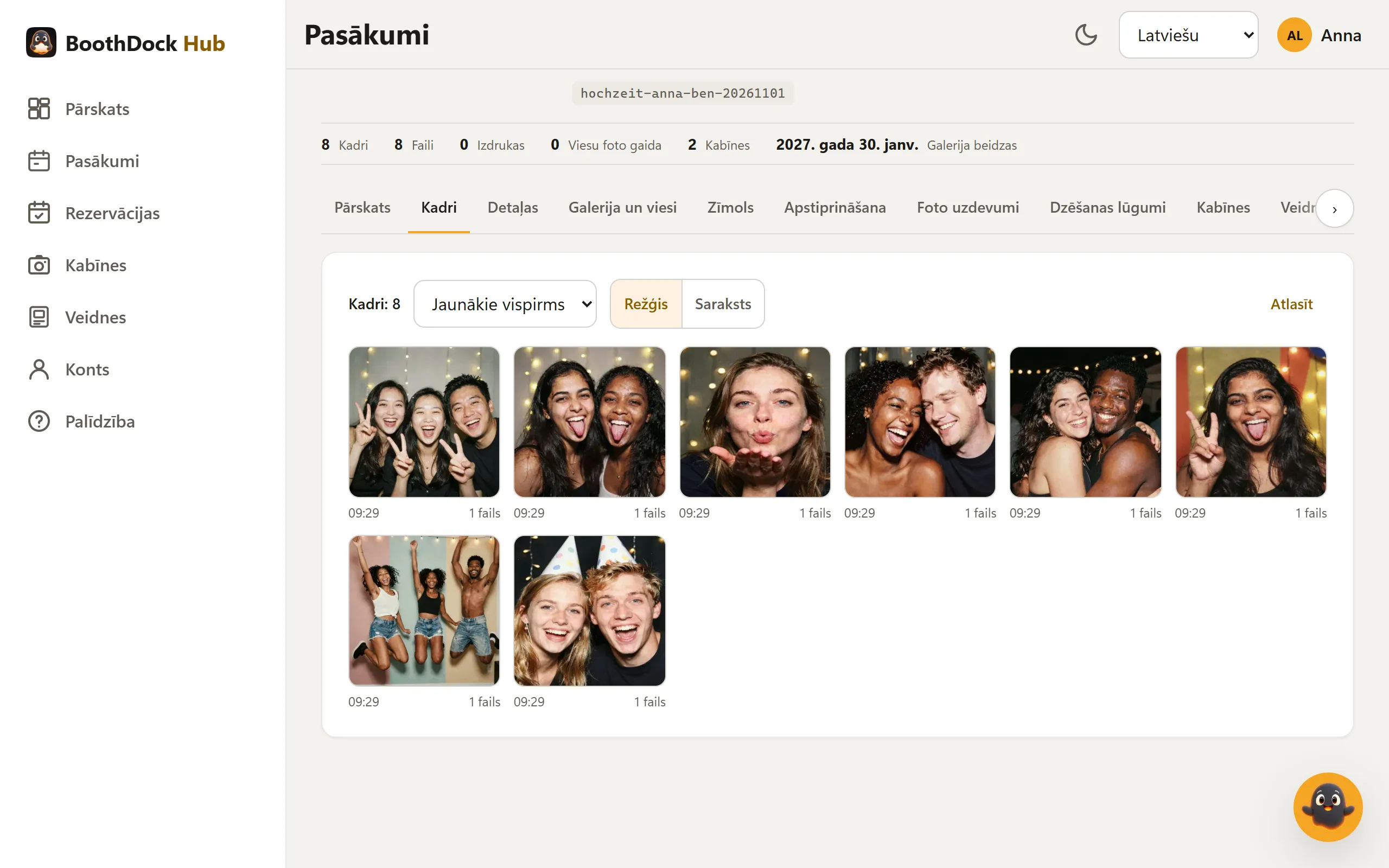
- Viens kadrs: cilnē Kadri visi pasākuma kadri redzami kā režģis ar priekšskatījumu (pārslēdzams uz Saraksts, kārtots pēc Jaunākie vispirms vai Vecākie vispirms). Klikšķis atver kadru lielā izmērā – tur un sarakstā to dzēs ar Dzēst. Pēc apstiprināšanas tas ar visiem failiem pazūd no galerijas, un to nevar atjaunot. Vairāki uzreiz: pieskaries Atlasīt, atzīmē kadrus un izvēlies Dzēst atlasītās. Atvērtie dzēšanas lūgumi par šiem kadriem līdz ar to ir nokārtoti. Dzēst var tikai darbvietas pārvaldnieki.
- Visa galerija: pasākumā augšā uz Dzēst. Tas neatgriezeniski izdzēš pasākumu ar visiem kadriem, viesu augšupielādēm un viesu datiem.
- Glabāšanas laiks: cilnē Galerija un viesi pie Glabāšanas laiks (dienas) nosaki, cik ilgi galerija paliek tiešsaistē – standartā 90 dienas, ar PIN 365, ne vairāk kā 730, skaitot no pasākuma izveides. Free plānā tās ir 2 dienas. Kad termiņš beidzies, kadri, viesu augšupielādes, albuma ZIP faili un viesu dati naktī tiek automātiski izdzēsti; pats pasākums paliek.
Uzmanību: ja izdzēs pasākumu BoothDock Studio pie Box (Pasākumi → Dzēst), galerija Hub paliek – „Pasākums un tam saglabātās bezsaistes galerijas viesu fotoattēli tiks dzēsti. Uz Hub jau augšupielādētie fotoattēli paliek saglabāti.”
Datu aizsardzība
Saskaņā ar VDAR viesi var pieprasīt, lai viņu fotoattēli tiek dzēsti (tiesības uz dzēšanu, 17. pants). Poga pie Box, lūgums galerijā un 30 dienu automātika palīdz tev šādus lūgumus izpildīt ātri. Atbildīgs par fotoattēliem paliec tu kā operators; BoothDock tos apstrādā tavā uzdevumā.
Šis raksts apraksta BoothDock funkcijas un nav juridiska konsultācija. Šaubu gadījumā jautā savam datu aizsardzības konsultantam.