Hast du BoothDock Studio zuerst mit Ohne Konto testen ausprobiert, liegen die Aufnahmen nur auf dem Gerät. Verbindest du die Box später mit deinem Konto, kannst du sie in den Hub hochladen – auf Wunsch, nie automatisch.
So geht's
- Melde dich an der Box an oder lege ein Konto an (Konto in der App anlegen und anmelden). Die Box verbindet sich mit deinem Konto.
- Nach Weiter fragt die App einmal: Aufnahmen aus dem Test in den Hub hochladen?
- Hochladen – die App lädt die Aufnahmen nach und nach hoch. Nicht jetzt – alles bleibt auf dem Gerät.
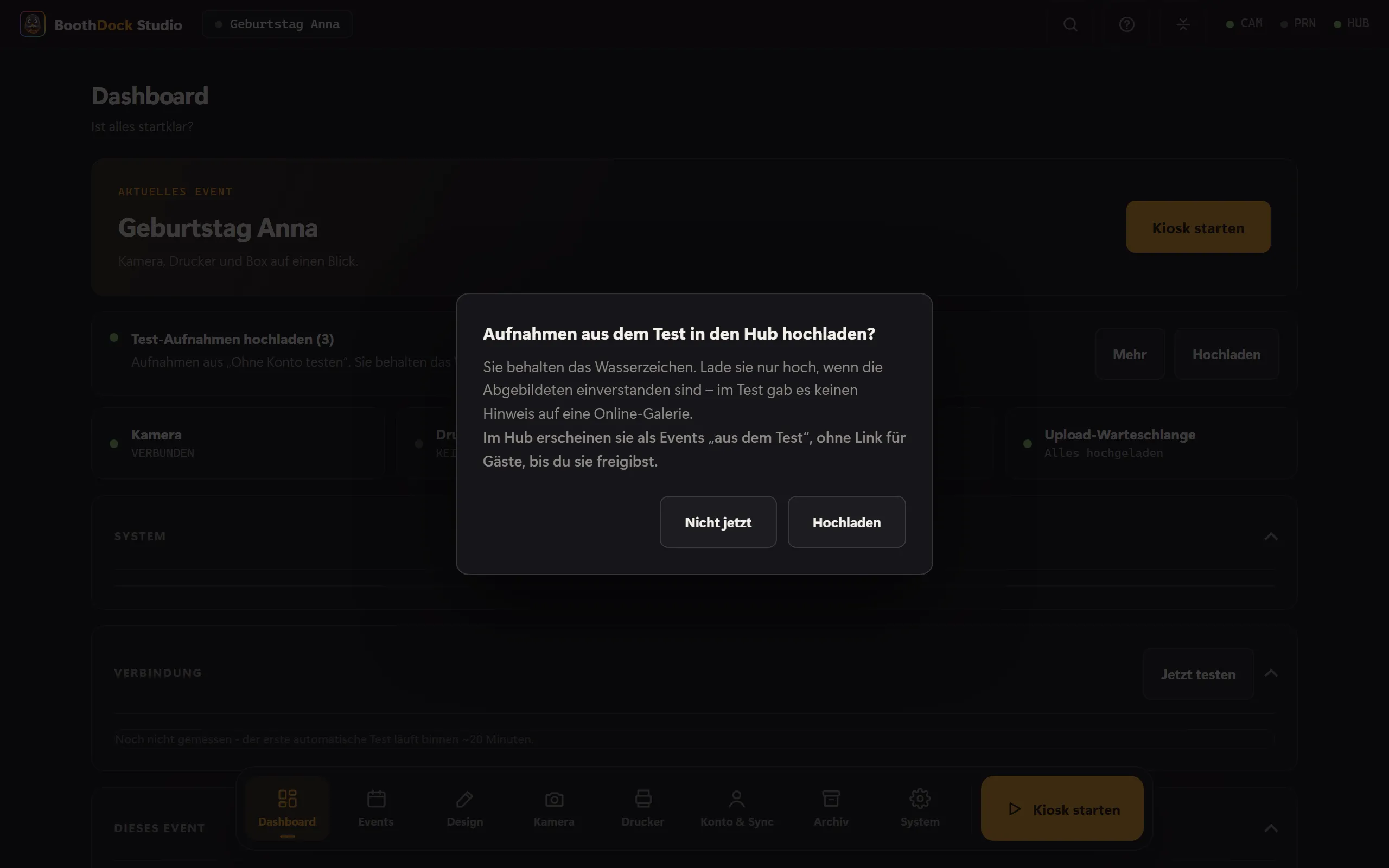
Hast du Nicht jetzt gewählt, steht im Dashboard die Zeile Test-Aufnahmen hochladen mit der Zahl der offenen Aufnahmen. Hochladen startet alles, unter Mehr wählst du einzelne Events.
Lade nur hoch, wenn die abgebildeten Personen einverstanden sind. Im Test gab es keine Online-Galerie und keinen Hinweis darauf, dass Fotos ins Netz gehen.
Was im Hub ankommt
- Für jedes Event aus dem Test entsteht ein Event in deinem Konto, gekennzeichnet mit aus dem Test.
- Die Events haben zuerst keinen Link für Gäste: keine Galerie-Freigabe, kein Gast-Upload, kein Versand an Gäste. Freigeben kannst du sie danach im Hub wie jedes Event (Galerie freigeben).
- Die Aufnahmen behalten ihr Wasserzeichen – auch wenn dein Konto inzwischen Pro hat.
- Sie zählen auf deinen Speicherplatz, aber nicht gegen die freien Aufnahmen deiner Pro-Probe.
Gut zu wissen
- Hochgeladen wird, solange die App geöffnet ist. Läuft gerade eine Gast-Sitzung, wartet das Hochladen; neue Aufnahmen eines laufenden Events haben immer Vorrang.
- Ist der Speicher deines Kontos voll, hält das Hochladen an und geht weiter, sobald wieder Platz ist.
- Fehlt eine einzelne Datei auf dem Gerät, überspringt die App sie und lädt den Rest.
- Meldest du dich zwischendurch ab oder trennst die Box, hört das Hochladen auf. Nichts geht verloren: nach der nächsten Anmeldung steht der Rest wieder im Dashboard.
- Die Frage kommt nur, wenn die App Test-Aufnahmen im Archiv der Box gefunden hat. Bis zum Hochladen liegen sie dort im Archiv; die App räumt sie nicht weg.