Ein Event bündelt alles für eine Veranstaltung: Name, Datum, welche Boxen es nutzen, die Vorlagen und die Galerie.
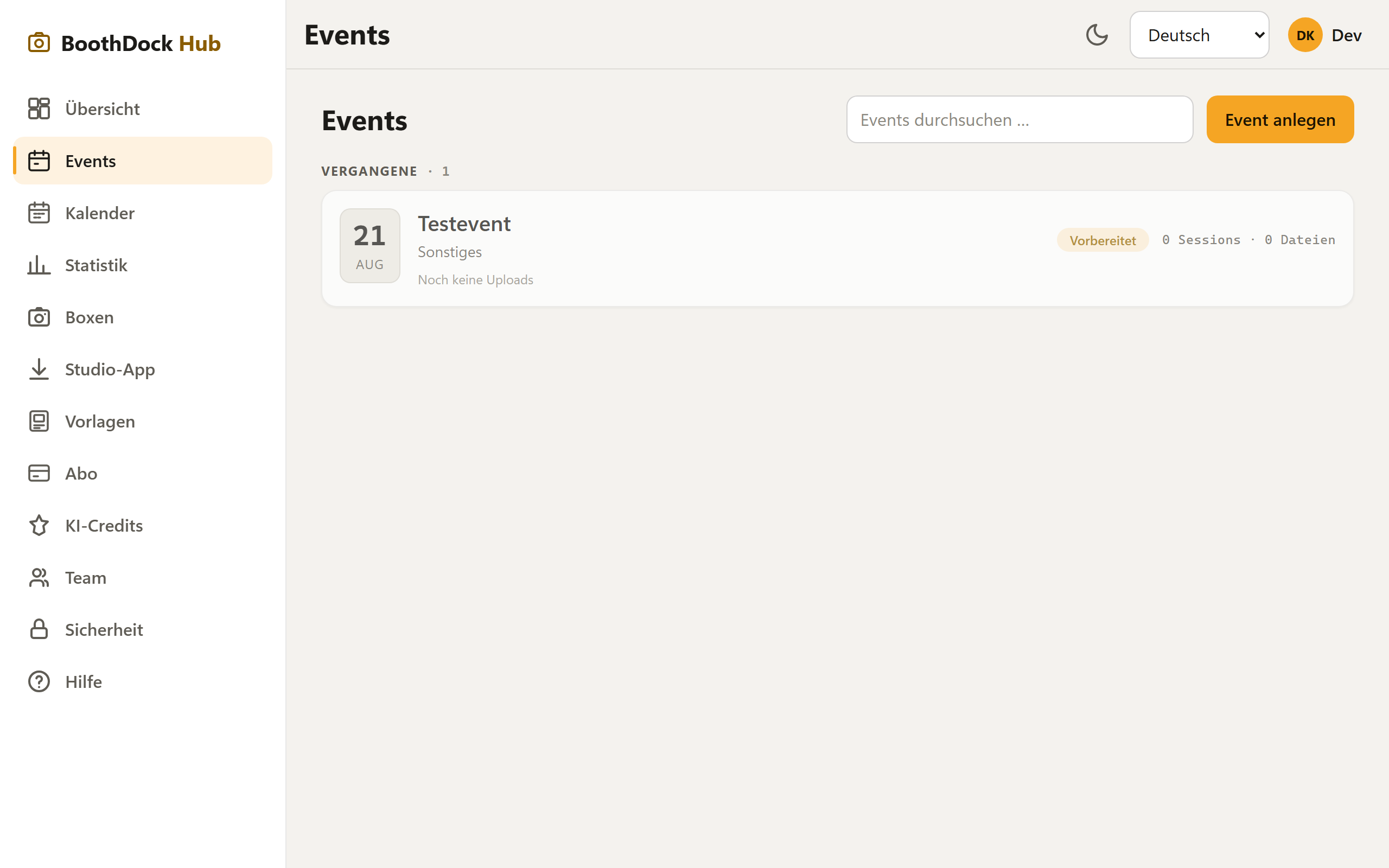
Anlegen
- Im Hub Events öffnen und Event anlegen.
- Name, Datum (bei mehrtägigen Events auch ein Enddatum) und Typ (Hochzeit, Geburtstag, Firmenfeier …) eintragen.
- Speichern – das Event ist angelegt und bekommt einen eigenen Code.
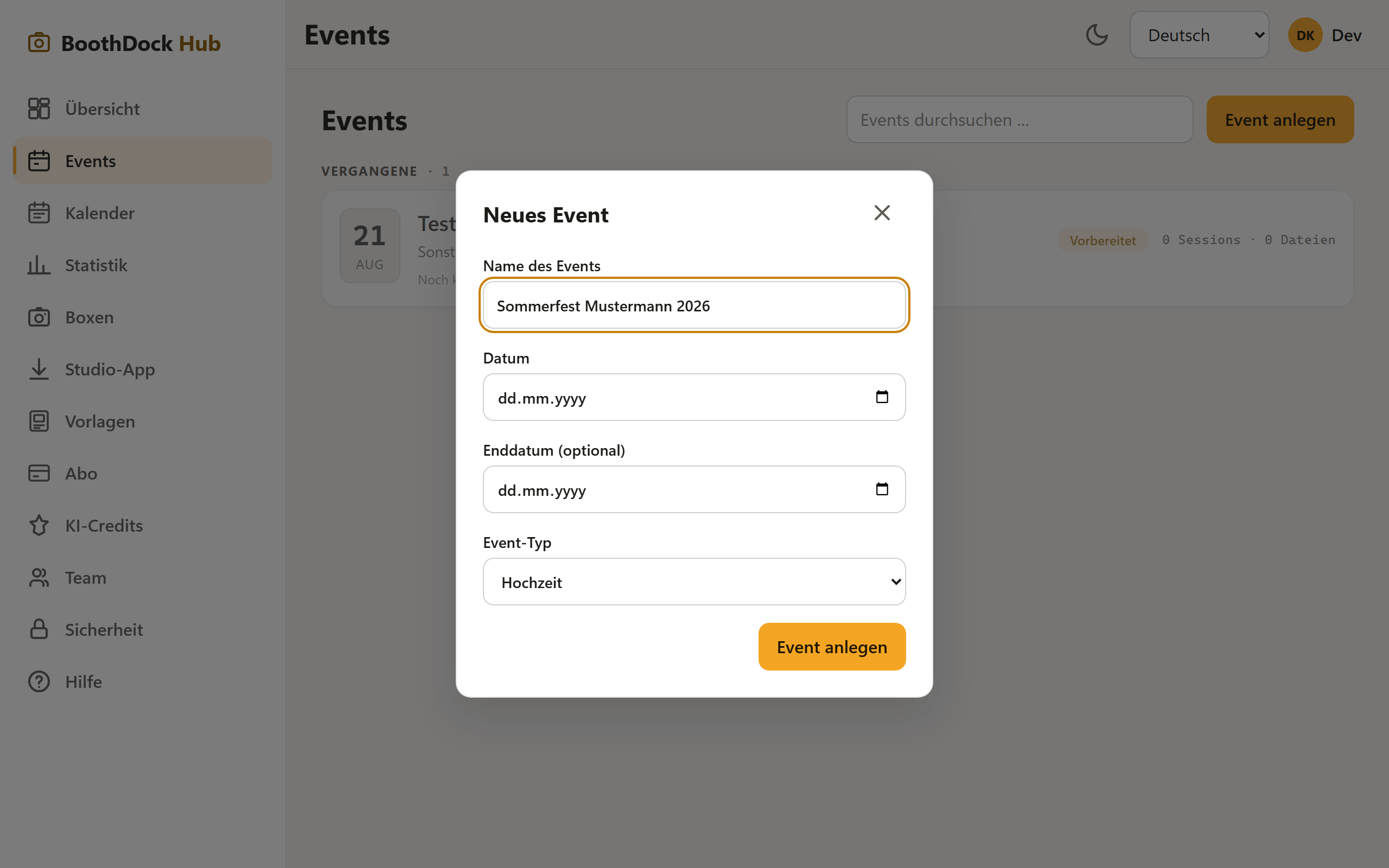
Die Reiter im Event
| Reiter | Wofür |
|---|---|
| Details | Name, Anzeige-Titel, Kunde, Datum, Status |
| Galerie & Gäste | Galerie-Umfang, Zugriffsschutz, Aufbewahrung, Gast-Uploads, Datenschutz-Hinweis |
| Marke | Die Galerie im eigenen Look (Branding) |
| Boxen | Welche Boxen dieses Event nutzen dürfen (leer = alle) |
| Vorlagen | Welche Vorlagen am Kiosk zur Auswahl stehen |
| Kundendesign | Kunden gestalten per Link selbst eine Vorlage |
Gut zu wissen
- Status steuert den Lebenszyklus (vorbereitet → aktiv → beendet). Beendete Events bleiben in der Statistik erhalten.
- Ein im Studio angelegtes Event wird beim ersten Upload automatisch in den Hub hochgezogen – du musst es nicht doppelt anlegen.