BoothDock druckt direkt am Event – mit Formatbindung, mehreren Druckern und Limits, die Papier und Farbband schonen.
Formate
Vorlagen sind an ein Druckformat gebunden (z. B. 10×15, 2×6-Streifen, 6×20-Panorama). Der Ausdruck entspricht 1:1 der Vorschau (WYSIWYG über Editor, Gastbildschirm und Abzug).
Mehrere Drucker
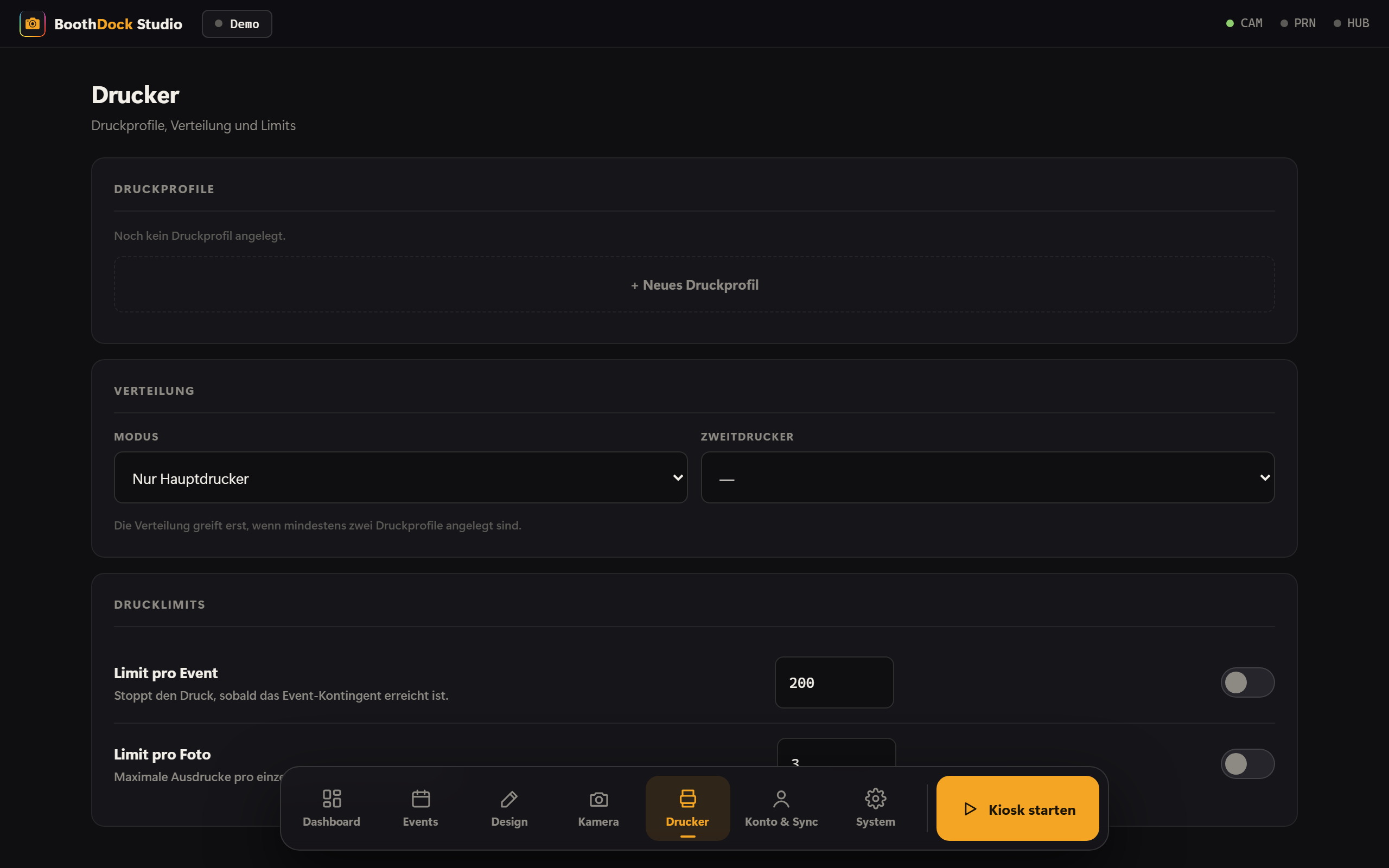
Mehrere Drucker lassen sich einbinden und per Routing nutzen:
- beide – parallel auf mehreren Druckern,
- abwechselnd (alternate) – verteilt die Last, z. B. bei hohem Andrang.
Vorlagen können an ein bestimmtes Druckerprofil gebunden werden (z. B. Streifen auf den passenden DNP-Drucker).
Drucklimits
Gegen Papier-/Farbband-Verbrauch:
- pro Session – wie viele Ausdrucke ein Gast bekommt,
- pro Event – Gesamtdeckel.
Der Gast wählt die Anzahl bei Streifen z. B. in sinnvollen Schritten; ein hängender Drucker blockiert weder die Zeit noch den nächsten Gast.
Treiber-Einstellungen je Profil
Ein Drucker, mehrere Formate: Zwei Druckprofile dürfen denselben Systemdrucker mit unterschiedlichen Treiber-Einstellungen nutzen – zum Beispiel ein Profil mit 2-Zoll-Schnitt für Streifen und eines ohne, oder glänzend und matt. Dafür gibt es je Profil zwei Wege:
- Treiber-Einstellungen (empfohlen): Studio liest die Optionen direkt aus dem Treiber (Schnitt, Finish, Papiergröße, Auflösung …) und speichert deine Auswahl im Profil – ohne den treibereigenen Dialog. Bei DNP-Druckern schreibt Studio die Auswahl seit Fassung 1.0.4 auch in den Teil, den der DNP-Treiber wirklich liest; vorher konnte ein Profil mit 2-Zoll-Schnitt ungeschnitten drucken.
- Treiberdialog: die „Druckeinstellungen" des Herstellers, wie man sie von Windows kennt. Beachte: Der DNP-Dialog zeigt immer seinen eigenen zuletzt gespeicherten Zustand, nicht die Einstellung des Profils – stelle dort also je Profil bewusst alles ein und bestätige mit OK.
Was im Profil erfasst ist, gewinnt beim Druck vor jeder Automatik. Erfasst oder Nicht erfasst steht direkt neben dem Knopf.
Treiber vermessen
Manche Treiber speichern ihre Einstellungen nur in ihrem eigenen Dialog. Damit die Treiber-Einstellungen je Profil auch für dein Druckermodell funktionieren, gibt es unter den Treiber-Einstellungen Treiber vermessen: Du stellst je Runde genau eine Option im Treiberdialog um und bestätigst mit OK – Studio übermittelt die Ergebnisse an das Hub, damit das Modell dort hinterlegt werden kann. Es wird nichts gedruckt und nichts am Profil geändert. Für DNP DS620, DS-RX1, DS40 und DS80 sind die Karten bereits hinterlegt; ein Messlauf bestätigt sie.
Nächste Schritte
- Offline-Galerie an der Box
- Druck klemmt? → Problemlösung: Druck