Mit deiner E-Mail-Adresse meldest du dich im Hub an, und an sie gehen alle Mails zu deinem Konto. Du kannst sie jederzeit selbst ändern – sicher in zwei Schritten: Erst wenn du den Link in der Mail an die neue Adresse öffnest, wird umgestellt.
So änderst du die Adresse
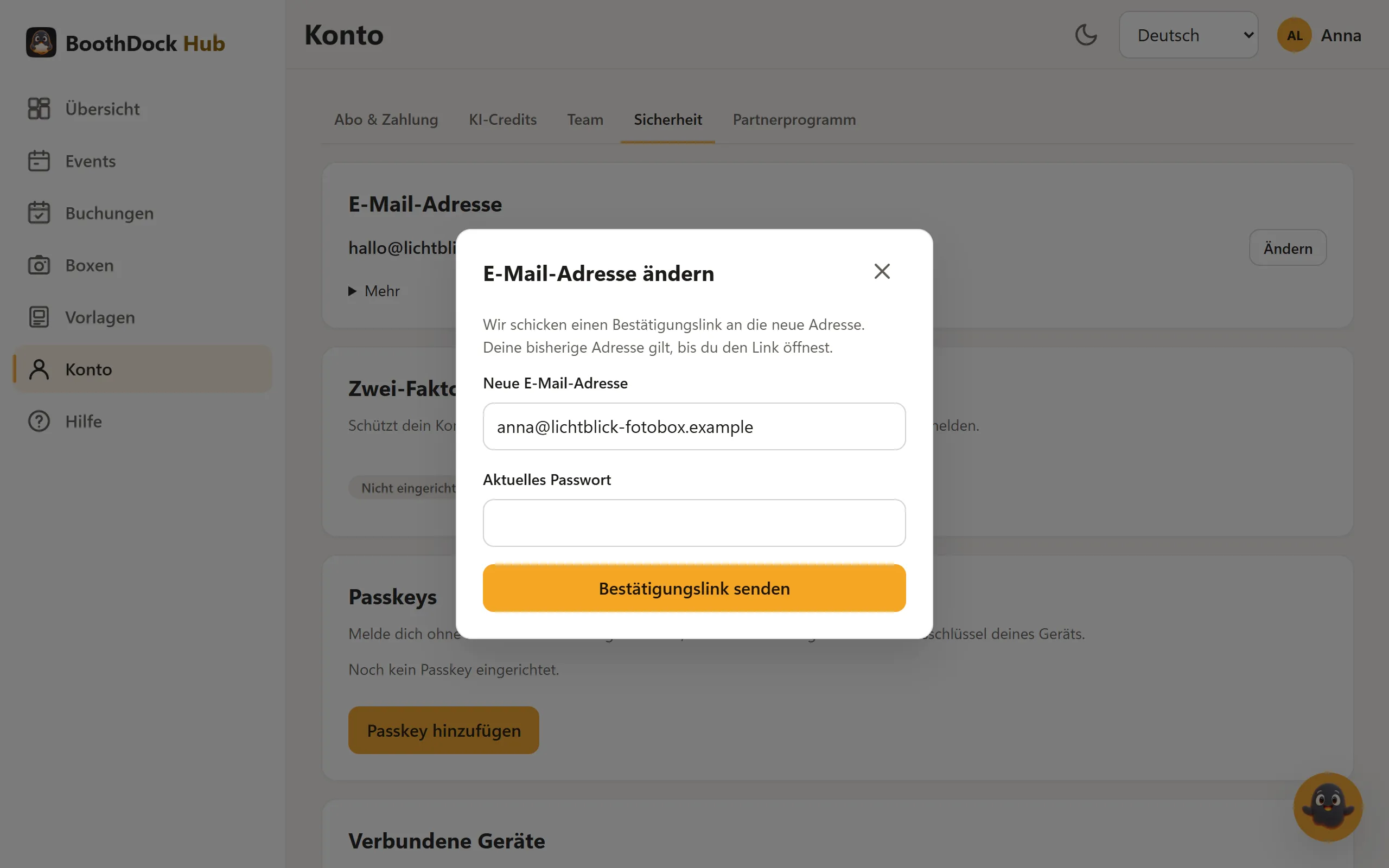
- Öffne im Hub Konto und dort den Reiter Sicherheit. Ganz oben steht die Karte E-Mail-Adresse mit deiner aktuellen Adresse.
- Klicke auf Ändern.
- Trage die Neue E-Mail-Adresse und dein Aktuelles Passwort ein. Hast du die Zwei-Faktor-Anmeldung eingerichtet, fragt das Fenster zusätzlich nach dem Code aus der Authenticator-App.
- Klicke auf Bestätigungslink senden.
- Öffne die Mail an die neue Adresse und bestätige dort die Änderung. Der Link gilt 24 Stunden.
Vertippst du dich bei einem bekannten Anbieter (zum Beispiel .con statt .com), schlägt das Fenster unter dem Feld die richtige Adresse vor – Vorschlag übernehmen setzt sie ein.
Bis du den Link öffnest, gilt deine bisherige Adresse weiter. Die Karte zeigt solange Wartet auf Bestätigung mit der neuen Adresse; mit Änderung abbrechen nimmst du den Antrag zurück. Ein neuer Antrag ersetzt einen offenen – der alte Bestätigungslink gilt dann nicht mehr.
Was danach passiert
- Nach der Bestätigung meldest du dich nur noch mit der neuen Adresse an. Alle offenen Anmeldungen deines Kontos werden beendet – auch auf anderen Geräten.
- Dein Passwort, deine Events, Boxen, Vorlagen und dein Abo bleiben, wie sie sind. Die Adresse für die Abo-Zahlung zieht automatisch mit.
- Eigene Adressen, die du an anderer Stelle eingetragen hast – etwa für Benachrichtigungen im Buchungsmodul –, änderst du dort selbst.
Schutz für dein Konto
Deine bisherige Adresse bekommt sofort einen Hinweis mit der neuen Adresse und einem Link zum Rückgängigmachen. Dieser Link gilt 7 Tage: Vor der Bestätigung bricht er die Änderung ab, danach stellt er die alte Adresse wieder her. In beiden Fällen werden alle Anmeldungen deines Kontos beendet. Hast du die Änderung nicht selbst beantragt, nutze den Link und vergib danach ein neues Passwort.
Ist die neue Adresse schon an ein anderes Konto vergeben, bekommt sie statt des Bestätigungslinks einen Hinweis, wie man sich dort anmeldet oder ein Passwort zurücksetzt.