BoothDock Studio kann auf drei Wegen an ein Kamerabild kommen – im Admin-Bereich unter Kamera wählbar.
Drei Kamera-Quellen
- Webcam – jede vom System erkannte USB-Webcam. Sofort einsatzbereit.
- Systemkamera (DSLR/spiegellos) – Sony (ZV-E10 u. a.) per PTP, Canon (EOS M50 u. a.) per EDSDK. Echte Kameraqualität mit Liveview am Gerät erkannt.
- Ordner-Überwachung (Watch-Folder) – eine externe Tethering-Software legt Bilder in einen Ordner; die Box nimmt das jeweils neueste Bild.
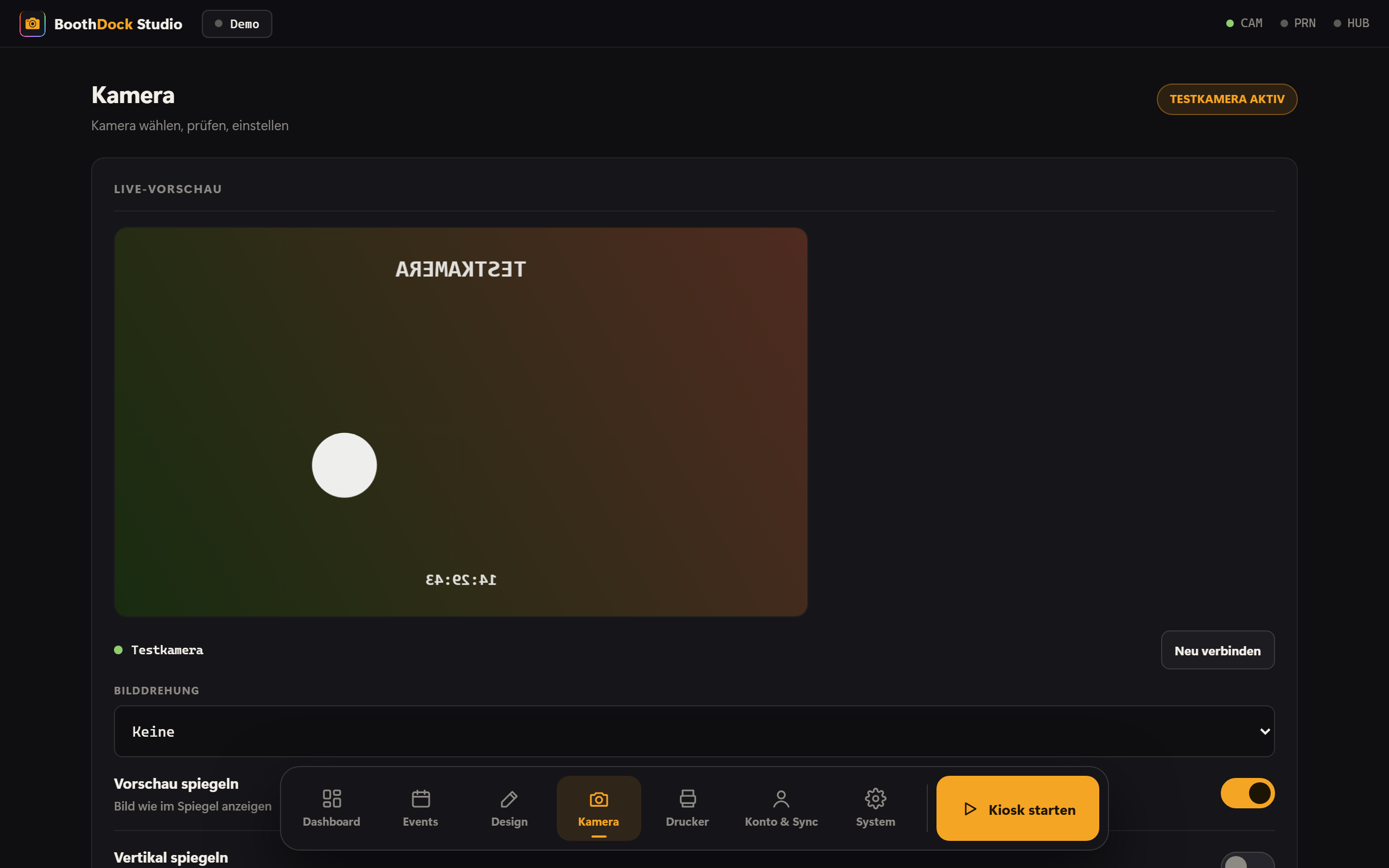
Kamera wählen
Im Admin-Bereich unter Kamera erscheint eine Geräteliste. Wähle deine Kamera aus, prüfe die Live-Vorschau und mache ein Testfoto.
Hotplug – neu angesteckte Kamera
Steckst du eine Kamera nachträglich an, wird sie automatisch erkannt – ohne die App neu zu starten. Webcams erscheinen sofort in der Liste; Systemkameras binnen weniger Sekunden. (Falls eine Kamera einmal nicht auftaucht: den Kamera-Bereich kurz neu öffnen.)
Ausrichtung und Qualität
- Drehung / Spiegeln stellst du deckungsgleich zur Aufnahme ein – Vorschau und Abzug zeigen dasselbe.
- Foto-Qualität als Stufe wählbar (Downscale mit Deckel, nie Hochskalieren) – spart Speicher/Upload, ohne Druckqualität bei Standardformaten zu verlieren.
Nächste Schritte
- Aufnahme-Modi
- Kamera wird nicht erkannt? → Problemlösung: Kamera