Aus einer Anfrage wird ein Angebot. Nimmt der Kunde es an, entsteht die Buchung mit Event, dann folgen die Anzahlungsrechnung und nach dem Event die Schlussrechnung. Angebote und Rechnungen stellst du in deinem Namen aus – BoothDock erstellt sie nur für dich.
Vorher: deine Angaben
Bevor du das erste Angebot sendest, füllst du unter Buchungen → Einstellungen → Firma & Steuer deine Angaben aus: Firma oder Name, Anschrift, E-Mail, Telefon und Steuernummer oder USt-IdNr. Deine Bankverbindung trägst du unter Zahlung & Stripe ein. Fehlt etwas, zeigt die Anfrage „Bevor du Angebote sendest, fehlen noch Angaben …“ mit Jetzt ergänzen, und Angebot senden bleibt gesperrt.
Unter Zahlung & Stripe legst du die Vorgaben für neue Angebote fest:
| Einstellung | Bedeutung |
|---|---|
| Zahlungsplan | 1 bis 6 Raten, je mit Bezeichnung, Anteil (Prozent oder Betrag) und Fällig: bei Zusage, Tage nach Zusage, Monate nach Zusage, Tage vor dem Event, am Eventtag oder Tage nach dem Event. Die letzte Rate ist immer der Restbetrag. Schnell geht es mit den Vorlagen Sofort, ohne Anzahlung, 14 Tage netto, Anzahlung + Rest, 3 Raten und 4 Monatsraten oder mit eigenen Vorlagen – siehe Zahlungspläne und Raten. |
| Zahlungsziel (Tage) | Frist auf den Rechnungen. |
| Angebot gültig (Tage) | Wie lange ein neues Angebot gilt. |
| Fahrtkosten | Inklusive bis (km), Preis je km und Hin- und Rückweg berechnen – für den km-Rechner im Angebot, siehe Pakete: Dauer, Aktionspreis, Kaution und Fahrtkosten. |
Land, Währung, Steuerart und Bankformat erklärt Land, Währung und Steuern.
1. Angebot erstellen
Öffne die Anfrage im Reiter Buchungen und klicke Angebot erstellen. Der Entwurf übernimmt Paket und Extras der Anfrage mit ihren Preisen.
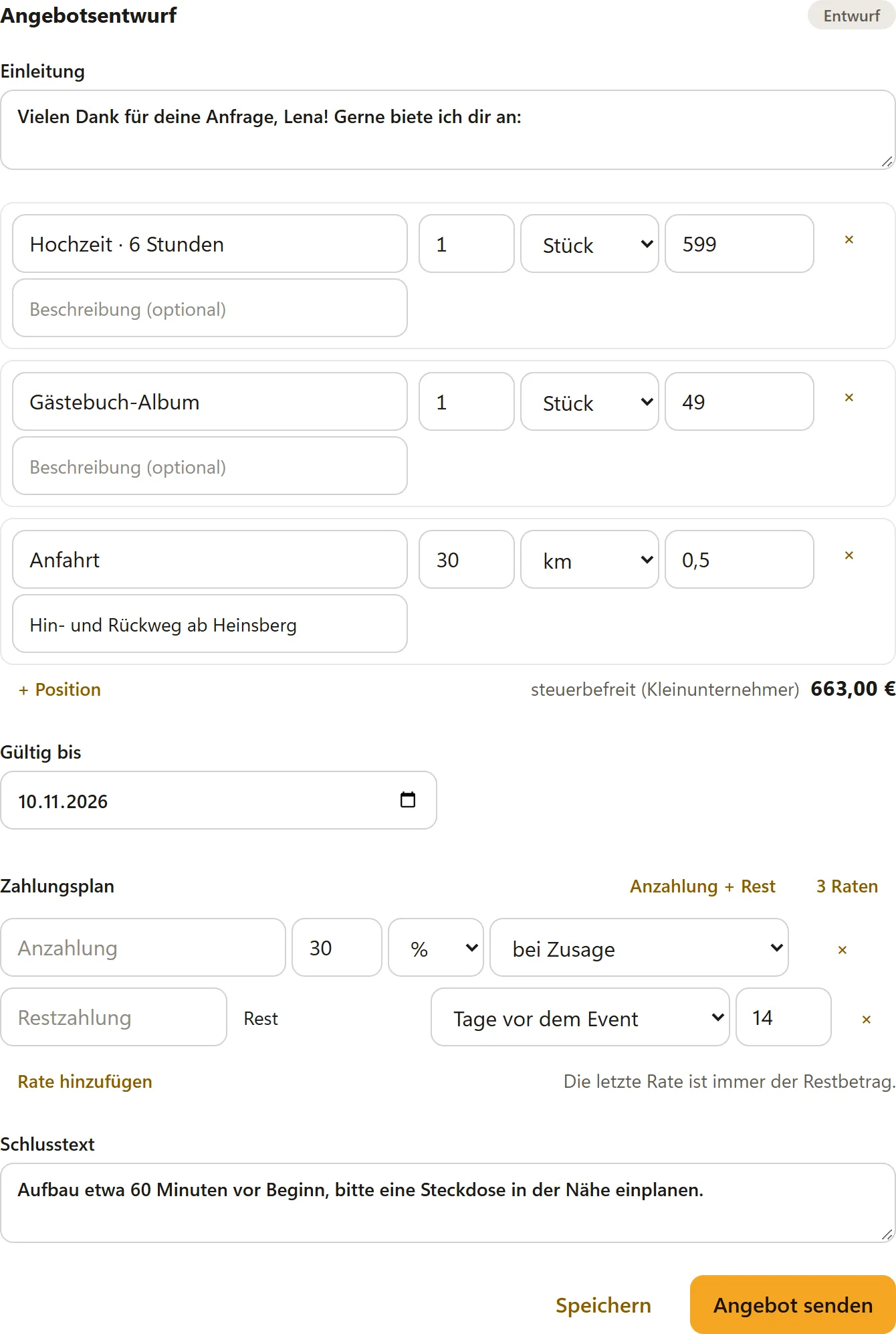
- Einleitung und Schlusstext stehen über und unter den Positionen – etwa ein Dank oder Hinweise zu Aufbau, Strom und Stornobedingungen.
- Jede Position hat Bezeichnung, Beschreibung (optional), Menge, Einheit (Stück, Stunden, Tage, km, pauschal) und Einzelpreis. Mit Umsatzsteuer wählst du je Position den Steuersatz.
- + Position fügt eine Zeile hinzu, × entfernt sie – zum Beispiel für einen Rabatt.
- Fahrtkosten: Hast du einen Preis je km eingestellt, trägst du unter Entfernung in km (einfach) die Strecke ein und klickst Fahrtkosten berechnen. BoothDock setzt die Position Fahrtkosten mit den berechneten Kilometern.
- Kaution (erstattbar): aus Paket und Extras vorbelegt und hier änderbar. Die Kaution steht neben dem Preis, nicht in der Summe – siehe Abschnitt „Kaution“ unten.
- Gültig bis und der Zahlungsplan sind aus deinen Vorgaben vorbelegt und hier je Angebot änderbar – zum Beispiel 3 Raten für eine große Hochzeit. Hat das Paket einen eigenen Zahlungsplan, startet das Angebot mit diesem.
Speichern behält den Entwurf. Der Kunde sieht ihn noch nicht.
2. Angebot senden
Angebot senden gibt dem Angebot eine Nummer (z. B. AG-2026-0001), erzeugt das PDF und schickt dem Kunden eine Mail mit dem PDF und dem Link zu seinem Kundenportal. Der Status der Anfrage wird Angebot gesendet.
Ein gesendetes Angebot ist festgeschrieben. Willst du etwas ändern, klickst du Angebot überarbeiten: Es entsteht ein neuer Entwurf, der das alte Angebot beim Senden ersetzt (Status Ersetzt). Den Link zum Portal holst du jederzeit mit Kunden-Link kopieren. Läuft die Gültigkeit ab, wird das Angebot Abgelaufen.
3. Der Kunde nimmt an – im Kundenportal
Der Kunde öffnet den Link aus der Mail (/buchung/…), ohne Konto und ohne Passwort. Er sieht Termin, Leistungen, Gesamtbetrag und den Zahlungsplan.
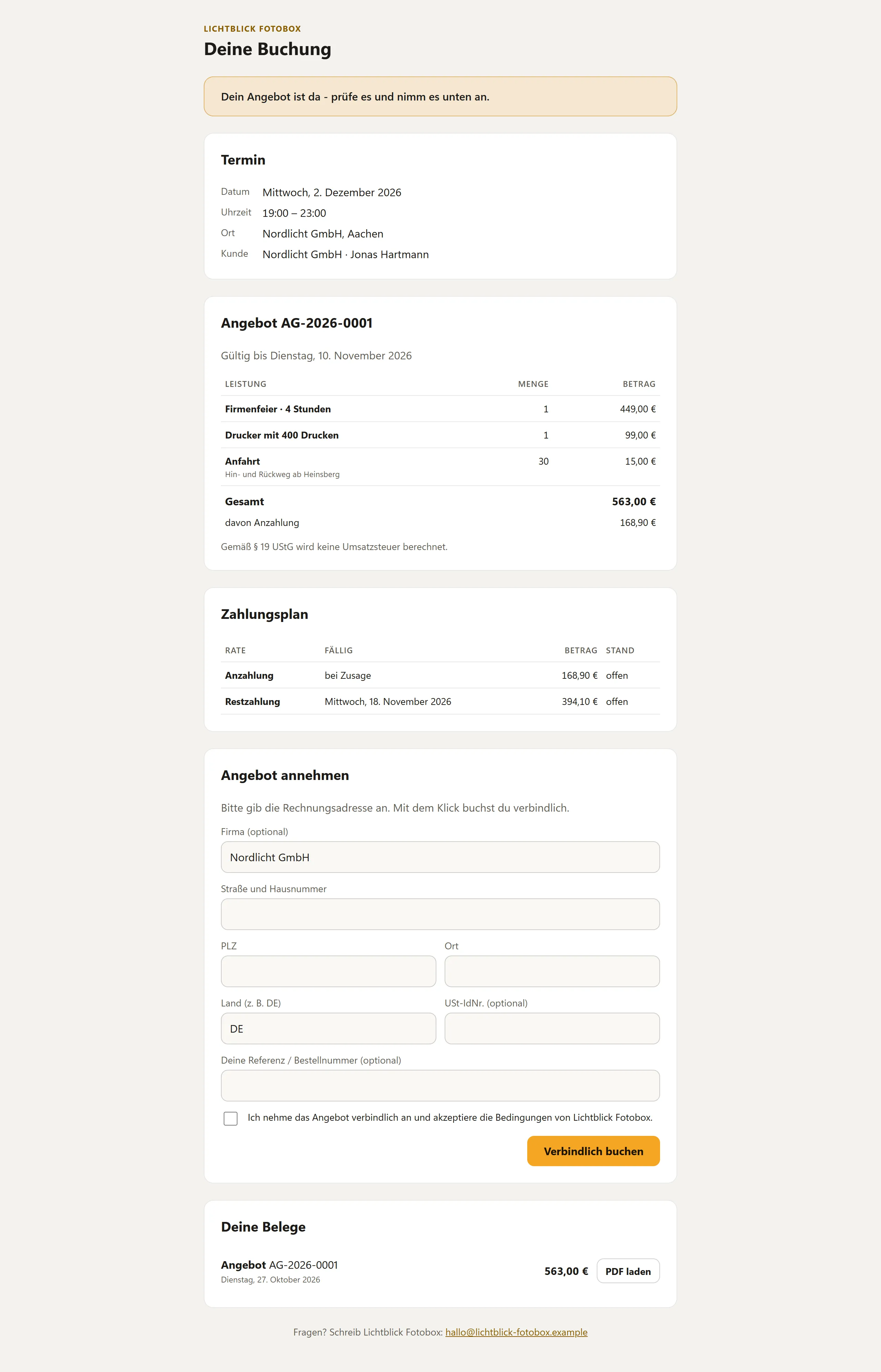
Unter Angebot annehmen trägt er seine Rechnungsadresse ein – auf Wunsch mit Firma, USt-IdNr. und eigener Referenz oder Bestellnummer –, bestätigt deine Bedingungen und klickt Verbindlich buchen. Dann:
- wird das Event im Hub automatisch angelegt,
- bekommst du eine Mail „Angebot angenommen“,
- vermerkt die Anfrage „Vom Kunden angenommen am …“.
Hast du einen Vertrag eingeschaltet, unterschreibt der Kunde ihn vorher im Portal – siehe nächster Abschnitt.
Später zeigt das Portal den offenen Betrag mit Jetzt bezahlen (bei Stripe) oder deiner Bankverbindung und unter Deine Belege alle Angebote und Rechnungen zum Download.
Vertrag zur Unterschrift
Unter Einstellungen → Vertrag schaltest du Vertrag zur Unterschrift vorlegen ein und schreibst deinen Vertragstext – oder beginnst mit Muster einsetzen und passt das Muster an. Der Vertrag gilt für Angebote, die du ab dann sendest.
Platzhalter im Vertragstext
Im Vertragstext setzt du Platzhalter in geschweiften Klammern. BoothDock füllt sie beim Senden des Angebots mit den Daten dieser Buchung; der Kunde liest und unterschreibt den fertigen Text. Ändert sich danach etwas, sendest du das Angebot überarbeitet neu.
| Platzhalter | Wird ersetzt durch |
|---|---|
{kunde} | Name des Kunden |
{firma} | Firma des Kunden |
{adresse} | Anschrift des Kunden (Straße, PLZ, Ort) |
{telefon} | Telefonnummer des Kunden |
{email} | E-Mail-Adresse des Kunden |
{datum} | Datum des Events, bei mehreren Tagen der erste Tag |
{bis} | Letzter Tag des Events (bei einem Tag dasselbe Datum) |
{uhrzeit} | Beginn und Ende |
{ort} | Veranstaltungsort |
{paket} | Gebuchtes Paket |
{extras} | Gebuchte Extras |
{summe} | Gesamtbetrag des Angebots |
{anzahlung} | Betrag der Anzahlung |
{kaution} | Kaution (leer ohne Kaution) |
{betreiber} | Dein Firmenname |
{angebotsnummer} | Nummer des Angebots, z. B. AG-2026-0001 |
{privat_x} | ☒, wenn der Kunde als Privatperson bucht, sonst ☐ |
{firma_x} | ☒, wenn der Kunde als Unternehmen bucht, sonst ☐ |
Ob Privatperson oder Unternehmen, wählt der Kunde auf der Buchungsseite unter Ich buche als. Fehlt die Angabe und ist eine Firma eingetragen, gilt der Kunde als Unternehmen.
Damit {adresse} gefüllt ist, braucht die Anfrage eine Anschrift. Kunden geben sie auf der Buchungsseite an; mit dem Haken Anschrift auf der Buchungsseite ist Pflicht (z. B. für den Vertrag) unter Einstellungen → Buchungsseite & Widget ist sie dort Pflicht. Ohne Haken bleibt sie freiwillig, dann ergänzt du sie vor dem Senden in der Anfrage unter Kunde & Termin. Fehlt ein Wert, bleibt die Stelle leer.
Ankreuzfelder und eigene Fragen
Zwei Platzhalter tragen einen Text hinter dem Doppelpunkt:
| Platzhalter | Wirkung |
|---|---|
{wahl:Name} oder {choice:Name} | ☒, wenn das Paket oder Extra mit genau diesem Namen gebucht ist, sonst ☐. |
{frage:Text} oder {question:Text} | Wird ein Eingabefeld auf der Buchungsseite. Die Antwort des Kunden steht an dieser Stelle im Vertrag, ohne Antwort ein „-“. |
Beispiele:
{wahl:Hochzeit · 6 Stunden} Hochzeit · 6 Stunden {wahl:Gästebuch-Album} Gästebuch-AlbumAnsprechpartner vor Ort: {frage:Ansprechpartner vor Ort (Name und Telefon)}Zugang zum Raum: {frage:Etage, Aufzug oder Treppen?}Anlass: {frage:Was feiert ihr?}
Die Fragen stehen auf der Buchungsseite im Schritt Kontakt unter Angaben für den Vertrag. Jede Antwort darf bis zu 200 Zeichen lang sein; ein Vertrag kann höchstens 10 Fragen stellen. Die Antworten siehst du auch in der Anfrage im Hub unter Kunde & Termin.
Die Fragen kommen aus der Vertragsfassung in der Sprache des Kunden. Hast du unter Übersetzungen eine Fassung für seine Sprache hinterlegt, fragt die Buchungsseite deren Fragen ab, sonst die aus deinem Standardtext. Schreib die Fragen also auch in jede Übersetzung.
Eigene Felder im Vertrag
Ein eigenes Feld setzt du mit seiner Kennung ein:
| Platzhalter | Wird ersetzt durch |
|---|---|
{feld:kennung} | Die Antwort des Kunden auf das eigene Feld mit dieser Kennung für den Vertrag. Bei Haken (ja/nein) ☒ oder ☐. Ohne Antwort oder bei unbekannter Kennung ein „-“. |
Beispiele:
Ansprechpartner vor Ort: {feld:ansprechpartner_vor_ort}Anlass: {feld:anlass}{feld:parkplatz} Parkplatz am Veranstaltungsort vorhanden
Die Kennung schreibst du im Vertrag genau so wie unter Einstellungen → Buchungsseite & Widget → Eigene Felder, in jeder Übersetzung des Vertrags gleich.
{frage:Text} oder eigenes Feld? Eine {frage:…} entsteht direkt im Vertragstext – schnell, für eine kurze Freitext-Angabe. Ein eigenes Feld legst du in den Einstellungen an: Es kann eine Auswahl oder ein Haken sein, Pflicht sein, ist in jeder Sprache übersetzt und funktioniert auch ohne Vertrag.
Im Kundenportal liest der Kunde den Vertrag bis zum Ende, tippt seinen vollständigen Namen und unterschreibt elektronisch, bevor er bucht. Als Nachweis speichert der Hub Name, Zeitpunkt, IP-Netz und einen Prüfwert des Vertragstexts (einfache elektronische Signatur). Ihr bekommt beide den unterschriebenen Vertrag als PDF; in der Anfrage steht „Unterschrieben von … am …“.
Für den Inhalt deines Vertrags bist du verantwortlich. Das Muster ist keine Rechtsberatung – lass es im Zweifel prüfen.
4. Anzahlung und Raten
In der Anfrage siehst du unter Zahlungen & Raten den Geldstand: Gesamt, Anzahlung, Bezahlt, In Bearbeitung und Offen, darunter den nächsten Schritt und jede Rate mit Fälligkeit und Stand (bezahlt, offen, überfällig).
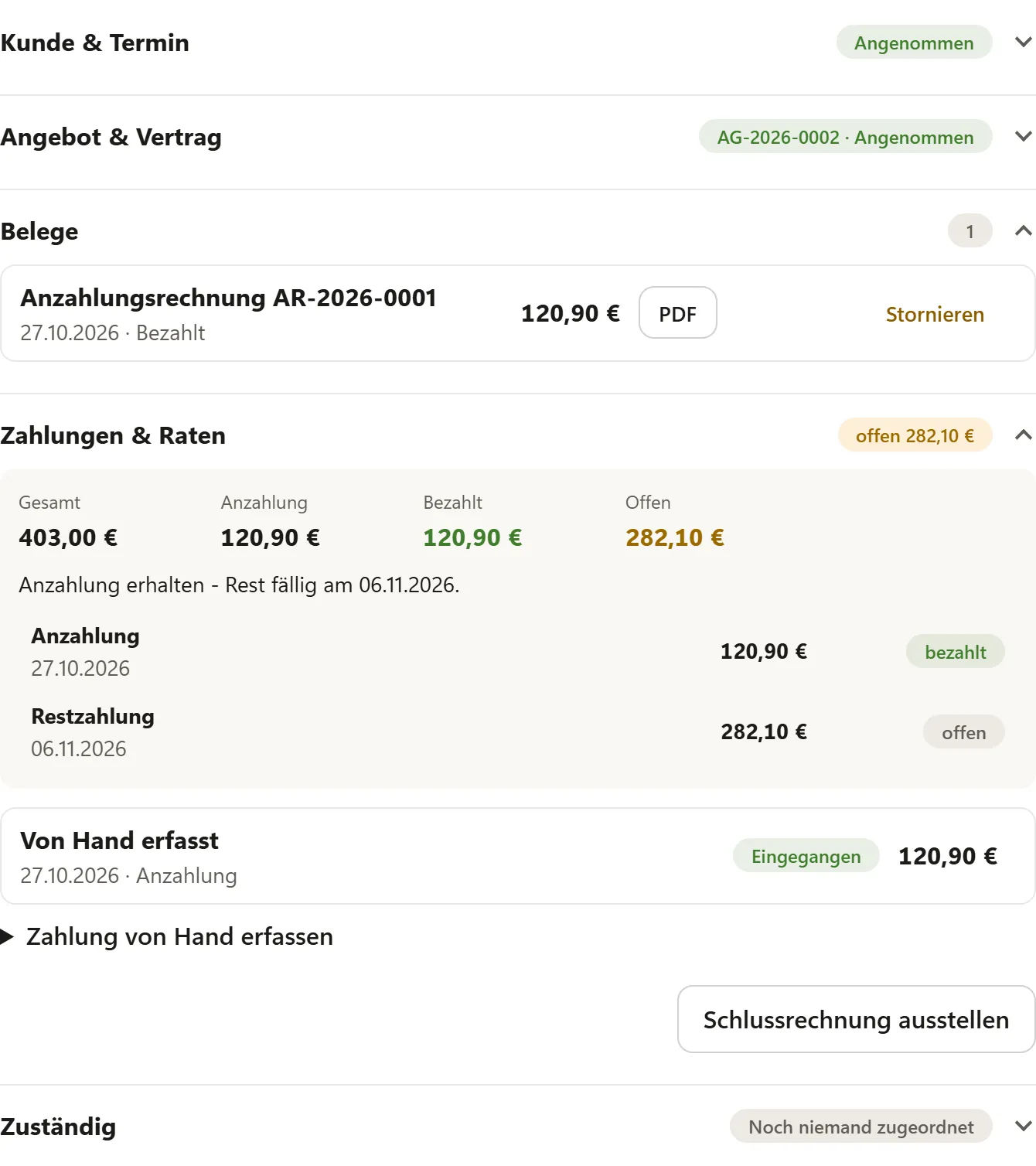
Jede eingehende Zahlung erzeugt automatisch eine Anzahlungsrechnung (z. B. AR-2026-0001) und schickt sie dem Kunden – egal ob online über Stripe bezahlt oder von dir erfasst. Überweisung oder Barzahlung trägst du unter Zahlung von Hand erfassen ein: Betrag, Zahlungsdatum, Notiz, dann Zahlung erfassen.
5. Restzahlung und Schlussrechnung
- Weitere Raten: Zu jeder Fälligkeit bekommt der Kunde eine Erinnerung mit Zahlungslink – oder die Rate wird automatisch eingezogen, wenn du das bei Stripe eingeschaltet hast.
- Schlussrechnung: Nach dem Event stellt der tägliche Lauf die Schlussrechnung (z. B. RE-2026-0001) automatisch aus und schickt sie dem Kunden. Sie zieht alle Anzahlungen ab. Mit Schlussrechnung ausstellen geht es auch von Hand. Je Buchung gibt es eine Schlussrechnung.
Ist nach dem Event noch etwas offen, steht der Restbetrag auf der Schlussrechnung.
Kaution
Hat das Angebot eine Kaution, steht sie im Angebots-PDF und im Kundenportal als eigener Hinweis, nicht in der Summe und nicht auf den Rechnungen. In der Anfrage zeigt der Block Kaution Betrag und Stand: offen, erhalten, erstattet oder einbehalten. Mit Stripe bezahlt der Kunde die Kaution zusammen mit der fälligen Rate, und die Erstattung geht automatisch auf seine Karte. Alles dazu steht unter Pakete: Dauer, Aktionspreis, Kaution und Fahrtkosten.
Storno
Ausgestellte Rechnungen lassen sich nicht mehr ändern. Ist eine Anzahlungs- oder Schlussrechnung falsch, klickst du daneben Stornieren. Der Hub erstellt eine Stornorechnung (z. B. ST-2026-0001), schickt sie dem Kunden, und die ursprüngliche Rechnung steht auf Storniert.
Belegnummern und Festschreibung
| Kürzel | Beleg |
|---|---|
| AG | Angebot |
| AR | Anzahlungsrechnung |
| RE | Schlussrechnung |
| ST | Stornorechnung |
Die Nummern haben die Form Kürzel-Jahr-Nummer und zählen je Jahr lückenlos hoch. Entwürfe bekommen keine Nummer. Die Kürzel änderst du unter Einstellungen → Belege & Export → Erweitert; außerhalb Deutschlands sind andere Kürzel vorbelegt.
Ausgestellte Belege schreibt BoothDock fest: Sie lassen sich nicht mehr ändern, eine Prüfsumme sichert den Inhalt. Korrekturen laufen nur über eine Stornorechnung.
E-Rechnung
Jede Rechnung ist ein ZUGFeRD-PDF nach EN 16931. Unter Einstellungen → Belege & Export → E-Rechnung legst du fest, ob zusätzlich eine XML-Datei entsteht: XML zusätzlich für Firmenkunden, XML immer zusätzlich oder Keine XML-Datei. Die XML-Datei lädst du in der Anfrage neben dem PDF über XML – für Buchhaltungssoftware. In einigen Ländern muss die Rechnung über ein staatliches System entstehen – siehe Land, Währung und Steuern.
XRechnung für Behörden
Stellst du Rechnungen an Behörden, Städte oder andere öffentliche Auftraggeber in Deutschland, verlangen diese meist eine XRechnung. Dafür brauchst du die Leitweg-ID des Auftraggebers – sie steht im Auftrag oder in der Bestellung.
- Beim Kunden: Im Reiter Kunden öffnest du den Kunden, setzt das Häkchen Öffentlicher Auftraggeber, trägst die Leitweg-ID ein und speicherst. Neue Anfragen und Rechnungen dieses Kunden übernehmen die Angaben.
- Je Buchung: In der Anfrage steht unter Kunde & Termin der Abschnitt XRechnung – aus dem Kunden vorbelegt und hier für diese Buchung änderbar.
- Bei Rechnung schreiben: Häkchen und Leitweg-ID stehen unter der Anschrift. Wählst du einen Kunden aus, werden sie übernommen.
Die Leitweg-ID hat die Form Grobadressierung-Feinadressierung-Prüfziffer, zum Beispiel 04011000-1234512345-06. Der Hub prüft Format und Prüfziffer schon beim Eintippen – ein Tippfehler fällt sofort auf.
Mit Leitweg-ID entsteht zu jeder Rechnung – auch zu Anzahlungs-, Schluss- und Stornorechnungen – zusätzlich eine XRechnung. Das ZUGFeRD-PDF bleibt der eigentliche Beleg. Die XRechnung lädst du neben PDF und XML über XRechnung (XML) herunter; sie hängt außerdem an der Mail an den Kunden und liegt im Export. Bei der Behörde reichst du sie über deren Rechnungsportal ein.
Für die XRechnung brauchen deine Firmenangaben einen Ansprechpartner, eine Telefonnummer und eine E-Mail-Adresse. Fehlt etwas, sagt der Hub es vor dem Ausstellen, und die Rechnung bekommt noch keine Nummer. XRechnung gibt es nur, wenn Land Deutschland und Währung Euro eingestellt sind – sonst ist das Häkchen ausgeblendet.
Solange davon etwas fehlt, lässt sich das Angebot nicht senden, und das Kundenportal bietet keine Online-Zahlung an – so entsteht keine Rechnung ohne XRechnung. Die Rechnungsadresse des Auftraggebers bearbeitest du in der Anfrage unter Kunde & Termin, bis die erste Rechnung ausgestellt ist. Im Kundenportal findet der Kunde neben der PDF auch XRechnung (XML).
Reiter „Rechnungen“ und Rechnung ohne Buchung
Der Reiter Rechnungen zeigt alle ausgestellten Rechnungen – aus Buchungen und selbst geschriebene – nach Monaten mit Summen (Netto, USt, Brutto). Filter: Offen, Überfällig, Bezahlt, Storniert; die Suche findet Nummer und Kunde. Ein Klick öffnet die Rechnung mit PDF/XML, Zahlung von Hand erfassen, Storno und dem Weg zur Buchung oder zum Kunden.
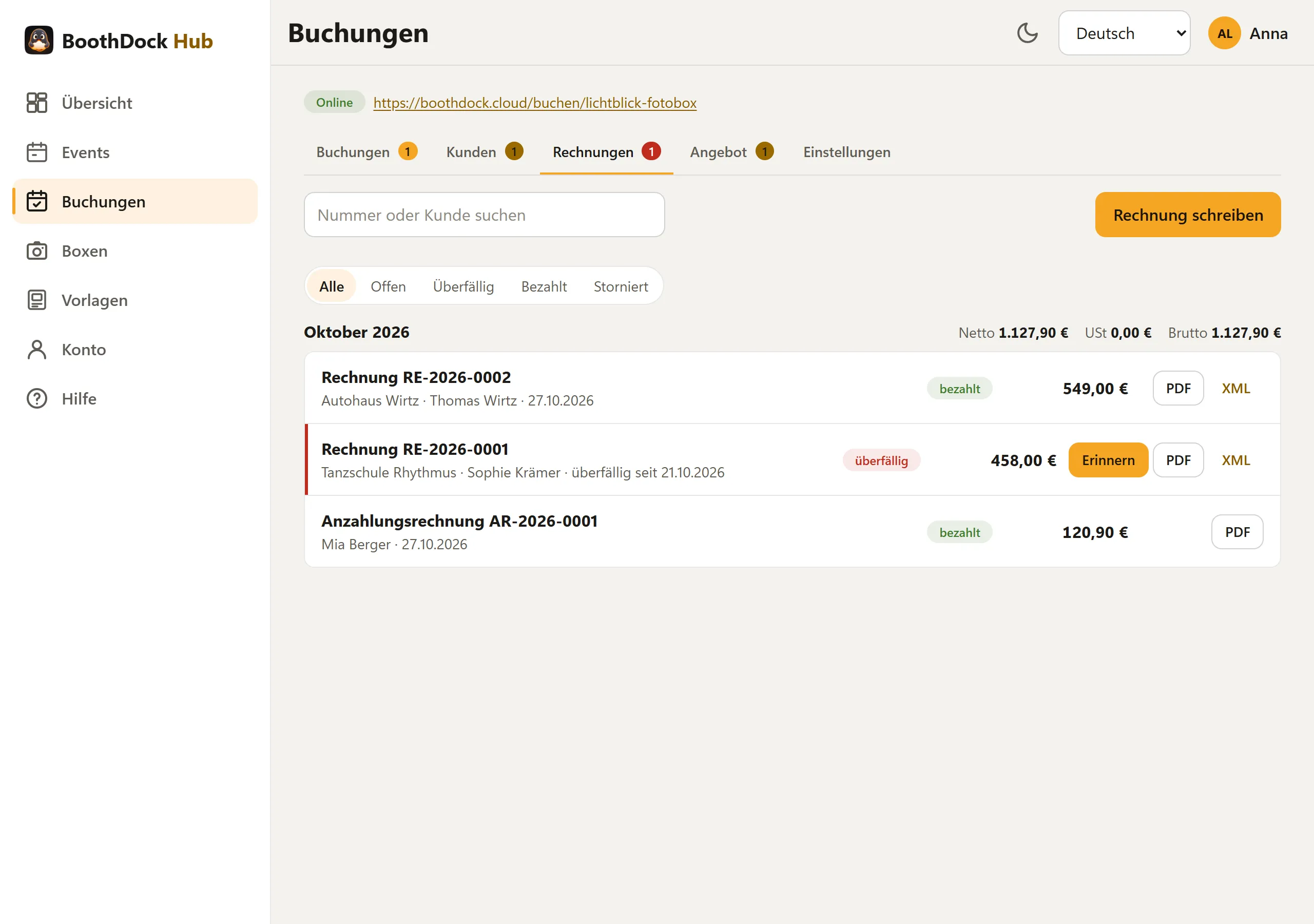
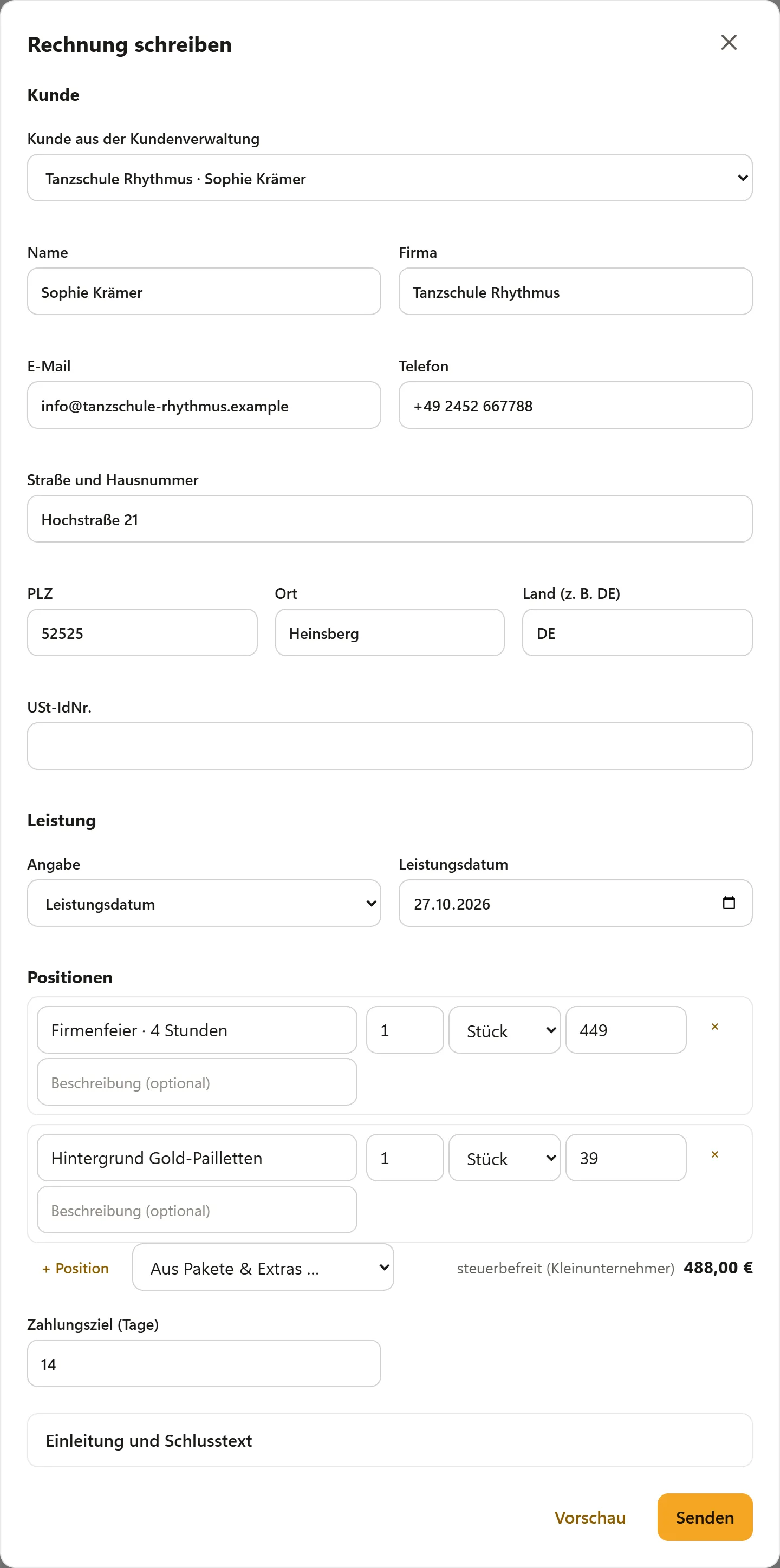
Mit Rechnung schreiben stellst du eine Rechnung ohne Buchung aus: Kunde aus der Kundenverwaltung wählen oder neu eintippen, Leistungsdatum oder -zeitraum, Positionen (auch aus Pakete & Extras), Zahlungsziel. Vorschau zeigt das PDF ohne Nummer; Senden vergibt die nächste Nummer aus dem RE-Kreis und schickt die Rechnung mit Zahlungslink an den Kunden.
Erinnern und Mahnen
Ist eine Rechnung überfällig, steht in ihrer Zeile Erinnern (Zahlungserinnerung), danach Mahnen (1. und 2. Mahnung). Jedes Schreiben bekommt ein neues Zahlungsziel, geht mit der Originalrechnung und dem Zahlungslink per E-Mail an den Kunden und steht im Mahnverlauf der Rechnung. Eine Mahngebühr (ab der 1. Mahnung) und die Frist stellst du unter Einstellungen → Belege & Export → Mahnwesen ein; dort lässt sich auch die automatische Zahlungserinnerung einschalten. Ob und in welcher Höhe eine Mahngebühr zulässig ist, klärst du im Zweifel rechtlich.
Export und Aufbewahrung
Unter Einstellungen → Belege & Export → Belege exportieren wählst du Von und Bis und klickst ZIP herunterladen. Das ZIP enthält alle Belege des Zeitraums als PDF, die E-Rechnungen als XML und eine Übersicht als CSV – für deine Buchhaltung oder Steuerberatung. Ein Export umfasst höchstens zwei Jahre.
Für die Aufbewahrung deiner Belege bist du verantwortlich (in Deutschland grundsätzlich 10 Jahre). Wichtig: Wenn du dein BoothDock-Konto löschst, werden auch die Belege gelöscht. Exportiere sie vorher.
BoothDock erstellt die Belege nach deinen Angaben, ersetzt aber keine Steuerberatung. Ob Steuerart, Sätze und Hinweistexte für dich stimmen, klärst du im Zweifel mit deiner Steuerberatung.
Buchhaltung verbinden
Arbeitest du mit Lexware Office oder sevDesk, schickt BoothDock deine Rechnungen automatisch dorthin. Unter Buchungen → Einstellungen → Buchhaltung wählst du den Anbieter, fügst deinen eigenen API-Schlüssel ein und klickst Verbindung prüfen und speichern. BoothDock prüft den Schlüssel sofort beim Anbieter und speichert ihn nur verschlüsselt. Einrichten können das nur Verwalter des Arbeitsbereichs.
- Jede Anzahlungs-, Schluss- und freie Rechnung sowie jede Stornorechnung geht als Beleg mit dem PDF (E-Rechnung) an deine Buchhaltung – meist innerhalb von 15 Minuten. Mit Rechnungen übertragen ab legst du fest, ab welchem Rechnungsdatum übertragen wird; Jetzt übertragen startet die Übertragung sofort.
- Bei einer Schlussrechnung überträgt BoothDock nur den Betrag ohne die schon übertragenen Anzahlungsrechnungen – so steht kein Umsatz doppelt in deiner Buchhaltung.
- Zahlungen überträgt BoothDock nicht. Deine Buchhaltungssoftware ordnet sie selbst über den Bankabgleich zu.
- Im Reiter Rechnungen siehst du bei jeder Rechnung den Stand. Klappt eine Übertragung nicht, versucht BoothDock es automatisch erneut; den Grund und Erneut senden findest du im Dialog der Rechnung. Nicht übertragen heißt: Diese Rechnung lässt sich nicht automatisch buchen (etwa eine andere Währung als Euro) – buche sie dann selbst.
- Trennen löscht deinen Schlüssel bei BoothDock. Bereits übertragene Belege bleiben in deiner Buchhaltung.
Den Schlüssel erzeugst du in Lexware Office unter Erweiterungen → Public API; in sevDesk findest du den API-Token unter Einstellungen → Benutzer. Die Übertragung erfolgt in deinem Auftrag an deinen Anbieter, es gilt dein eigener Vertrag mit ihm.
DATEV-Export für die Steuerberatung
Im selben Bereich stellst du unter DATEV-Export den Kontenrahmen ein (SKR 03 oder SKR 04) und – falls deine Steuerberatung sie dir nennt – Beraternummer und Mandantennummer. Unter Erweitert lassen sich die Erlöskonten ändern. Der Export unter Belege & Export enthält dann zusätzlich einen DATEV-Buchungsstapel (je Kalenderjahr eine Datei EXTF_Buchungsstapel_….csv), den deine Steuerberatung direkt in DATEV einlesen kann.