Unter Angebot → Inventar legst du an, was du verleihst: deine Boxen, Geräte wie Drucker oder Hintergründe und Verbrauchsmaterial wie Papier. Daraus ergibt sich, was an einem Tag noch buchbar ist. Solange das Inventar leer ist, rechnet die Buchungsseite wie bisher mit deinen Box-Plätzen.
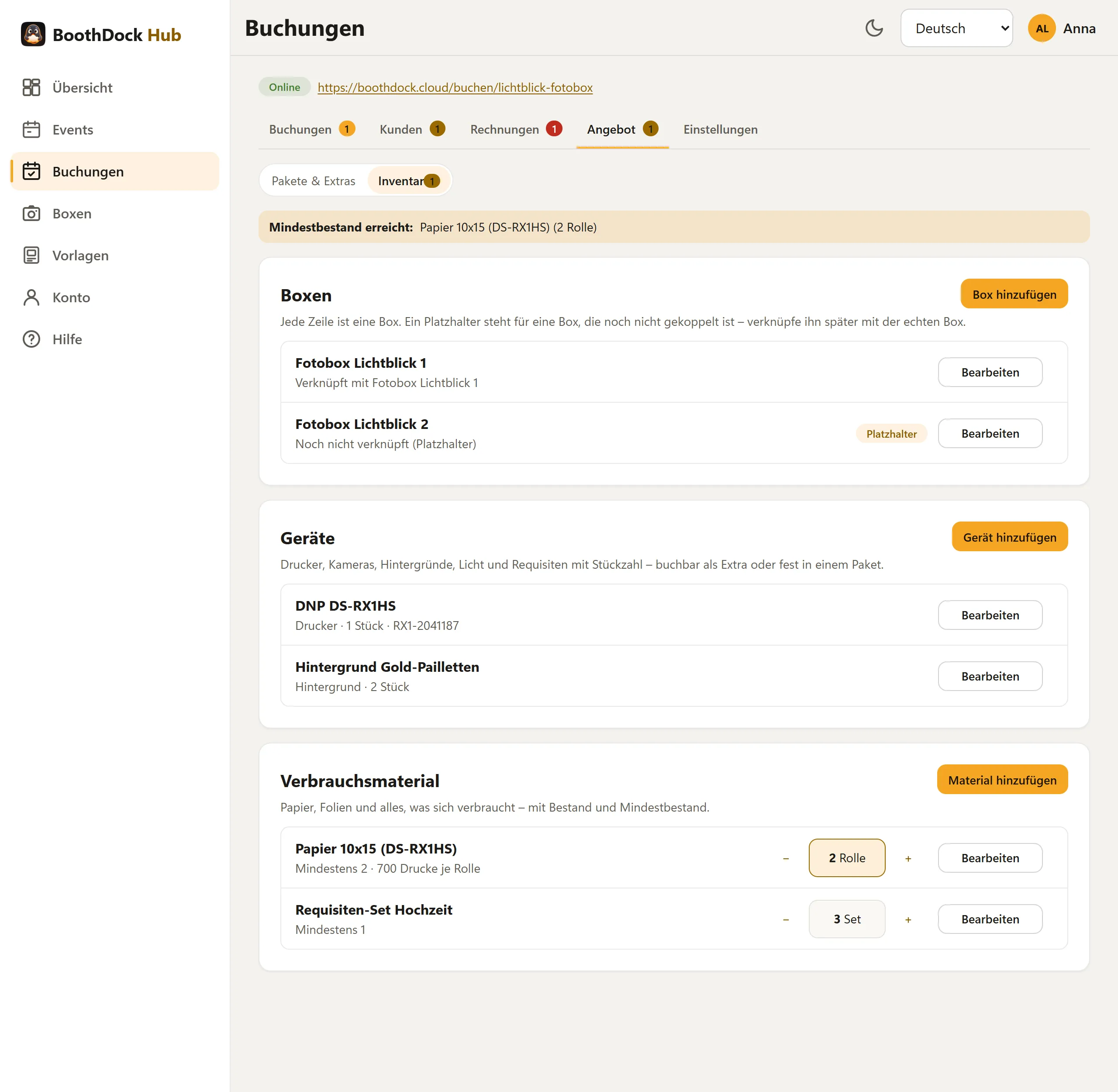
Boxen
Mit Box hinzufügen legst du je Box eine Zeile an.
- Mit Box verknüpfen: Wähle eine im Hub gekoppelte Box. Dann bekommt das Event einer angenommenen Buchung diese Box automatisch.
- Platzhalter: Hast du eine Box noch nicht gekoppelt – etwa weil sie erst geliefert wird –, lässt du die Verknüpfung leer. Die Zeile zählt trotzdem als Box mit. Verknüpfst du sie später, bekommen kommende Buchungen dieser Box die echte Box automatisch an ihrem Event.
Geräte
Mit Gerät hinzufügen legst du Drucker, Kameras, Hintergründe, Licht und Requisiten an. Art und Stückzahl legen fest, wie viele davon gleichzeitig unterwegs sein können. Unter Erweitert stehen Seriennummer und Notizen (nur für dich).
Was eine Buchung belegt
Im Dialog eines Pakets oder Extras (Angebot → Pakete & Extras) bestimmst du im Feld Belegt, was eine Buchung blockiert:
- Beliebige Box – irgendeine freie Box aus dem Inventar,
- eine bestimmte Box,
- ein Gerät mit Stückzahl.
So bildest du zum Beispiel einen Drucker ab:
| Drucker … | So geht's |
|---|---|
| als Extra | Lege ein Extra „Drucker“ an, das den Drucker belegt. Ist er an einem Tag schon vergeben, ist das Extra dort nicht wählbar. |
| im Paket | Das Paket belegt Beliebige Box und den Drucker. |
Nur angenommene Buchungen belegen Inventar – eine neue Anfrage blockiert noch nichts. Ein mehrtägiges Paket (Belegte Tage) belegt jeden seiner Tage. Ist an einem Tag keine passende Box mehr frei, steht der Tag auf der Buchungsseite als ausgebucht; ein vergebenes Extra zeigt „An diesem Tag nicht verfügbar“. In der Anfrage siehst du unter Zugeordnet, welche Box und welche Geräte die Buchung bekommen hat. Nimmst du trotz vollem Tag an, warnt der Hub: „Achtung: An diesem Tag ist dein Inventar überbucht.“
Ein Gerät, das ein Paket oder Extra noch belegt, kannst du erst löschen, wenn du es dort entfernt hast.
Verbrauchsmaterial
Mit Material hinzufügen legst du zum Beispiel Papierrollen an:
| Feld | Bedeutung |
|---|---|
| Einheit | z. B. Rolle, Pack, Bogen |
| Mindestbestand | Darunter warnt der Hub. |
| Drucke je Einheit | Für den Vorschlag „Verbrauch aus Event“, z. B. 400 Drucke je Rolle. |
| Passt zu | Welche deiner Geräte das Material nutzen. |
| Anfangsbestand | Bestand beim Anlegen. |
In der Liste änderst du den Bestand mit − und +. Ein Klick auf die Zahl öffnet Bestand und Verlauf: Dort buchst du eine Bewegung mit Grund (Einkauf, Korrektur oder Verbrauch bei einem Event), Menge und Notiz und siehst darunter den Verlauf.
Bei Verbrauch bei einem Event wählst du unter Verbrauch aus Event eine angenommene Buchung. Hat die Box für dieses Event Drucke gemeldet, schlägt der Hub die Menge vor – Drucke geteilt durch Drucke je Einheit, aufgerundet. Das ist nur ein Vorschlag; prüfe ihn kurz.
Erreicht ein Material seinen Mindestbestand, zeigen der Reiter Angebot und der Unterreiter Inventar eine Zahl, und oben steht „Mindestbestand erreicht:“ mit dem Material.
Fotos
Jeder Eintrag – Box, Gerät oder Material – kann bis zu 6 Fotos haben, genau wie Pakete und Extras. Fotos fügst du nach dem ersten Speichern mit Foto hinzufügen hinzu. Das erste Foto ist das Titelbild; Nach vorne ändert die Reihenfolge. Bei Paketen und Extras erscheinen die Fotos auf der Buchungsseite.