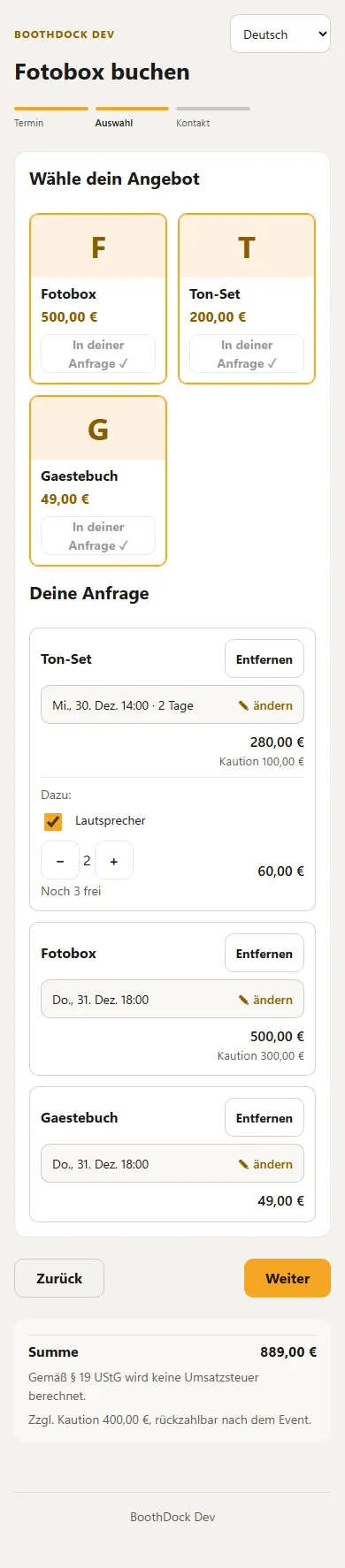
Mit dem Warenkorb stellen deine Kunden in einer einzigen Anfrage mehrere Angebote zusammen, zum Beispiel eine Fotobox, ein Ton-Set mit zwei Lautsprechern und ein Gästebuch. Jedes Teil kann seine eigene Zeit haben. Du bekommst trotzdem nur eine Anfrage, mit allen Teilen, Preisen und Kautionen.
Einschalten
Unter Buchungen → Einstellungen → Buchungsseite & Widget öffnest du Design der Buchungsseite und wählst bei Darstellung der Angebote die Möglichkeit Katalog mit Warenkorb. Zum Schluss Speichern. Solange du das nicht wählst, bleibt deine Buchungsseite genau wie bisher.
So bucht dein Kunde
- Termin: Der Kunde wählt Datum und Uhrzeit, Ort und Gästezahl wie gewohnt.
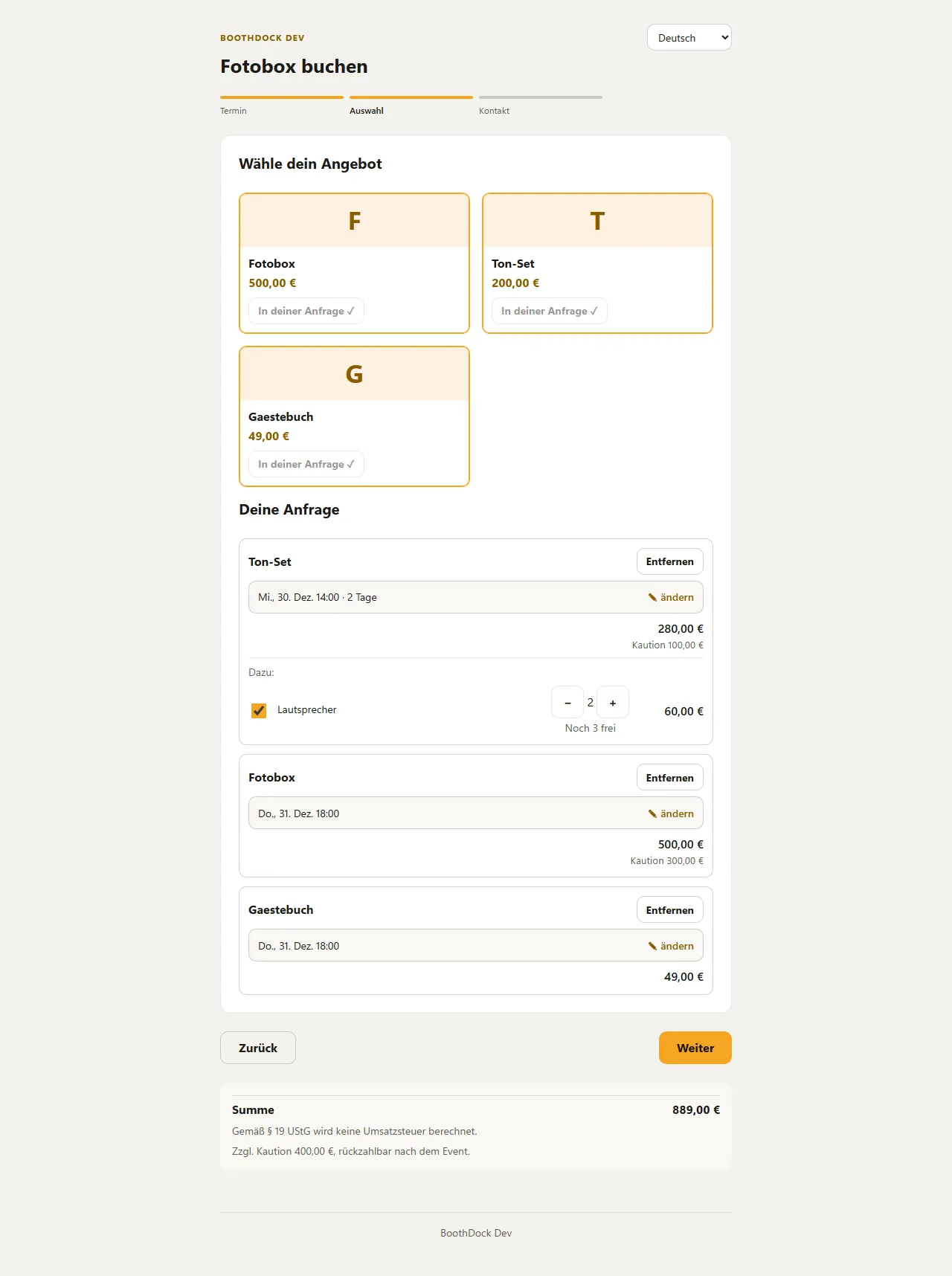
- Auswahl: Oben stehen deine Angebote als Kacheln, nach deinen Gruppen geordnet. Mit Hinzufügen kommt ein Angebot in die Anfrage darunter. Extras, die zu einem Paket gehören, erscheinen direkt unter diesem Paket zum Ankreuzen, mit Stückzahl.
- Kontakt: Name, E-Mail und Nachricht wie bisher. Darunter steht noch einmal jedes Teil mit seiner Zeit und seinem Preis, bevor der Kunde absendet.
Verfügbarkeit, Preis und Kaution prüft BoothDock bei jeder Änderung. Ist ein Teil zu dieser Zeit nicht frei, ist die Zeile markiert und der Kunde kann nicht weiter, bis er Zeit oder Stückzahl ändert. Bei Geräten im Inventar zeigt die Stückzahl „Noch n frei“.
Eigene Zeiten je Teil
Jedes neue Teil übernimmt die zuletzt gewählte Zeit, das erste Teil die Zeit aus dem Termin-Schritt. Die Zeit steht in jeder Zeile. Tippt der Kunde auf ändern, wählt er Datum, Dauer, Beginn und – falls das Paket es erlaubt – Stunden nur für dieses Teil. Extras eines Pakets haben keine eigene Zeit, sie laufen mit ihrem Paket mit.

Lässt der Kunde ein Paket mit fester Dauer bewusst über einen längeren Zeitraum stehen, ist das Gerät die ganze Zeit belegt und der Preis wird je Tag hochgerechnet – mit deinem Preis je zusätzlichem Tag, sonst mit dem Paketpreis je Tag. Die Anfrage reicht vom frühesten bis zum spätesten Teil; dieser Zeitraum gilt auch für das Event, wenn du annimmst.
Einstellungen
Unter der Darstellung klappst du Warenkorb – Erweitert auf. Ohne Änderung bleibt alles wie oben beschrieben.
| Einstellung | Standard | Wirkung |
|---|---|---|
| Eigene Zeit je Position erlauben | an | Aus: alle Teile gelten für den Termin aus dem ersten Schritt, die Zeilen haben kein „ändern“. |
| Extras ohne Paketbindung auch ohne Paket buchbar | aus | An: Extras, die keinem Paket zugeordnet sind, kann der Kunde auch allein anfragen. |
| Dasselbe Paket mehrfach in einer Anfrage erlauben | aus | An: ein Paket kann mehrmals in die Anfrage, zum Beispiel zwei Fotoboxen. Dein Inventar begrenzt weiter, was frei ist. |
| Höchstzahl Positionen in einer Anfrage | 20 | 1 bis 20 Teile je Anfrage. |
| Mindestbestellwert | – | Liegt die Anfrage darunter, kann der Kunde nicht absenden; der Hinweis nennt den fehlenden Betrag. Teile mit „Preis auf Anfrage“ zählen nicht mit. |
| Mindestanzahl Teile je Anfrage | 1 | Erst ab dieser Zahl von Teilen lässt sich die Anfrage absenden. |
| Sofortbuchung im Warenkorb erlauben | an | Aus: eine Anfrage aus dem Warenkorb ist immer eine Anfrage, auch wenn du Sofortbuchung sonst erlaubst. |
| Gruppen als Filter über den Angeboten zeigen | aus | An: über den Kacheln stehen deine Gruppen als Knöpfe; ein Tipp zeigt nur diese Gruppe. |
| Kaution je Teil in der Zusammenfassung zeigen | aus | An: die Zusammenfassung nennt die Kaution bei jedem Teil, nicht nur in der Summe. |
| Startzeit neuer Teile | Zuletzt gewählte Zeit | Immer der Termin aus Schritt 1: jedes neue Teil beginnt mit dem Termin vom Anfang, egal was der Kunde zuletzt geändert hat. |
BoothDock prüft diese Einstellungen auch beim Absenden, nicht nur auf der Seite.
Lange Beschreibungen kürzt die Seite in den Kacheln, auf dem Handy auf zwei Zeilen. Setzt du unter Darstellung der Angebote den Haken Beschreibungen in den Kacheln vollständig zeigen (auch auf dem Handy), stehen sie im Katalog und im Warenkorb ganz da. Wie sich die Kaution mehrerer Teile zusammenrechnet, stellst du unter Kaution bei mehreren Teilen ein.
Über Eigener Text über „Deine Anfrage“ schreibst du einen kurzen Hinweis, der im Warenkorb über der Anfrage steht, zum Beispiel „Aufbau und Abholung sind im Preis enthalten“. Übersetzungen trägst du direkt darunter ein, wie bei den anderen Seitentexten.
Alle Texte des Warenkorbs – Knöpfe, Hinweise und die Fehlermeldungen im Korb – änderst du je Sprache unter Beschriftungen der Buchungsseite anpassen (Suche nach „Anfrage“ oder „Korb“).
Preis auf Anfrage
Bei einem Paket oder Extra kannst du Preis auf Anfrage ankreuzen. Die Buchungsseite zeigt dann statt eines Preises „Preis auf Anfrage“, in der Zusammenfassung steht „Preis folgt im Angebot“, und die Anfrage lässt sich nicht sofort buchen. Den Preis trägst du im Angebot ein. Das gilt auch für Buchungsseiten ohne Warenkorb.
Ein Paket mit Preis 0, dessen Preis aus Modulen oder dazugehörigen Extras entsteht, zeigt auf der Kachel „je nach Auswahl“ statt „0,00 €“. Den Text änderst du unter Beschriftungen der Buchungsseite anpassen.
Anfrage, Angebot und Vertrag
Im Hub zeigt die Liste der Anfragen das Hauptteil und „+ n weitere“, das Detail jedes Teil mit Stückzahl, Zeit, Preis und Kaution. Die Mails an dich und an den Kunden listen jedes Teil einzeln. Im Angebot steht jedes Teil als eigene Zeile, mit seiner Zeit in der Beschreibung. Die Kaution bleibt ein Gesamtbetrag.
Für deinen Vertrag gibt es den Platzhalter {positionen}: Er listet alle Teile mit Zeit, Preis und Kaution. Setze ihn unter Einstellungen → Vertrag in deinen Vertragstext, zum Beispiel unter „Gemietete Teile“. Bestehende Platzhalter wie {paket} und {extras} gelten weiter.
Nimmst du eine Anfrage mit Geräten aus dem Inventar an, ordnet BoothDock jedem Teil seine Geräte nur für die Tage dieses Teils zu.