Am Event wirst du gefragt, wo die Fotos zu finden sind. Ab BoothDock Studio 1.7.0 zeigt dir die Box den Galerie-Link des laufenden Events selbst – als QR-Code zum Scannen und als Adresse zum Kopieren. In den Hub musst du dafür nicht.
Wo du ihn findest
- Öffne im Adminbereich der Box Events.
- In der Zeile des aktiven Events steht der Knopf Galerie-Link.
- Ein Tipp darauf öffnet die Fläche mit QR-Code und Adresse.
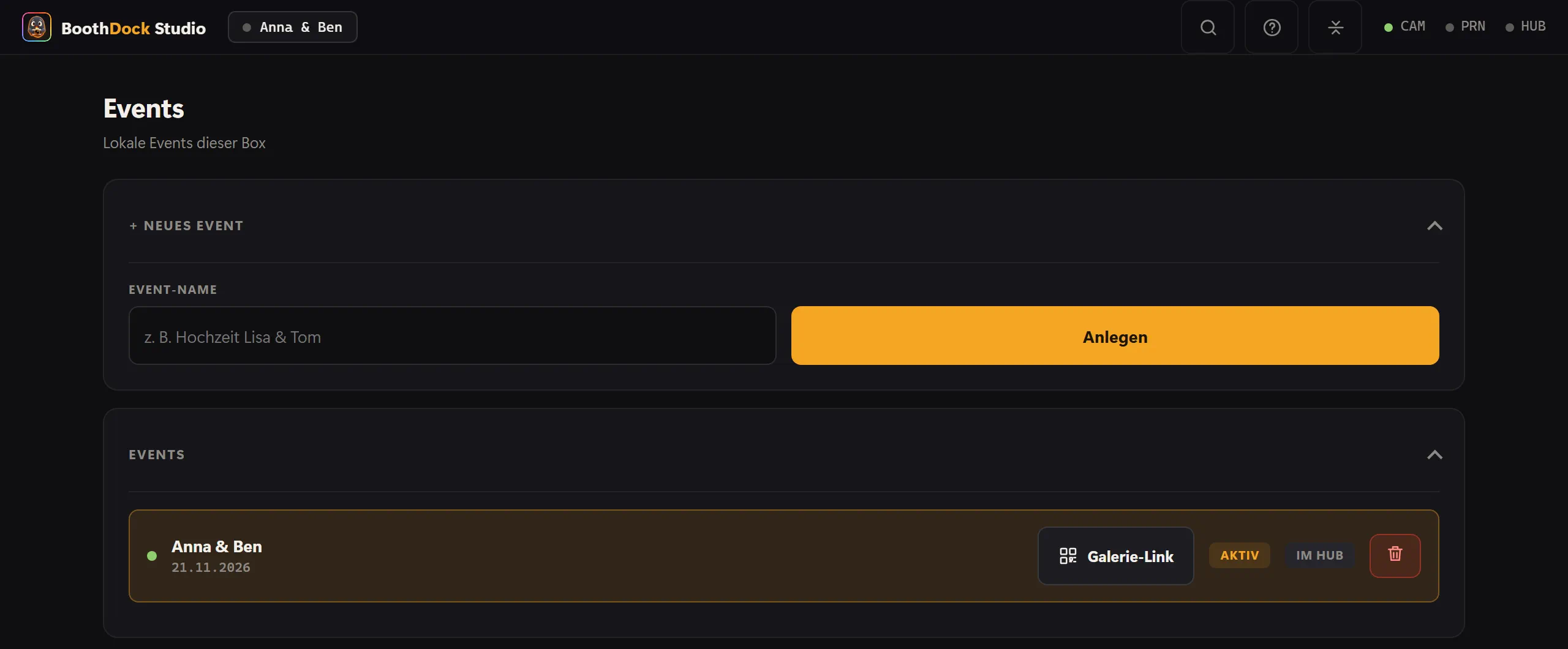
Den Knopf gibt es nur am aktiven Event und nur, wenn das Event mit dem Hub verbunden ist – die Zeile trägt dann Im Hub. Ein rein lokales Event hat keine Online-Galerie, dort fehlt der Knopf.
Was die Fläche zeigt
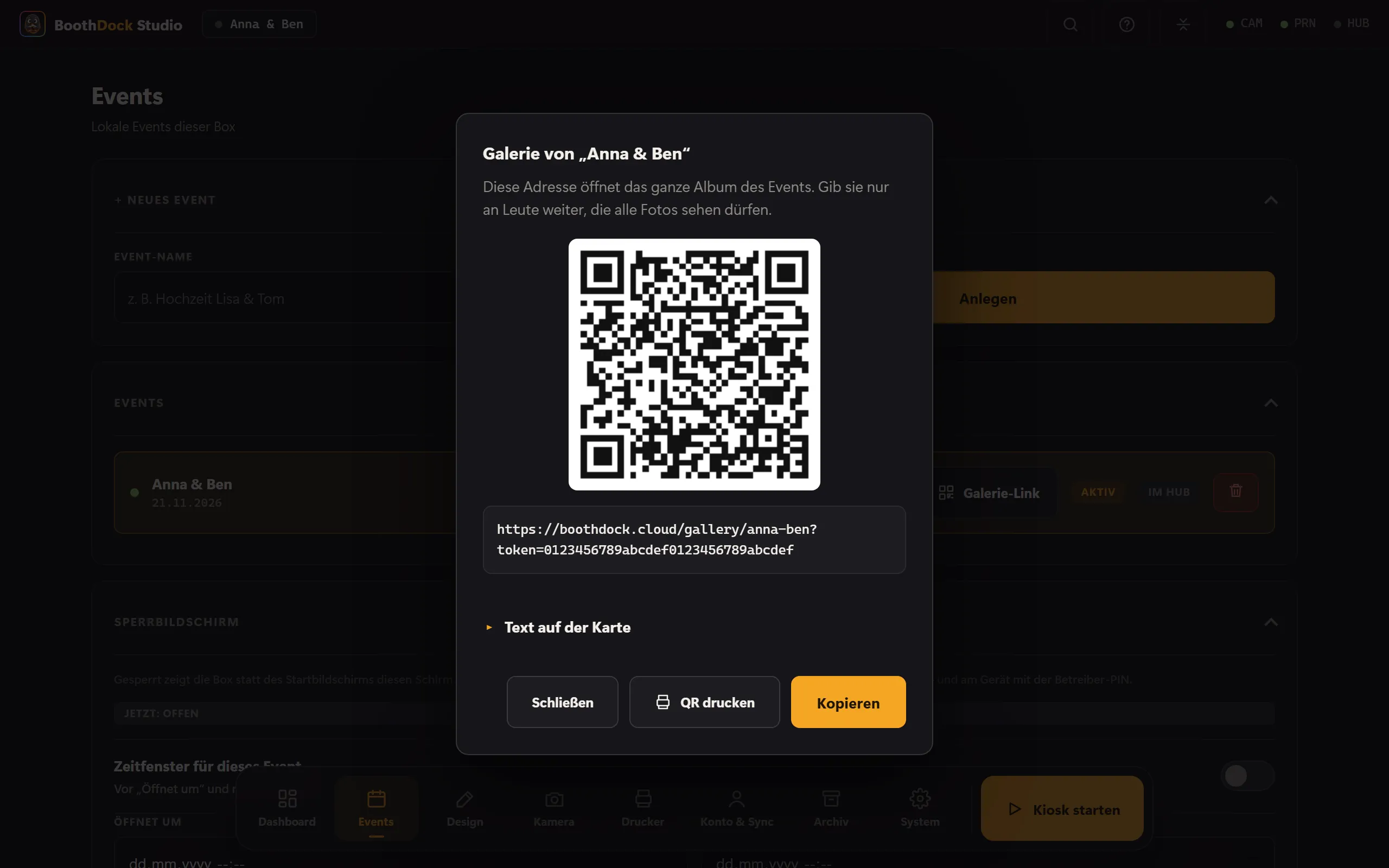
- QR-Code – zum Scannen direkt vom Bildschirm der Box.
- Adresse – ein Tipp markiert sie ganz. Hat dein Konto eine eigene Galerie-Adresse, steht diese da.
- Kopieren – legt die Adresse in die Zwischenablage. Lässt das Gerät das nicht zu, markiert die Box die Adresse und sagt es dir: „Kopieren ging nicht – die Adresse ist markiert.“
- Teilen – erscheint nur auf Geräten, die eine Adresse an andere Apps weitergeben können. An Windows-Boxen gibt es den Knopf nicht; dort nimmst du den QR-Code oder Kopieren.
- QR drucken – druckt eine Karte mit QR-Code und Adresse auf dem Drucker der Box. Mehr dazu im nächsten Abschnitt.
Es ist dieselbe Adresse, zu der auch der QR-Code deiner Gäste führt.
QR-Code als Karte drucken
QR drucken schickt eine Karte an den Drucker der Box: Name des Events, eine Textzeile, der QR-Code und die ausgeschriebene Adresse. So muss niemand den Code vom Bildschirm der Box scannen. Der Code öffnet das ganze Album – gib die Karte nur an Leute weiter, die alle Fotos sehen dürfen.
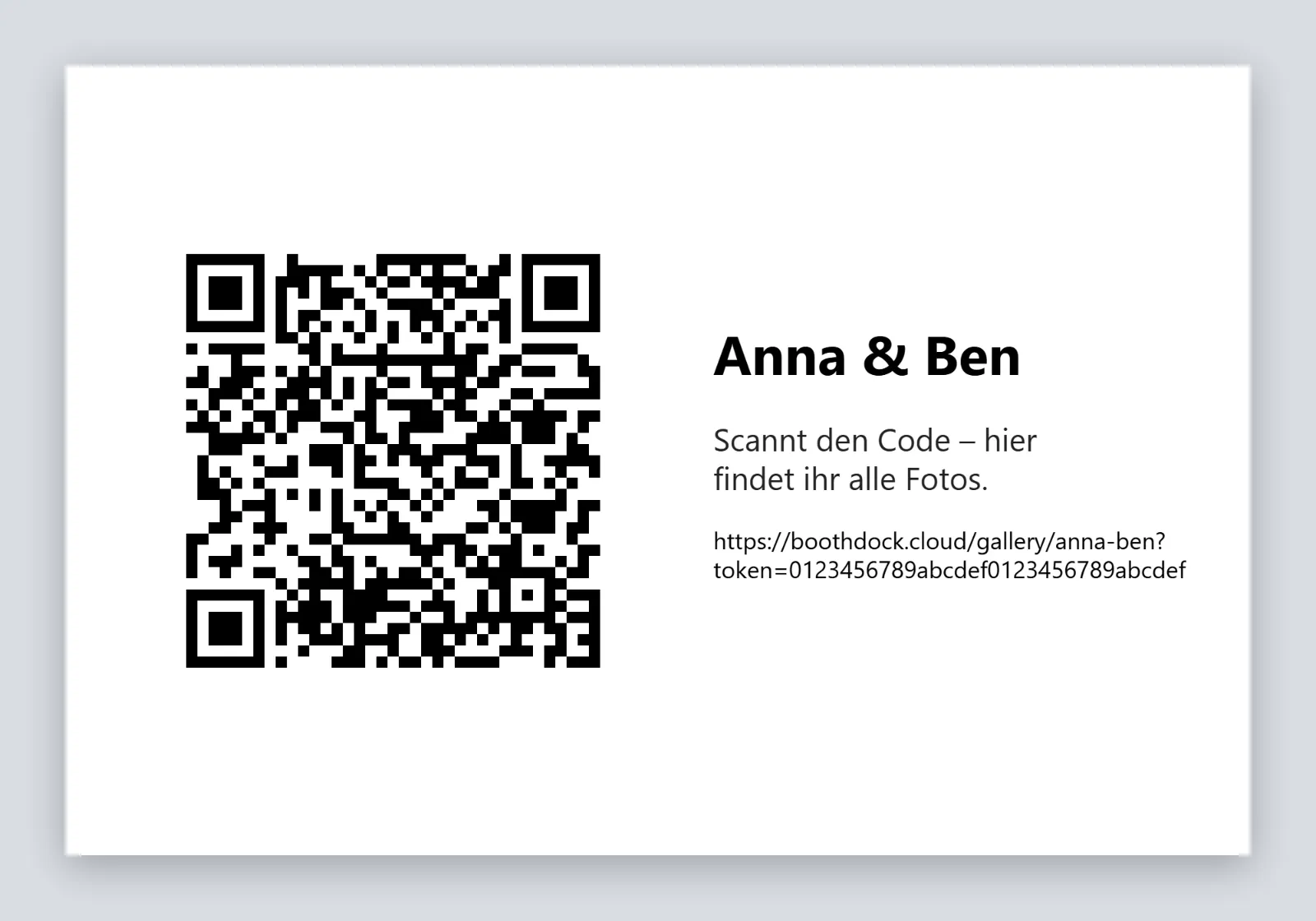
Das Bild zeigt eine Karte im Querformat; im Hochformat steht alles untereinander.
- Text ändern: Klapp unter der Adresse Text auf der Karte auf und trag deine Zeile ein (höchstens 120 Zeichen). Bleibt das Feld leer, steht auf der Karte der Standardtext: „Scannt den Code – hier findet ihr alle Fotos.“
- Wenn der Knopf fehlt: QR drucken erscheint, sobald unter Drucker ein Druckprofil eingerichtet ist – auch wenn deine Gäste selbst nicht drucken dürfen.
- Ein Blatt: Gedruckt wird immer genau ein Blatt auf dem Hauptdrucker. Teilt das Druckprofil das Blatt in Streifen, kommt auf jeden Abschnitt eine ganze Karte.
- Zählt nicht aufs Drucklimit: Die Karte zählt nicht als Druck eines Gastes. Sie verbraucht nichts vom Drucklimit und lässt sich auch drucken, wenn das Limit erreicht ist.
Klappt der Druck nicht, steht es an der Fläche: „Die Karte wurde nicht gedruckt. Prüfe Drucker und Papier und versuch es noch einmal.“
Der Link öffnet das ganze Album
Die Adresse öffnet alle Fotos des Events. Deshalb steht sie nur im Adminbereich und nie auf dem Bildschirm für Gäste. Gib sie nur an Leute weiter, die alle Fotos sehen dürfen.
Ob die Galerie zusätzlich mit einer PIN geschützt ist, zeigt die Box nicht an. Das siehst und änderst du im Hub – siehe Zugriff schützen: geheimer Link oder PIN. Auch den Link für Gastgeber gibt es nur im Hub.
Wenn statt des Links ein Hinweis erscheint
Steht der Galerie-Umfang des Events auf Pro Aufnahme, gibt es keinen Link fürs ganze Album. Die Fläche zeigt dann nur diesen Hinweis:
Für dieses Event ist nur der Link je Aufnahme freigegeben. Den Album-Link schaltest du im Hub unter Event → Galerie frei.
Im Hub stellst du dafür im Event unter Galerie & Gäste den Galerie-Umfang auf Ganzes Event – siehe Galerie freigeben und teilen. Die Box zeigt den Link, sobald sie das Event das nächste Mal aus dem Hub abgerufen hat.
Häufige Fragen
Ich sehe den Knopf „Galerie-Link“ nicht. Er steht nur am aktiven Event, und nur wenn dieses Event mit dem Hub verbunden ist. Prüfe unter Events, ob das richtige Event aktiv ist und Im Hub trägt.
Kann ich den QR-Code an der Box ausdrucken? Ja – mit QR drucken auf der Fläche, wenn die Box drucken kann (siehe oben). Im Hub kannst du den QR-Code außerdem speichern oder eine QR-Karte drucken – siehe Galerie freigeben und teilen.
Siehe auch: Galerie freigeben und teilen, Zugriff schützen: geheimer Link oder PIN.