Verbinde dein BoothDock-Konto mit deinem KI-Assistenten und frag ihn zum Beispiel: „Wie viele Anfragen habe ich diese Woche?“ oder „Welche Box hat gerade ein Problem?“
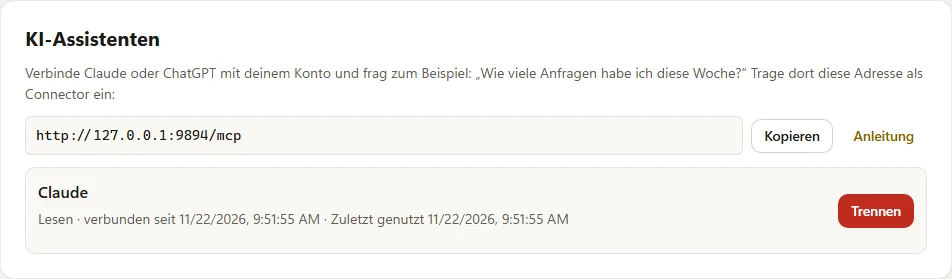
Die Adresse
Im Hub unter Konto → Sicherheit findest du die Karte KI-Assistenten mit der Adresse zum Kopieren: https://boothdock.cloud/mcp
In Claude einrichten
- Öffne in Claude Einstellungen → Connectors und wähle Benutzerdefinierten Connector hinzufügen (Add custom connector).
- Gib einen Namen ein, zum Beispiel BoothDock, und als URL
https://boothdock.cloud/mcp. - Tippe auf Verbinden, melde dich im Hub an und erlaube den Zugriff mit Erlauben.
In ChatGPT einrichten
- Öffne in ChatGPT Einstellungen → Apps & Connectors → Erweitert und schalte den Entwicklermodus ein.
- Wähle Erstellen, gib einen Namen ein und als URL des MCP-Servers
https://boothdock.cloud/mcp. Authentifizierung: OAuth. - Verbinde, melde dich im Hub an und erlaube den Zugriff mit Erlauben.
- Wähle die BoothDock-App im Chat aus und stell deine Frage.
Eigene Connectoren gibt es je nach Tarif des Anbieters; die Bezeichnungen können je nach Version leicht abweichen.
Was du fragen kannst
Events und Galerie-Links, Anfragen und Buchungen, Kunden, Rechnungen, Vorlagen und der Status deiner Boxen – zum Beispiel „Schick mir den Galerie-Link von der Hochzeit Müller“ oder „Gibt es Neuigkeiten seit gestern?“.
Handeln (nur mit Pro)
Mit Pro kann der Assistent auch handeln: Events anlegen und ändern, Anfragen annehmen oder ablehnen, Angebote erstellen, Galerien senden, im Kunden-Chat schreiben, Box-Befehle senden und die Buchungsseite einstellen. Er zeigt dir vorher immer eine Vorschau und führt erst nach deinem ausdrücklichen Ja aus. Löschen, Auszahlungen und Kartenzahlungen gehen nie. Kaution erstatten und Preise ändern nur, wenn du im Hub an der Verbindung den Haken „Geld“ setzt (nur Inhaber und Verwalter) – mit Tageslimit, ausdrücklicher Bestätigung von Betrag und Empfänger, Abbruch bei jeder Abweichung, Protokoll und Mail an dich. Der Assistent darf nie mehr als du selbst im Hub.
Mit Pro gestaltet er auf Wunsch auch: Design, Bausteine und Beschriftungen der Buchungsseite, Namen und Beschreibungen der Pakete (nie Preise), den Galerie-Look und Texte, Farben und Schriften deiner Foto-Vorlagen. Vor jeder solchen Änderung sichert er den alten Stand – sag einfach „mach das rückgängig“.
Vor einem Event prüft er auf Zuruf, ob alles bereit ist (Datum, Vorlage, Boxen online, Drucklimit, Fotoaufgaben), legt Boxen, Drucklimit und Fotoaufgaben samt Live-Wand fest und macht aus einer Kunden-Mail eine Anfrage mit Angebotsentwurf – an den Kunden geht dabei nichts. Countdown-Ansagen und Aufnahmearten stellst du an der Box ein.
Wenn du Kunden-Mails in den Chat gibst, verarbeitet dein KI-Anbieter diese Daten für dich – dafür brauchst du mit ihm eine eigene Vereinbarung.
Auswertung, Hilfe und Kunden
Frag auch nach Kennzahlen eines Monats (Anfragen, Buchungen, Top-Pakete, Aufnahmen – den Umsatz sehen nur Inhaber und Verwalter), nach einem Wochenrückblick, dem Live-Stand eines Events, einer Diagnose für eine Box mit Vorschlägen, nach freien Boxen an einem Datum, nach Verträgen und nach der Kundenmappe mit Notizen und früheren Buchungen. Bedienfragen beantwortet der Assistent aus diesem Wiki. Für Wiederbuchungen und Bewertungen schlägt er Kunden vor und schreibt Entwürfe – gesendet wird nur nach deinem Ja, mit Widerspruchshinweis.
Mit Pro kommt hinzu: Galerie-PIN setzen oder entfernen, Galerie-Laufzeit ändern, den Event-Bericht an den Kunden senden, einen eigenen KI-Stil aus einer Beschreibung anlegen, Teammitglieder einladen oder ihre Rolle ändern und Notizen an Kunden schreiben – jeweils mit Vorschau und Bestätigung.
Verbindung trennen
Unter Konto → Sicherheit → KI-Assistenten siehst du jede Verbindung mit ihren Rechten und trennst sie mit Trennen. Der Assistent hat danach sofort keinen Zugriff mehr.
Datenschutz
Was du fragst, geht samt der Antworten an den Anbieter deines Assistenten – auch Daten deiner Kunden. Prüfe, ob du mit diesem Anbieter einen passenden Vertrag hast.