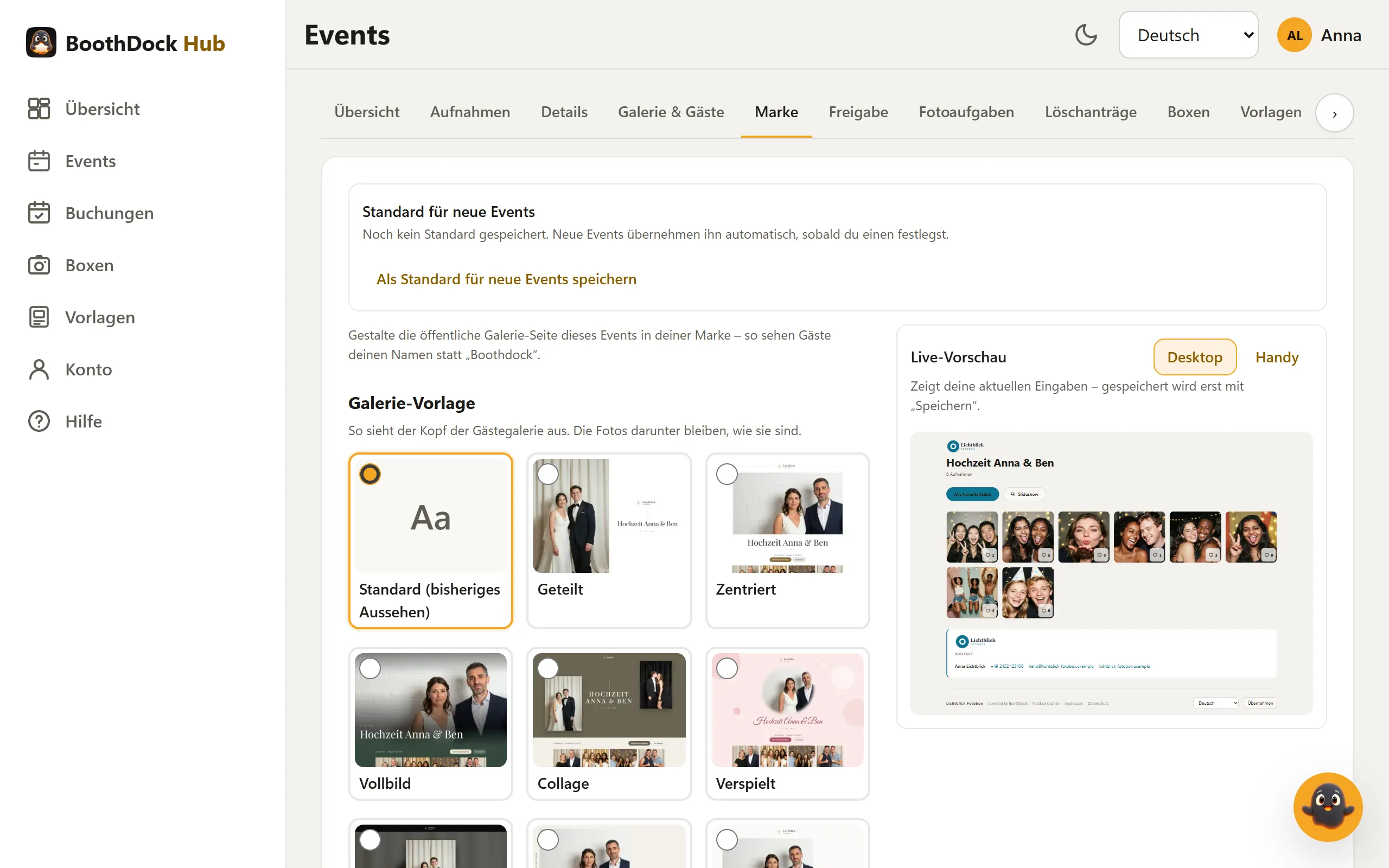
Die öffentliche Galerie-Seite, die deine Gäste per QR-Code öffnen, ist deine sichtbarste Marke. Im Hub kannst du sie pro Event in deinem eigenen Look gestalten – Gäste sehen dann deinen Namen statt „BoothDock".
Wo du das findest
- Öffne im Hub den Bereich Events und wähle dein Event.
- Klicke auf den Reiter Marke.
- Nimm deine Einstellungen vor und klicke oben rechts auf Speichern.
Die Änderungen greifen sofort für die Galerie-Seite dieses Events.
Was du anpassen kannst
| Einstellung | Wirkung |
|---|---|
| Anzeigename | Erscheint oben und in der Fußzeile der Galerie. Leer = BoothDock. |
| Logo | PNG, JPEG oder WebP. Wird automatisch verkleinert und ersetzt oben den Namen. |
| Helles Logo (für dunkle Titelbilder) | Erscheint bei Galerie-Vorlagen mit dunklem Titelbereich (z. B. Vollbild, Dunkel, Rahmen) statt des Logos. Am besten weiß auf transparentem Grund. |
| Akzentfarbe verwenden | Färbt Knöpfe und Akzente der Galerie. Aus = BoothDock-Standard. |
| Design der Galerie | Helles oder dunkles Erscheinungsbild der Galerie-Seite. Mit einer Galerie-Vorlage bestimmt die Vorlage, ob hell oder dunkel. |
| Schrift des Titels | Schriftart für den Event-Titel (z. B. eine elegante Schreibschrift für Hochzeiten). |
| Eigene Links | Erscheinen in der Fußzeile (z. B. deine Website, Instagram). |
| Impressum-Link (optional) / Datenschutz-Link (optional) | Deine eigenen Rechtslinks; leer = die von BoothDock. |
Gut zu wissen
- Ein dezenter Hinweis „powered by BoothDock" bleibt in der Fußzeile erhalten.
- Das Branding erscheint nur auf der freigegebenen Galerie-Seite – nie auf der „Link ungültig"-Seite. So verrät ein Logo nie, dass zu einem Link überhaupt ein Album existiert.
- Das Logo sollte möglichst als transparentes PNG vorliegen, damit es sich sauber in helles wie dunkles Design einfügt.
- Fehlt eine Angabe (z. B. kein eigenes Impressum), nutzt die Galerie automatisch den BoothDock-Standard – es bleibt also nie eine Lücke.
- Galerie-Vorlage, Titelfotos, App-Symbol, Visitenkarte und einen Standard für neue Events stellst du im selben Reiter ein – siehe Galerie gestalten.