Mit dem Buchungsmodul fragen deine Kunden online an: Sie wählen Paket, Termin und Extras und schicken ihre Kontaktdaten. Die Anfrage landet im Hub unter Buchungen, du bekommst eine E-Mail und machst daraus ein Angebot – oder nimmst sie direkt an. Das Buchungsmodul ist ein bezahltes Zusatzangebot – Preise und Zugang stehen unten unter „Zugang und Preise“.
Zugang und Preise
Das Buchungsmodul gibt es auf zwei Wegen:
| Angebot | Bei jährlicher Zahlung | Bei monatlicher Zahlung |
|---|---|---|
| Zusatzmodul zu Pro | 12 € im Monat (144 € im Jahr) | 15 € im Monat |
| „Buchung allein“ – ohne Pro | 19 € im Monat (228 € im Jahr) | 24 € im Monat |
Alle Preise sind Endpreise. Bestehende Pro-Konten bekommen das Buchungsmodul 3 Monate geschenkt, bis zum 28.01.2027. Die Gratiszeit endet von selbst, nichts verlängert sich automatisch. Buchst du schon während der Gratiszeit, wird erst danach abgerechnet.
Gebucht wird im Hub unter Buchungen über Jährlich buchen oder Monatlich buchen – das kann, wer den Arbeitsbereich verwaltet. Unter Konto → Abo & Zahlung zeigt die Karte Buchungsmodul, was gebucht ist und wann es sich verlängert; dort kündigst du mit Kündigen zum Ende der bezahlten Zeit.
Endet der Zugang, geht deine Buchungsseite offline, und es entstehen keine neuen Anfragen und Angebote mehr. Bereits laufende Buchungen laufen zu Ende, inklusive Zahlungen, Schlussrechnung und Mahnungen. Anfragen, Belege und der Export bleiben einsehbar. Endet dein Pro-Abo, stellen wir das Zusatzmodul zur nächsten Verlängerung auf „Buchung allein“ um – vorher bekommst du eine Mail.
Der Bereich „Buchungen“
Im Hub unter Buchungen findest du fünf Reiter:
| Reiter | Wofür |
|---|---|
| Buchungen | Neue und erledigte Anfragen mit Angebot, Belegen und Zahlungen; Filter Alle, Meine Buchungen und Meine Termine |
| Kunden | Deine Kunden mit Notizen und Wiedervorlagen |
| Rechnungen | Alle Rechnungen mit Status, Monatssummen und Mahnungen; Rechnung schreiben ohne Buchung |
| Angebot | Pakete & Extras (was Kunden auf der Buchungsseite wählen können) und Inventar (Boxen, Geräte, Verbrauchsmaterial) |
| Einstellungen | Aufklappbereiche: Buchungsseite & Widget, Firma & Steuer, Zahlung & Stripe, Vertrag, Mitarbeiter & Rechte, Belege & Export |
Oben steht, ob deine Buchungsseite Online oder Aus ist. Solange noch etwas Wichtiges fehlt (Seite aus, Firmenangaben unvollständig, kein Paket), zeigt ein Hinweis „Noch … Schritte bis zur ersten Buchung“ – ein Klick auf einen Schritt öffnet die richtige Stelle.
1. Pakete und Extras anlegen
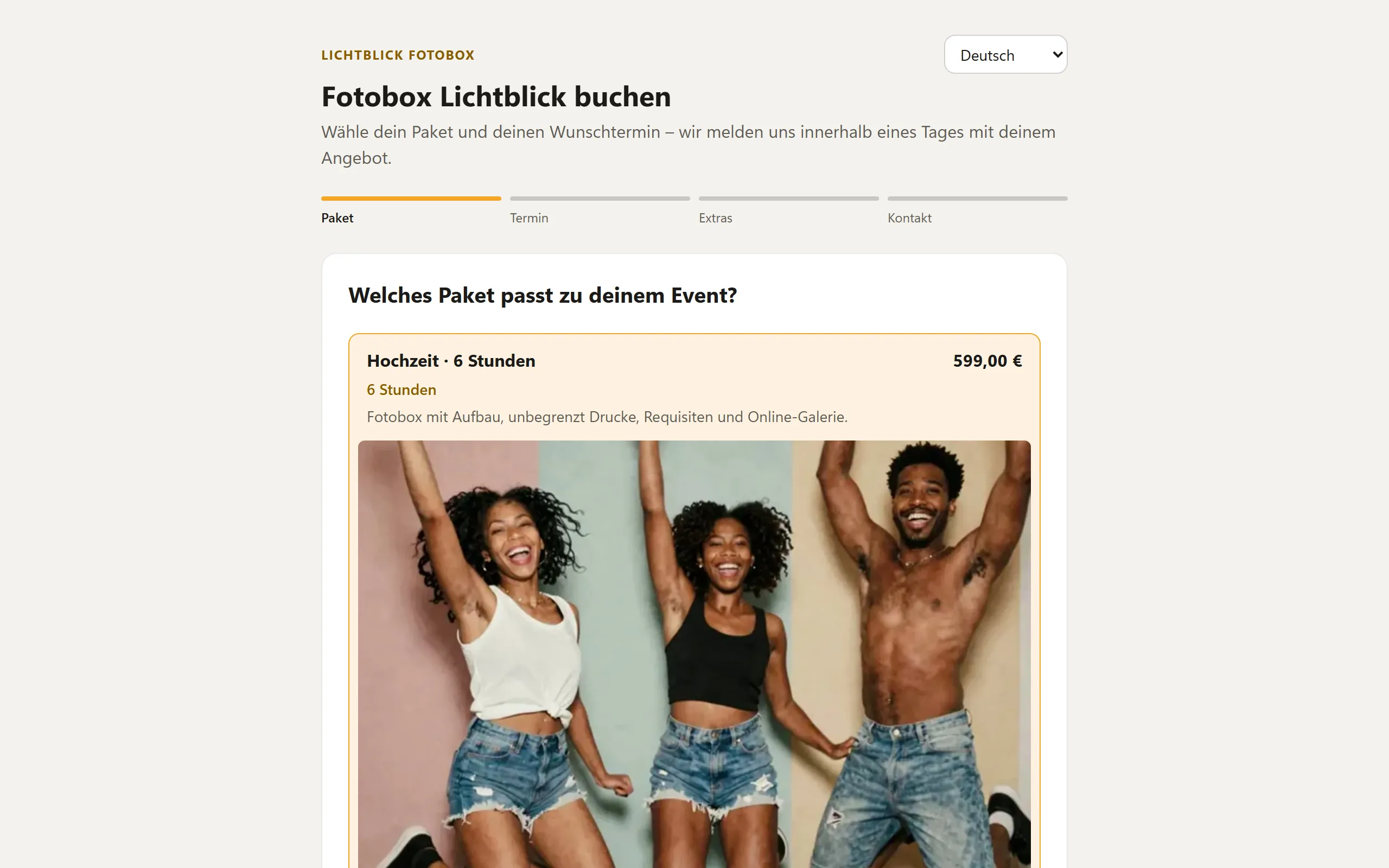
Unter Angebot → Pakete & Extras legst du mit Hinzufügen mindestens ein Paket an, zum Beispiel „Hochzeit · 6 Stunden“. Extras sind optional, etwa ein Gästebuch-Album oder ein Hintergrund.
| Feld | Bedeutung |
|---|---|
| Name und Beschreibung | So erscheint der Eintrag auf der Buchungsseite. |
| Preis (€) | Preis in deiner Währung (siehe Land, Währung und Steuern). |
| Dauer (Stunden) und Event-Art | Nur bei Paketen. Die Event-Art übernimmt das Event, das bei der Annahme entsteht. |
| Belegte Tage, Höchstens Stunden und Höchstens Tage | Nur bei Paketen: mehrtägige Pakete und eine Dauer, die der Kunde selbst wählt – siehe Pakete: Dauer, Aktionspreis, Kaution und Fahrtkosten. |
| Kaution (erstattbar, nicht im Preis) und Aktion | Eine Kaution neben dem Preis und ein Aktionspreis für die ersten Anfragen – ebenfalls dort erklärt. |
| Reihenfolge | Kleinere Zahl steht weiter oben. |
| Belegt | Welche Boxen und Geräte eine Buchung blockiert – siehe Inventar. |
| Fotos | Bis zu 6 Fotos (JPEG, PNG oder WebP bis 10 MB). Das erste Foto ist das Titelbild. Fotos fügst du nach dem ersten Speichern hinzu. |
| Auf der Buchungsseite zeigen | Ohne Haken bleibt der Eintrag gespeichert, ist aber Ausgeblendet. |
| Übersetzungen | Optional: Name und Beschreibung in weiteren Sprachen. Fehlt eine Sprache, sieht der Kunde deinen Standardtext. |
2. Einstellungen
Unter Einstellungen → Buchungsseite & Widget legst du fest, wie deine Buchungsseite aussieht und wer sie benutzen darf (seltene Felder wie Übersetzungen, AGB-Link oder erlaubte Widget-Seiten stehen unter Erweitert):
| Einstellung | Bedeutung |
|---|---|
| Buchungsseite online | Solange aus, ist die Seite für niemanden erreichbar. |
| Adresse | Kleinbuchstaben, Ziffern und Bindestriche – erscheint in der Adresse deiner Buchungsseite. |
| Überschrift und Einleitung | Texte oben auf der Seite, über Übersetzungen auch in weiteren Sprachen. |
| Vorlauf (Tage) | So viele Tage im Voraus muss mindestens angefragt werden. |
| Buchbar bis (Monate) | Wie weit der Kalender in die Zukunft reicht. |
| Benachrichtigung an | Wohin die Mail zu neuen Anfragen geht. Leer = die E-Mail deines Kontos. Diese Adresse ist auch die Antwortadresse für deine Kunden (siehe unten). |
| Anschrift auf der Buchungsseite ist Pflicht (z. B. für den Vertrag) | Ohne Haken sind Straße, PLZ und Ort auf der Buchungsseite freiwillig, mit Haken Pflicht. Die Anschrift füllt den Platzhalter {adresse} im Vertrag. |
| Telefonnummer auf der Buchungsseite ist Pflicht | Ohne Haken ist die Telefonnummer freiwillig, mit Haken lässt sich die Anfrage erst mit Telefonnummer senden. |
| Hinweis unter den Paketen | Ein kurzer Text unter den Paketkarten, z. B. die Fußnote zu einem in einer Beschreibung: „ Lieferung bis 15 km inklusive“. fett und __unterstrichen__ wirken, über Übersetzungen auch in weiteren Sprachen. Leer = kein Hinweis. |
| Eigene Felder | Zusätzliche Angaben, die deine Kunden auf der Buchungsseite machen, etwa Ansprechpartner vor Ort, Anlass oder „Parkplatz vorhanden“ – siehe „Eigene Felder“ unten. |
| Gesperrte Zeiträume | Zum Beispiel Urlaub: Mit + Zeitraum sperren trägst du Von, Bis und eine Notiz (optional, nur für dich) ein. Diese Tage sind auf deiner Buchungsseite nicht wählbar. |
| Hinweis unter dem Preis | Kleinunternehmer (§ 19 UStG, keine USt.), Preise inkl. Umsatzsteuer, Preise zzgl. Umsatzsteuer oder Kein Hinweis. |
| Deine AGB (Link) und Deine Datenschutzerklärung (Link) | Für die Kunden-Anfragen bist du verantwortlich – verlinke deine eigenen Texte. |
| Widget erlaubt auf | Eine Adresse pro Zeile, z. B. https://www.meine-fotobox.de. Leer = auf jeder https-Seite. |
Mit Speichern übernimmst du die Änderungen.
Eigene Felder
Unter Eigene Felder fragst du auf der Buchungsseite ab, was du zusätzlich brauchst. Mit Feld hinzufügen legst du ein Feld an, höchstens 12 Felder:
| Feld | Bedeutung |
|---|---|
| Beschriftung | So steht das Feld auf der Buchungsseite, z. B. „Ansprechpartner vor Ort“. |
| Art | Text (freie Eingabe bis 300 Zeichen), Auswahl (der Kunde wählt aus einer Liste) oder Haken (ja/nein). |
| Auswahl (eine pro Zeile) | Nur bei Auswahl: eine Wahl je Zeile, z. B. Hochzeit, Geburtstag, Firmenfeier. |
| Pflichtfeld | Mit Haken lässt sich die Anfrage erst senden, wenn das Feld ausgefüllt ist. |
| Kennung für den Vertrag | Wird aus der Beschriftung vorgeschlagen, z. B. ansprechpartner_vor_ort. Erlaubt sind Kleinbuchstaben a–z, Ziffern und Unterstrich, höchstens 24 Zeichen. Im Vertrag setzt {feld:ansprechpartner_vor_ort} die Antwort ein. |
| Übersetzungen | Optional: Beschriftung und Auswahl in weiteren Sprachen. Fehlt eine Sprache, sieht der Kunde deinen Standardtext. |
Feld entfernen löscht ein Feld. Deine Kunden füllen die Felder im Schritt Kontakt aus. Die Antworten siehst du in der Anfrage unter Kunde & Termin – ein Haken erscheint dort als ✓ oder –. Eigene Felder funktionieren auch ohne Vertrag. Wie du sie im Vertrag einsetzt, steht unter Angebote, Rechnungen und Belege. Änderst du eine Kennung später, passe auch den Platzhalter im Vertragstext an.
Startseite
Mit dem Haken Startseite vor der Paketwahl beginnt deine Buchungsseite mit einer Begrüßung statt direkt mit den Paketen: oben dein Logo, darunter groß die Überschrift, dann deine Firmenbeschreibung und unten ein Knopf, der zu den Paketen führt.
- Ohne Überschrift erscheint dein Firmenname. Ohne eigene Beschriftung des Knopfs steht dort „Paket wählen“ in der Sprache des Besuchers.
- Absätze in der Firmenbeschreibung trennst du mit einer Leerzeile.
- Das Logo kommt aus deinen Rechnungsdaten unter Firma & Steuer. Ohne Logo erscheint nur die Überschrift.
- Überschrift, Text und Knopf übersetzt du je Sprache wie die übrigen Texte der Seite.
Mehr Gestaltung bietet der Baukasten: Sobald die Startseite dort Bausteine hat, ersetzen sie diese einfache Startseite.
Baukasten der Seite
Unter Baukasten der Seite stellst du deine Buchungsseite aus festen Bausteinen zusammen. Jeder Baustein passt sich dem Handy an und nutzt deine Akzentfarbe. Es gibt drei Bereiche:
- Startseite (vor den Paketen) – fehlt dort ein Knopf zu den Paketen, ergänzt die Seite ihn selbst. Hast du schon die einfache Startseite eingerichtet, holst du sie mit Einfache Startseite übernehmen als Bausteine herüber.
- Über den Paketen
- Unter den Paketen
Mit Baustein hinzufügen … wählst du einen Typ, höchstens 20 Bausteine pro Bereich:
| Baustein | Inhalt |
|---|---|
| Überschrift | Leer = dein Firmenname. Mit Logo darüber zeigen (aus Ihren Rechnungsdaten) steht dein Logo darüber. |
| Text | Absätze trennst du mit einer Leerzeile. |
| Bild | Bild hochladen (JPEG, PNG oder WebP bis 10 MB) oder eines deiner Paketfotos wählen, dazu eine Bildunterschrift (optional). Eigenes Bild löschen entfernt ein hochgeladenes Bild sofort. |
| Liste mit Haken | Ein Punkt pro Zeile. |
| Knopf | Beschriftung (leer = Standardtext) und Ziel: Zu den Paketen (Buchung starten), Kontaktbereich öffnen (erscheint nur bei eingeschaltetem Kontaktbereich) oder Andere Seite (öffnet sich in neuem Tab) mit einer https-Adresse. |
| Hinweis (klein) | Ein kleiner Text, etwa eine Fußnote. |
| Kontakt | Zeigt Firmenname, Ort, Telefon und E-Mail aus deinen Rechnungsdaten, auf Wunsch mit eigener Überschrift. |
Beispielbilder: Noch keine eigenen Fotos? Überall, wo du ein Bild wählst (Bild, Bildkarussell, Bildergalerie, Spalten und Titelbild des Designs), gibt es neben Eigene Bilder den Reiter Beispielbilder: 24 fertige Stimmungsbilder für Hochzeit, Geburtstag, Firmenfeier sowie Party & Abiball, je sechs passend zu den Designs. Mit Anlass filterst du, ein Klick wählt das Bild. Du kannst es jederzeit durch ein eigenes Foto ersetzen.
In den Texten wirken fett und __unterstrichen__. Jeder Baustein hat den Haken Sichtbar, Pfeile zum Verschieben und ✕ zum Entfernen, dazu Übersetzungen für weitere Sprachen. Mit Speichern übernimmst du alles. Weitere Bausteine und Designs folgen.
Kontaktbereich
Mit dem Haken Kontaktbereich auf der Buchungsseite bekommt deine Buchungsseite oben rechts einen Knopf Kontakt. Darüber können Besucher dir schreiben, ohne einen Termin anzufragen: Nachname, Vorname, E-Mail, Telefon, Anschrift, Betreff und Nachricht.
- Die E-Mail ist immer Pflicht, dazu ein Betreff oder eine Nachricht. Unter Pflichtfelder (die E-Mail ist immer Pflicht): stellst du weitere Felder auf Pflicht.
- Mit Eigene Überschrift und Eigene Einleitung ersetzt du die Standardtexte des Kontaktbereichs, über Übersetzungen je Sprache. Leer = Standardtext in der Sprache des Besuchers.
- Jede Nachricht kommt an deine Benachrichtigungs-E-Mail. Antwortest du darauf, geht die Antwort direkt an den Absender.
- Der Absender steht danach in deiner Kundenliste, die Nachricht als Notiz an seiner Kundenkarte. Schreibt jemand mit derselben E-Mail erneut, kommt eine weitere Notiz dazu.
Beschriftungen der Buchungsseite anpassen
Jeden Text deiner Buchungsseite kannst du je Sprache selbst ändern, etwa „Gäste (ca.)“ in „Anzahl Gäste (ca.)“. Klappe dazu unten unter Buchungsseite & Widget den Bereich Beschriftungen der Buchungsseite anpassen auf:
- Wähle die Sprache, zum Beispiel FR.
- Jeder Text der Seite steht mit seinem Standardtext da. Mit Text suchen findest du ihn schnell.
- Trag deinen eigenen Text ein, höchstens 300 Zeichen. Leer lassen = Standardtext.
- Mit Speichern übernimmst du die Änderungen.
Die Beschriftungen gelten nur für deine Buchungsseite. Steht im Standardtext ein Platzhalter in geschweiften Klammern, etwa {operator}, übernimm ihn in deinen Text, sonst fehlt der Wert.
Antwortadresse für deine Kunden
Antwortet ein Kunde auf eine Mail zu seiner Buchung, landet die Antwort bei dir. Dieselbe Adresse nennt das Kundenportal unter „Fragen? Schreib …“. BoothDock nimmt dafür:
- die Adresse unter Benachrichtigung an,
- ist sie leer, die E-Mail unter Firma & Steuer,
- ist auch die leer, die Anmelde-Adresse deines Kontos.
Als dein Name steht in den Mails und im Kundenportal die Firma aus Firma & Steuer.
3. Zustimmung beim ersten Einschalten
Wenn du die Buchungsseite zum ersten Mal online schaltest, bestätigst du einmalig die Bedingungen für das Buchungsmodul (Link AGB lesen). Darin steht vor allem: Vertragspartner deiner Kunden und Aussteller der Rechnungen bist du. BoothDock stellt die Software bereit und erstellt Angebote und Rechnungen in deinem Namen. Der Hub speichert, wann du zugestimmt hast; danach erscheint das Häkchen nicht mehr.
4. Buchungsseite und Widget einbauen
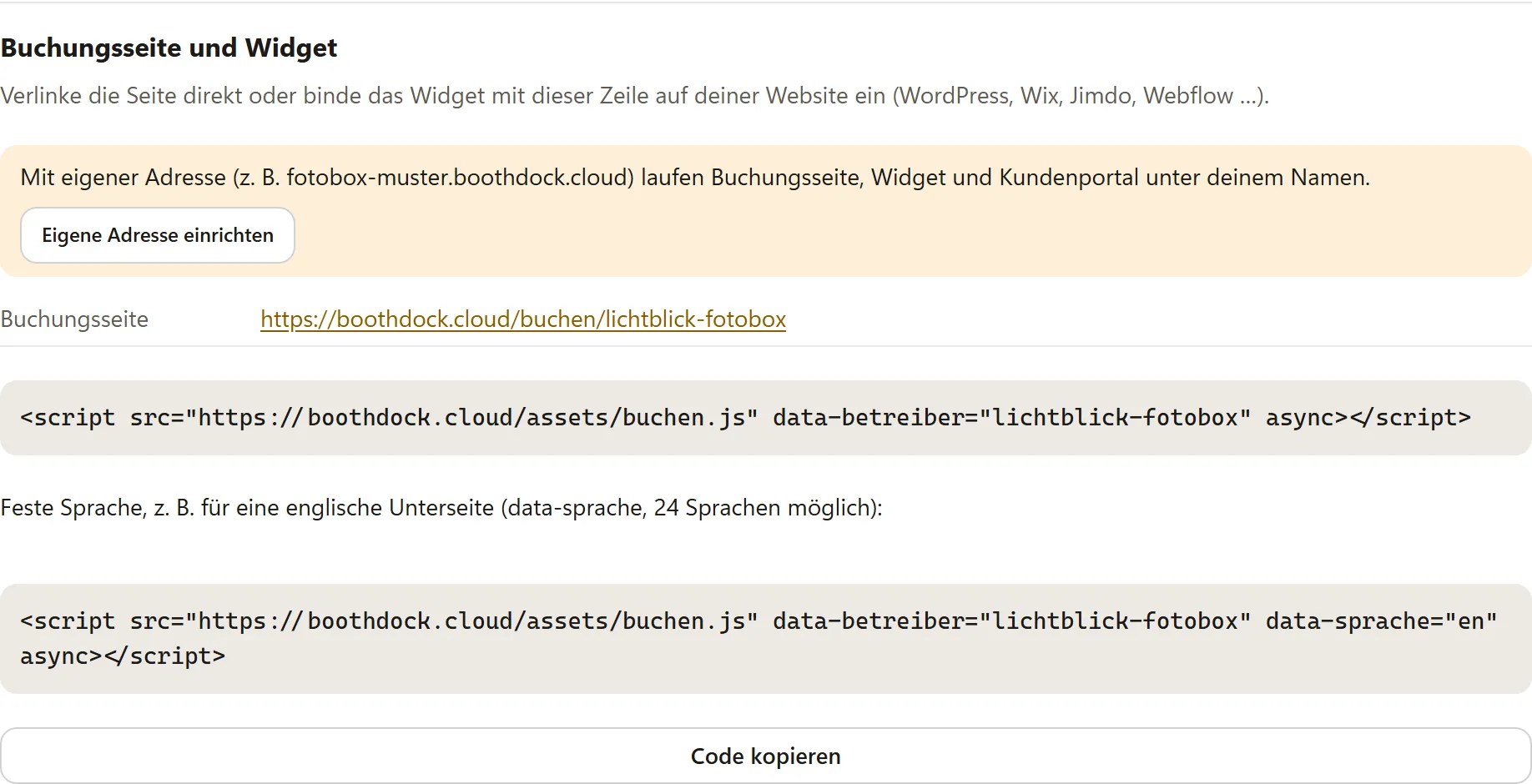
Unter den Einstellungen steht die Karte Buchungsseite und Widget. Du hast zwei Wege:
- Link: Verlinke die Buchungsseite direkt, zum Beispiel aus deinem Instagram-Profil oder einer Mail.
- Widget: Kopiere den Code mit Code kopieren und füge ihn auf deiner Website dort ein, wo das Formular erscheinen soll (WordPress, Wix, Jimdo, Webflow …). Das Widget passt seine Höhe von selbst an und setzt keine Cookies.
Mit einer eigenen Adresse laufen Buchungsseite, Widget und Kundenportal unter deinem Namen, zum Beispiel https://fotobox-muster.boothdock.cloud/buchen. Sie ist dann deine Hauptadresse: Der Hub zeigt sie oben und unter Auf deiner Adresse, und der Widget-Code nutzt sie. Ohne eigene Adresse liegt die Seite unter https://boothdock.cloud/buchen/<deine-adresse>, der Code nennt dich über data-betreiber, und die Karte bietet Eigene Adresse einrichten an.
Das Widget zeigt die Sprache des Besuchers. Für eine feste Sprache – etwa auf einer englischen Unterseite – ergänzt du data-sprache="en"; 24 Sprachen sind möglich.
Link-Vorschau beim Teilen
Teilst du den Link deiner Buchungsseite in WhatsApp, Facebook, Instagram oder per Mail, zeigt die Vorschau deine Angaben: als Titel deine Überschrift (sonst deinen Firmennamen), deinen Firmennamen, als Text deine Einleitung (ohne Einleitung die Namen deiner ersten Pakete) und als Bild das erste Paketfoto. Pflege also Überschrift, Einleitung und ein Titelbild im ersten Paket. Manche Messenger merken sich eine Vorschau eine Weile – eine Änderung erscheint dort dann erst später.
Was dein Kunde sieht
Die Buchungsseite führt in vier Schritten zur Anfrage: Paket, Termin, Extras und Kontakt. Im Kalender sind Tage frei, fast ausgebucht oder ausgebucht; gesperrte Zeiträume sind nicht wählbar. Je nach Paket wählt der Kunde im Schritt Termin auch die Dauer oder die Anzahl Tage, auf Wunsch schätzt er dort die Fahrtkosten (siehe Pakete: Dauer, Aktionspreis, Kaution und Fahrtkosten). Im Schritt Kontakt wählt er unter Ich buche als Privatperson oder Unternehmen und gibt seine Anschrift an – freiwillig oder als Pflicht. Darunter stehen deine eigenen Felder; Pflichtfelder sind mit * markiert. Stellt dein Vertrag eigene Fragen, stehen sie dort unter Angaben für den Vertrag. Die Zusammenfassung zeigt neben der Summe auch eine Kaution und deine Fahrtkosten-Regel. Name, E-Mail und das Einverständnis zur Speicherung sind Pflicht, darunter stehen deine AGB und deine Datenschutzerklärung. Mit Unverbindlich anfragen geht die Anfrage an dich, der Kunde bekommt eine Bestätigung per E-Mail.
Der Preis auf der Seite ist eine Anzeige. Verbindlich rechnet der Server mit den Preisen aus deinem Katalog.
Anfragen bearbeiten
Neue Anfragen stehen im Reiter Buchungen mit dem Status Neu. Ansehen öffnet die Anfrage mit Kontakt, Termin, Ort, Gästezahl und Nachricht. Von dort aus:
- erstellst du ein Angebot – siehe Angebote, Rechnungen und Belege, oder
- öffnest Ohne Angebot annehmen oder absagen: Annehmen und Event anlegen legt das Event direkt an und informiert den Kunden, Absagen schickt ihm eine Absage. Eine Nachricht an den Kunden (optional) geht jeweils mit.
Abgesagte Anfragen löscht der Hub nach 180 Tagen. Angenommene bleiben als Geschäftsvorgang in deinem Konto.
Angebot zurückziehen, Buchung stornieren oder löschen
Unten in der Anfrage findest du je nach Stand einen dieser Bereiche:
| Bereich | Wann | Was passiert |
|---|---|---|
| Angebot zurückziehen | Angebot gesendet, noch nicht angenommen | Die Anfrage wird abgesagt, der Kunde bekommt eine Nachricht und kann nicht mehr annehmen oder zahlen. |
| Buchung stornieren | Buchung angenommen | Die Buchung bleibt mit allen Belegen erhalten und steht auf Storniert. Der Termin wird frei, offene Online-Zahlungen werden geschlossen und Raten nicht mehr eingezogen. |
| Buchung löschen | Testbuchung oder Anfrage in jedem Stand, solange es keine Rechnung mit Nummer und keine eingegangene Zahlung gibt | Die Buchung verschwindet endgültig mit Angeboten, Verträgen und Zahlungsversuchen. |
Stornieren: Mit dem Haken Kunden per E-Mail informieren (mit Ihrer Notiz) bekommt dein Kunde eine Mail, deine Notiz steht darin. Ausgestellte Rechnungen bleiben bestehen. Du stornierst sie danach einzeln unter Belege mit Stornieren (Stornorechnung), der Hub erinnert dich daran. Bereits gezahltes Geld erstattest du in deinem Stripe-Dashboard oder per Überweisung.
Löschen ist für Testbuchungen gedacht und geht nur, solange es keine Rechnung mit Nummer und keine eingegangene Zahlung gibt. Sonst stornierst du die Buchung. Löschen dürfen nur Verwalter des Arbeitsbereichs. Die Kundenkarte bleibt erhalten.
Bei beidem entfernt der Hub auch das Event, das beim Annehmen angelegt wurde, solange es noch keine Fotos enthält. Sonst bliebe der Tag im Kalender belegt. Enthält das Event schon Fotos, bleibt es bestehen, und du löschst es bei Bedarf unter Events.
Mit Mitarbeitern arbeiten
Gehören weitere Personen zu deinem Team, arbeiten sie im Bereich Buchungen mit:
- Zuständig: In der Anfrage ordnest du eine oder mehrere Personen zu. Sie bekommen eine Mail mit Kunde, Termin und Ort.
- Meine Buchungen zeigt jedem die Anfragen, für die er zuständig ist; Meine Termine die angenommenen Buchungen ab heute.
- Unter Einstellungen → Mitarbeiter & Rechte legst du fest, was Mitarbeiter außer Ansehen dürfen, z. B. Angebote erstellen und senden, Anfragen annehmen oder absagen oder Zahlungen von Hand erfassen. Die Einstellungen, Rechnungsdaten, Stripe und der Export bleiben dir und den Administratoren vorbehalten.
Vorlagenwahl für deine Kunden
Deine Kunden können ihre Druckvorlage selbst aussuchen. Unter Buchungen → Einstellungen → Vorlagenwahl:
- Vorlagenwahl im Kundenportal einschalten.
- Unter Freigegebene Vorlagen die Vorlagen ankreuzen, aus denen der Kunde wählt (höchstens 24), und den Modus wählen.
- Auf Wunsch Link auch in die Bestätigungsmail schreiben einschalten.
- Speichern.
Wird eine Buchung angenommen, entsteht im neuen Event automatisch ein Kundendesign-Link. Im Kundenportal erscheint der Schritt Vorlage wählen mit dem Stand der Wahl. Die Wahl landet im Event im Reiter Kundendesign; nach deiner Freigabe geht sie an die Box. Auch Buchungen, die du vor dem Einschalten angenommen hast, bekommen den Schritt.
Mit Vorlagen-Schaufenster stehen die freigegebenen Vorlagen öffentlich unter /buchen/<dein-name>/vorlagen (mit eigener Adresse unter /buchen/vorlagen) – zum Stöbern vor der Buchung. Den Schnipsel zum Einbetten auf deiner Website zeigt der Bereich nach dem Speichern. Alle Texte für Kunden änderst du je Sprache unter Buchungsseite & Widget → Beschriftungen der Buchungsseite anpassen.