Üritus koondab kõik ühe ürituse jaoks vajaliku: nime, kuupäeva, millised Boxid seda kasutavad, vormid ja galerii.
Loomine
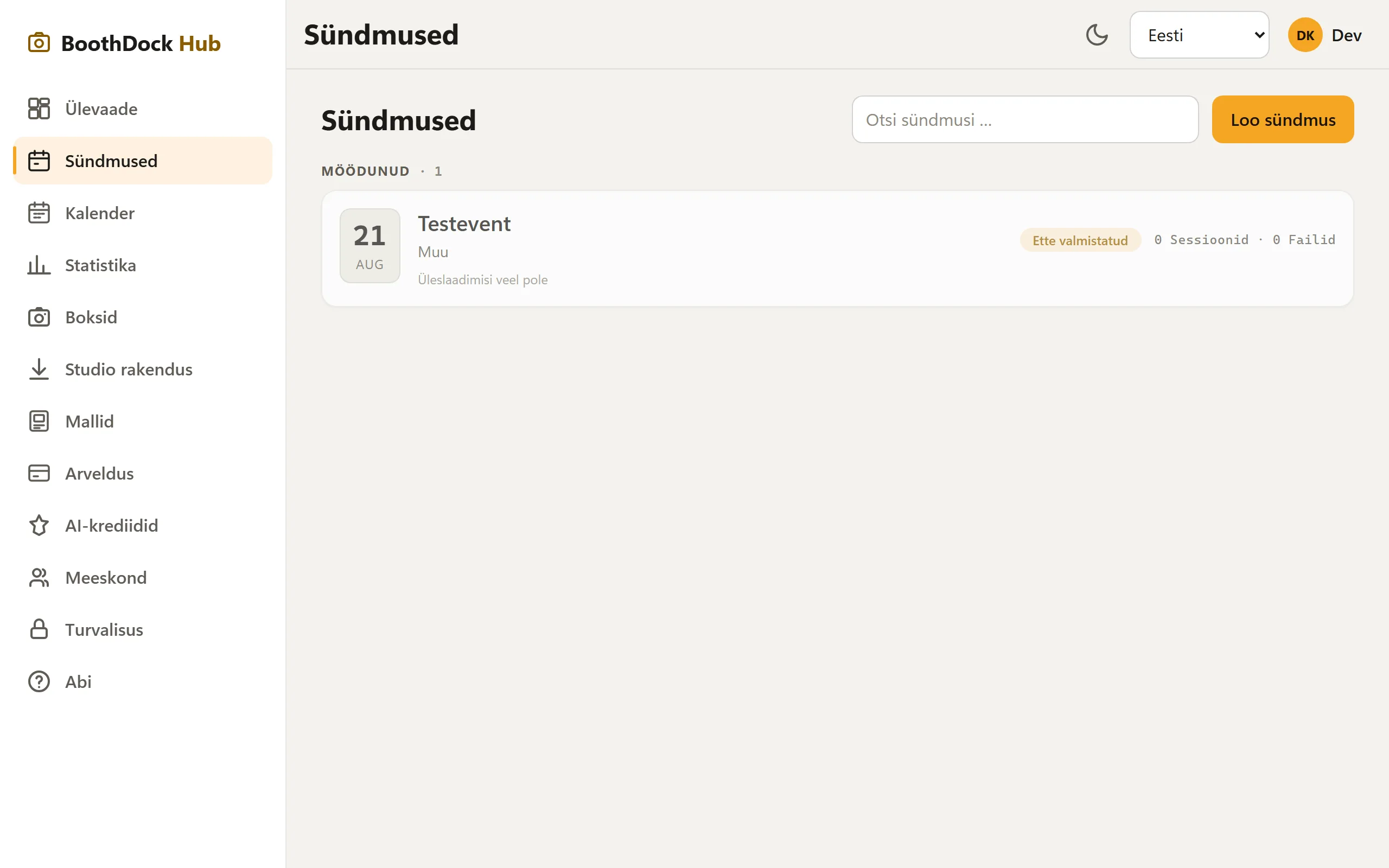
- Ava Hubis Sündmused ja vali Loo sündmus.
- Sisesta Sündmuse nimi, Kuupäev (mitmepäevaste ürituste korral ka lõppkuupäev) ja Sündmuse tüüp (pulm, sünnipäev, ettevõtte pidu …).
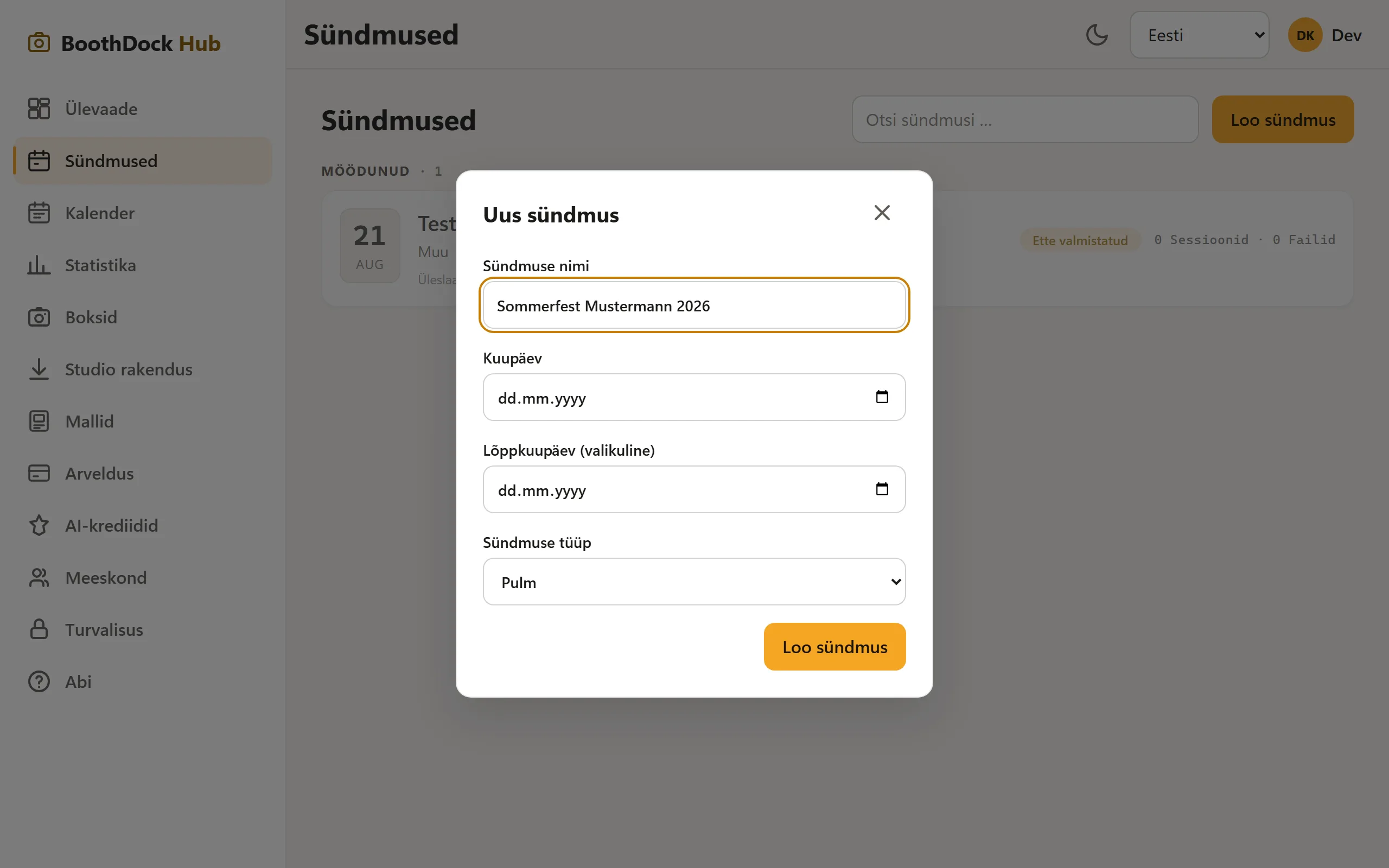
- Klõpsa Loo sündmus – sündmus on loodud ja saab oma koodi.
Uus sündmus võtab välja Ajavöönd väärtuse sinu brauserist; muuta saad seda vahelehel Sündmus ja fotoboks jaotises Detailid. Kui oled jaotises Kujundus → Bränd salvestanud valiku Vaikeväärtus uutele üritustele, saab iga uus sündmus selle brändi automaatselt.
Ürituse dubleerimine
Korduvate broneeringute puhul ei pea kõike uuesti seadistama: vali ürituse ülaosas Dubleeri, sisesta nimi (eeltäidetud lisandiga „(koopia)“) ja kuupäev – uus üritus saab oma koodi. Üle võetakse seaded, mallide valik ja galerii kujundus; jäädvustusi, külaliste andmeid, kabiinide määramist ega galerii PIN-koodi mitte.
Ürituse leht
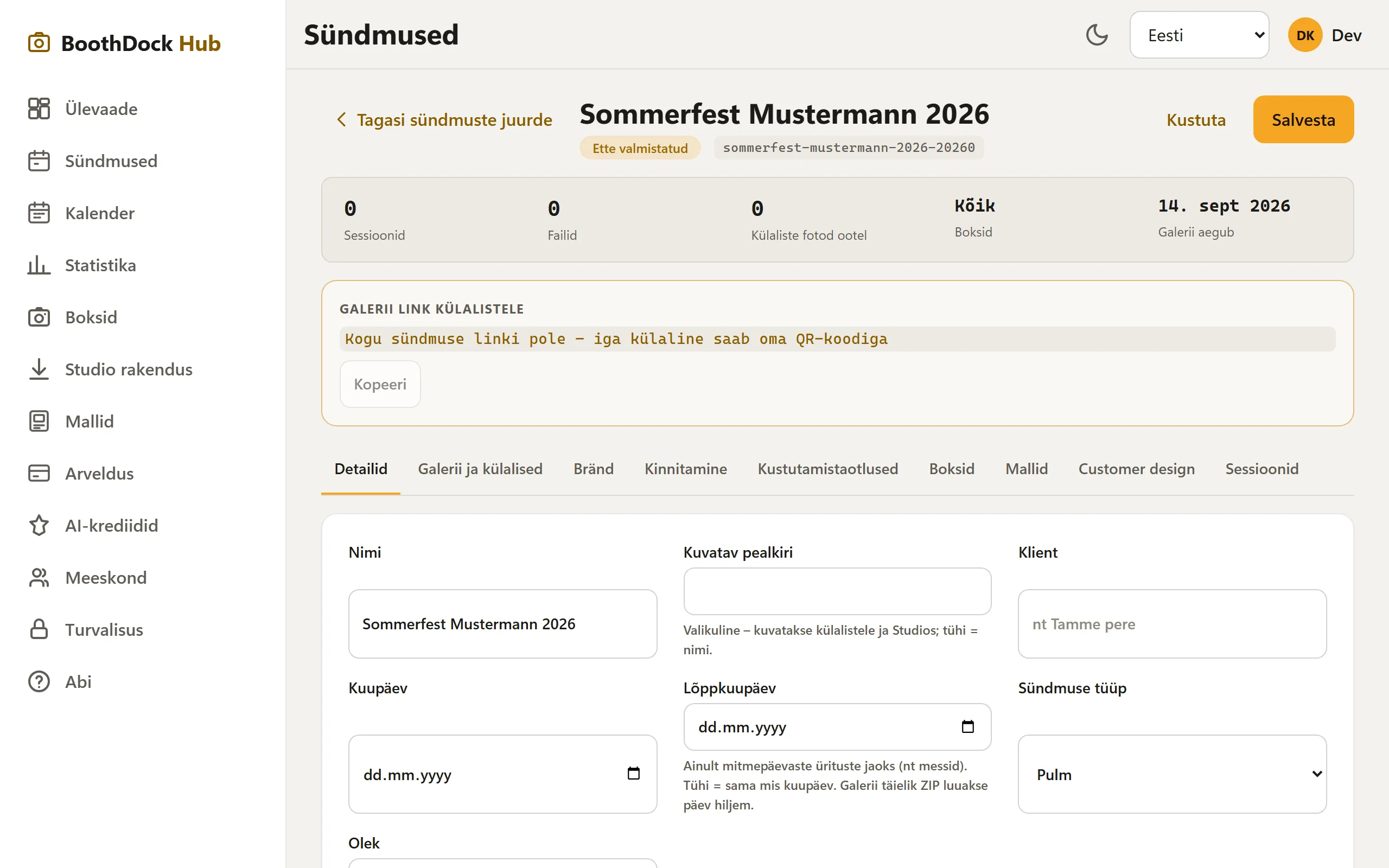
Üleval on ürituse nimi, olek ja kood, nende kõrval Prindi QR-kaart, Kustuta ja Dubleeri. Selle all näitab arvude rida ühe pilguga Võtted, Failid, Prindid, Külaliste fotod ootel, Boksid ja millal galerii aegub. Viis allpool olevat vahekaarti korrastavad kõik ülejäänu; mitme jaotisega vahekaartidel avad jaotise, klõpsates selle nimel:
| Vahekaart | Jaotised ja mille jaoks |
|---|---|
| Ülevaade | Galerii link külalistele koos lühiaadressi ja QR-koodiga, kogu allalaadimine, prindid ja galerii arvud – avaneb esimesena |
| Võtted | Kõik Hubi jõudnud võtted eelvaatega ruudustikuna – vaatamiseks ja kustutamiseks (rohkem) |
| Kujundus | Mallid – millised mallid lähevad Boxi ja milline neist on vaikemall; Bränd – galerii sinu enda kujunduses (bränding); Kliendi kujundus – kliendid kujundavad lingi kaudu ise vormi |
| Galerii ja külalised | Galerii seaded – galerii ulatus, juurdepääsukaitse, säilitamine, külaliste üleslaadimised, andmekaitseteade ja link võõrustajale; Kinnitamine – külaliste üleslaadimiste kontroll ja kinnitamine; Fotoülesanded (rohkem); Külaliste andmed – ainult siis, kui neid on; Kustutamistaotlused (rohkem) |
| Sündmus ja fotoboks | Detailid – nimi, kuvatav pealkiri, klient, kuupäev, lõppkuupäev, sündmuse tüüp, ajavöönd, olek; Boksid – millised Boxid tohivad seda üritust kasutada (tühi = kõik) ja millised jaamad selle juurde kuuluvad; Rendiaeg putkas, Printimispiirang ja Külaliste maksed |
Number vahekaardil näitab, et seal midagi ootab – näiteks külaliste fotod kinnitamiseks või avatud kustutamistaotlused; vastav jaotis on siis juba avatud.
Salvestamine: Igal seadetega vahekaardil on all üks nupp Salvesta. See salvestab kõik vahekaardi muudatused korraga, ka mitmes jaotises. Kuni midagi on salvestamata, on selle kõrval Salvestamata muudatused; kui vahetad enne vahekaarti või lahkud ürituselt, küsib Hub üle. Kui mõni jaotis ebaõnnestub, nimetab teade selle nimepidi – sinu sisestused seal jäävad alles. Toimingud nagu üleslaadimine, kinnitamine, kustutamine või kopeerimine toimivad endiselt kohe.
Lingid varasematele vahekaartidele (nt lõpus ?tab=sessions või ?tab=uploads) viivad endiselt õigesse kohta.
Mallid ürituse kaupa
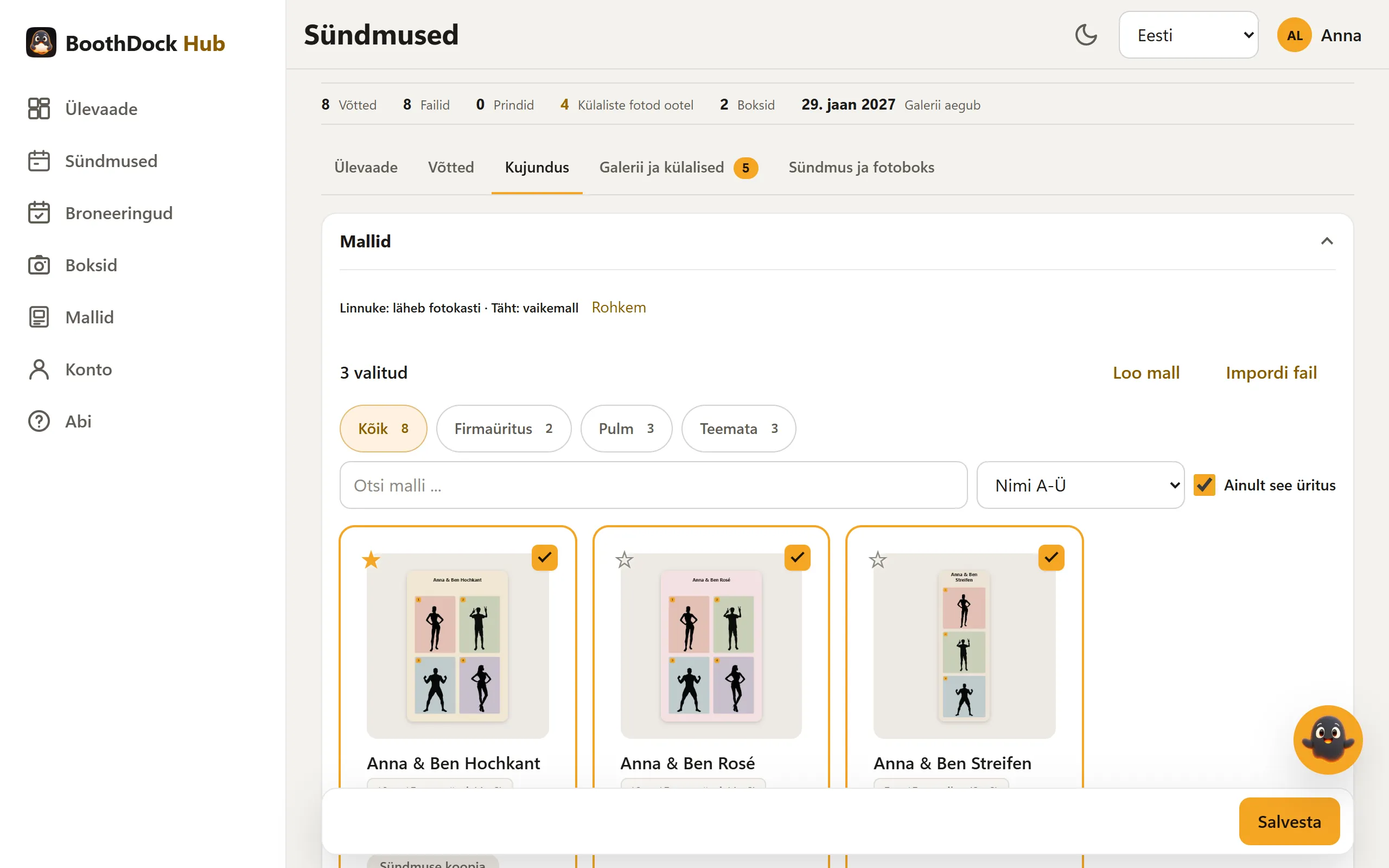
- Ava üritusel vahekaart Kujundus – jaotis Mallid on juba avatud. Mallivalija näitab sinu malle eelvaatega – rühmitatuna nagu raamatukogus, otsingu, sortimise ja teemafiltriga.
- Pane linnuke igale mallile, mis peab selle ürituse jaoks Boxi minema. Nupuga Vali kogu grupp valid korraga kõik grupi mallid.
- Tärniga määrad vaikemalli. Esimene linnukesega mall muutub automaatselt vaikemalliks.
- Klõpsa all nuppu Salvesta.
Ainult see üritus peidab kõik linnukeseta mallid. Kui midagi on veel puudu, lood siin otse nupuga Loo mall uue või tood nupuga Impordi fail valmis malli – see on siis kohe valitud.
Vaikemall on Boxis eelvalitud: kui üritusel on ainult üks mall, kasutab Box seda küsimata; mitme puhul valib külaline fotorežiimis ise. Box, millel üritus käib, võtab valiku ise üle, tavaliselt minuti jooksul – ka siis, kui muudad määratud malli redaktoris. Kohe saab seda BoothDock Studio admin-alal jaotises Disain → Fotopaigutused nupuga Too hubist.
Hubiga sidumata Boxil pole ürituse kaupa valikut: seal kehtib iga malli lüliti Kioskis valitav kogu Boxile. Kuidas malle ehitada, loe lehelt Mallide kujundamine ja importimine.
Hubist tulnud ürituste puhul näitab BoothDock Studio üritusteloend Hubis määratud kuupäeva; kohapeal loodud ürituste puhul loomise päeva.
Hea teada
- Olek juhib elutsüklit (Planeeritud → Ette valmistatud → Aktiivne → Lõpetatud). Lõpetatud sündmused jäävad statistikasse alles.
- Studios loodud üritus tõmmatakse esimesel üleslaadimisel automaatselt Hubi – sul pole vaja seda topelt luua.