Üritusel küsitakse sinult, kust fotod leiab. Alates BoothDock Studio versioonist 1.7.0 näitab Box sulle käimasoleva ürituse galerii linki ise – QR-koodina skannimiseks ja aadressina kopeerimiseks. Hubi sa selleks minema ei pea.
Kust sa selle leiad
- Ava Boxi halduses Üritused.
- Aktiivse ürituse real on nupp Galerii link.
- Puudutus sellel avab paneeli QR-koodi ja aadressiga.
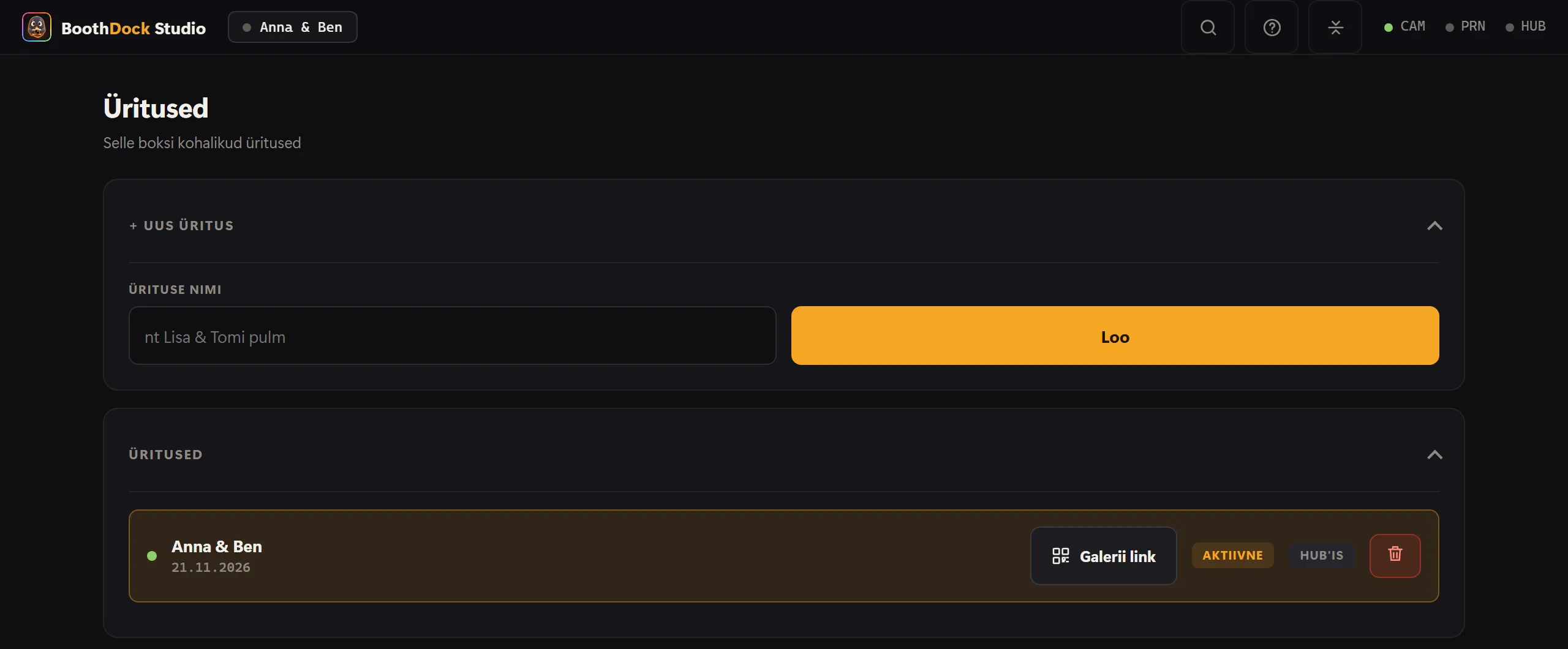
Nupp on olemas ainult aktiivsel üritusel ja ainult siis, kui üritus on Hubiga ühendatud – real on siis märge Hub'is. Puhtalt kohalikul üritusel veebigaleriid ei ole, seal nupp puudub.
Mida paneel näitab
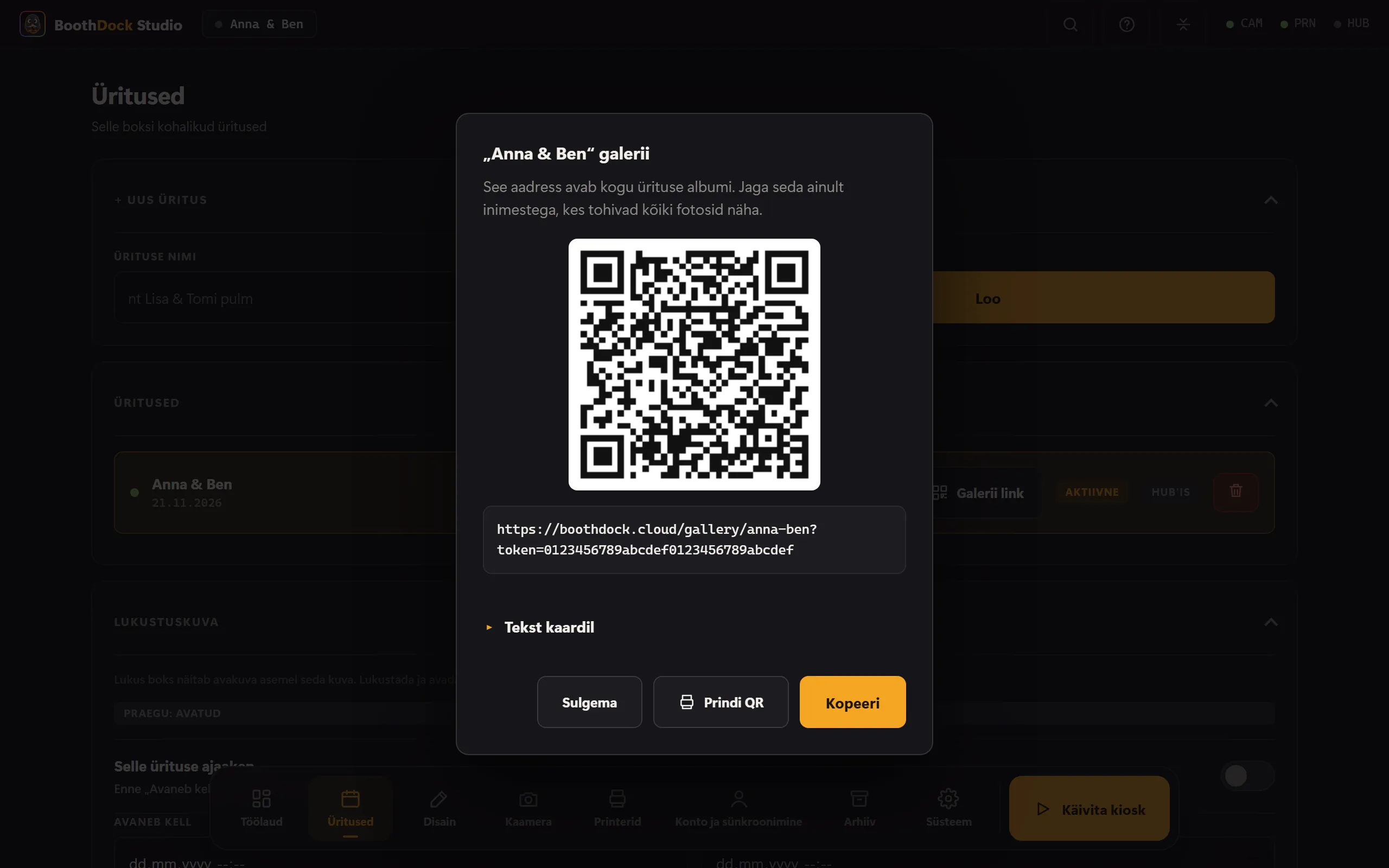
- QR-kood – skannimiseks otse Boxi ekraanilt.
- Aadress – üks puudutus märgib selle tervenisti. Kui sinu kontol on oma galerii aadress, on siin see.
- Kopeeri – paneb aadressi lõikelauale. Kui seade seda ei luba, märgib Box aadressi ja ütleb seda sulle: „Kopeerimine ebaõnnestus – aadress on märgitud.“
- Jaga – ilmub ainult seadmetes, mis saavad aadressi teistele rakendustele edasi anda. Windowsiga Boxidel seda nuppu ei ole; seal kasutad QR-koodi või nuppu Kopeeri.
- Prindi QR – prindib Boxi printeriga kaardi, millel on QR-kood ja aadress. Lähemalt järgmises jaotises.
See on sama aadress, kuhu viib ka sinu külaliste QR-kood.
QR-koodi printimine kaardina
Prindi QR saadab Boxi printerisse kaardi: ürituse nimi, üks tekstirida, QR-kood ja välja kirjutatud aadress. Nii ei pea keegi koodi Boxi ekraanilt skannima. Kood avab kogu albumi – anna kaart ainult neile, kes tohivad kõiki fotosid näha.
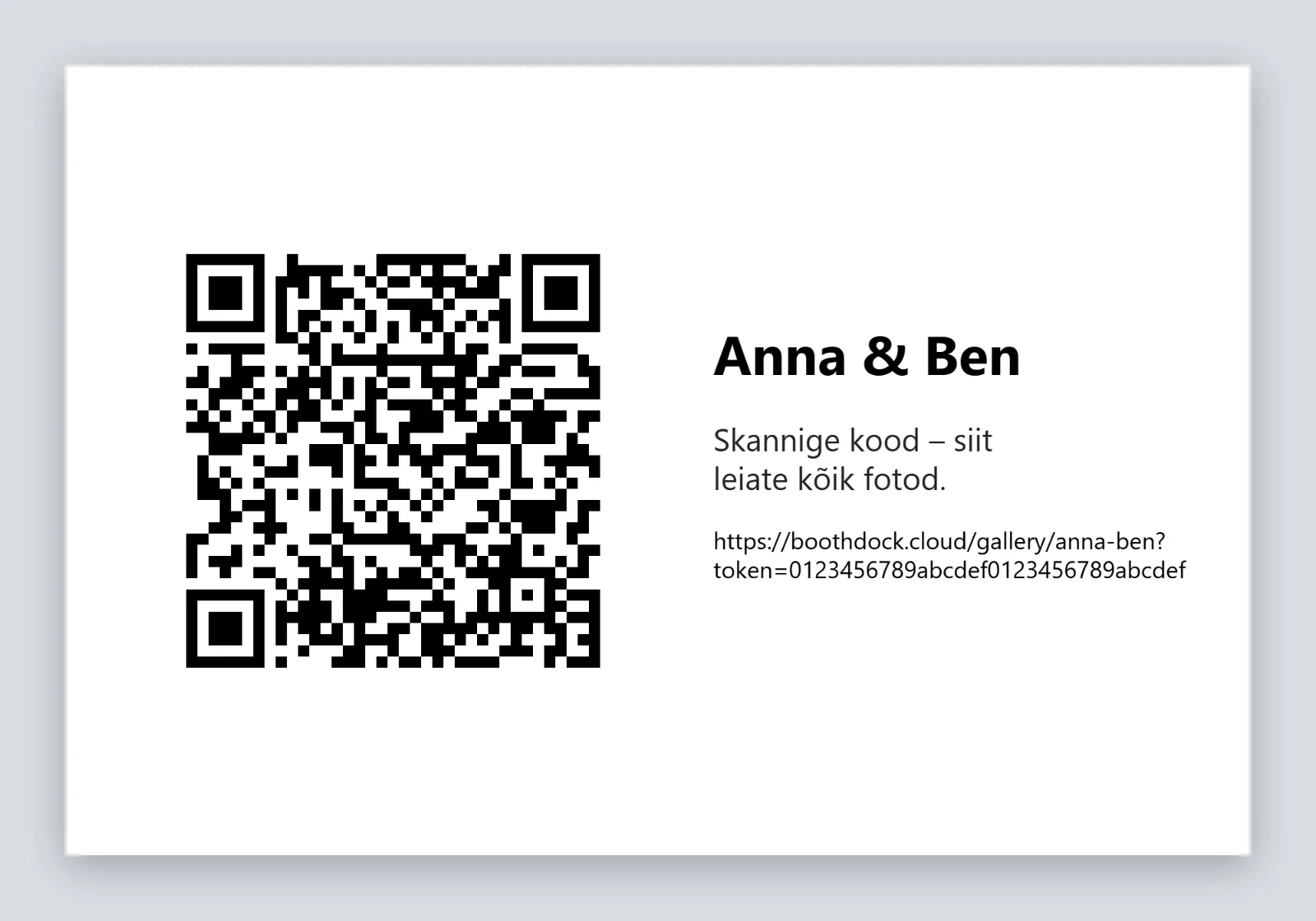
Pildil on rõhtpaigutusega kaart; püstpaigutuses on kõik üksteise all.
- Teksti muutmine: ava aadressi all Tekst kaardil ja sisesta oma rida (kuni 120 märki). Kui väli jääb tühjaks, on kaardil vaiketekst: „Skannige kood – siit leiate kõik fotod.“
- Kui nuppu ei ole: Prindi QR ilmub kohe, kui jaotises Printerid on printimisprofiil seadistatud – ka siis, kui sinu külalised ise printida ei tohi.
- Üks leht: alati prinditakse täpselt üks leht põhiprinteris. Kui printimisprofiil jagab lehe ribadeks, tuleb igale osale terve kaart.
- Ei lähe printimispiirangu arvestusse: kaarti ei loeta külalise prindiks. See ei kuluta midagi printimispiirangust ja seda saab printida ka siis, kui piirang on täis.
Kui printimine ebaõnnestub, ütleb paneel seda: „Kaarti ei prinditud. Kontrolli printerit ja paberit ning proovi uuesti.“
Link avab kogu albumi
Aadress avab kõik ürituse fotod. Seepärast on see ainult halduses ja mitte kunagi külaliste ekraanil. Anna seda ainult inimestele, kes tohivad kõiki fotosid näha.
Kas galerii on lisaks PIN-iga kaitstud, seda Box ei näita. Seda näed ja muudad Hubis – vt Juurdepääsu kaitsmine: salajane link või PIN. Ka link võõrustajale on olemas ainult Hubis.
Kui lingi asemel ilmub teade
Kui ürituse galerii ulatus on Võtte kaupa, ei ole kogu albumi linki olemas. Paneel näitab siis ainult seda teadet:
Selle ürituse puhul on jagatud ainult iga võtte link. Albumi lingi saad sisse lülitada hubis jaotises Üritus → Galerii.
Hubis määrad selleks ürituse all rubriigis Galerii ja külalised valiku Galerii ulatus väärtuseks Terve sündmus – vt Galerii jagamine. Box näitab linki kohe, kui ta on ürituse järgmine kord Hubist alla laadinud.
Korduma kippuvad küsimused
Ma ei näe nuppu „Galerii link“. See on ainult aktiivsel üritusel ja ainult siis, kui see üritus on Hubiga ühendatud. Kontrolli jaotises Üritused, kas aktiivne on õige üritus ja kas sellel on märge Hub'is.
Kas ma saan QR-koodi Boxis välja printida? Jah – paneeli nupuga Prindi QR, kui Box saab printida (vt eespool). Hubis saad lisaks QR-koodi salvestada või QR-kaardi printida – vt Galerii jagamine.
Vt ka: Galerii jagamine, Juurdepääsu kaitsmine: salajane link või PIN.