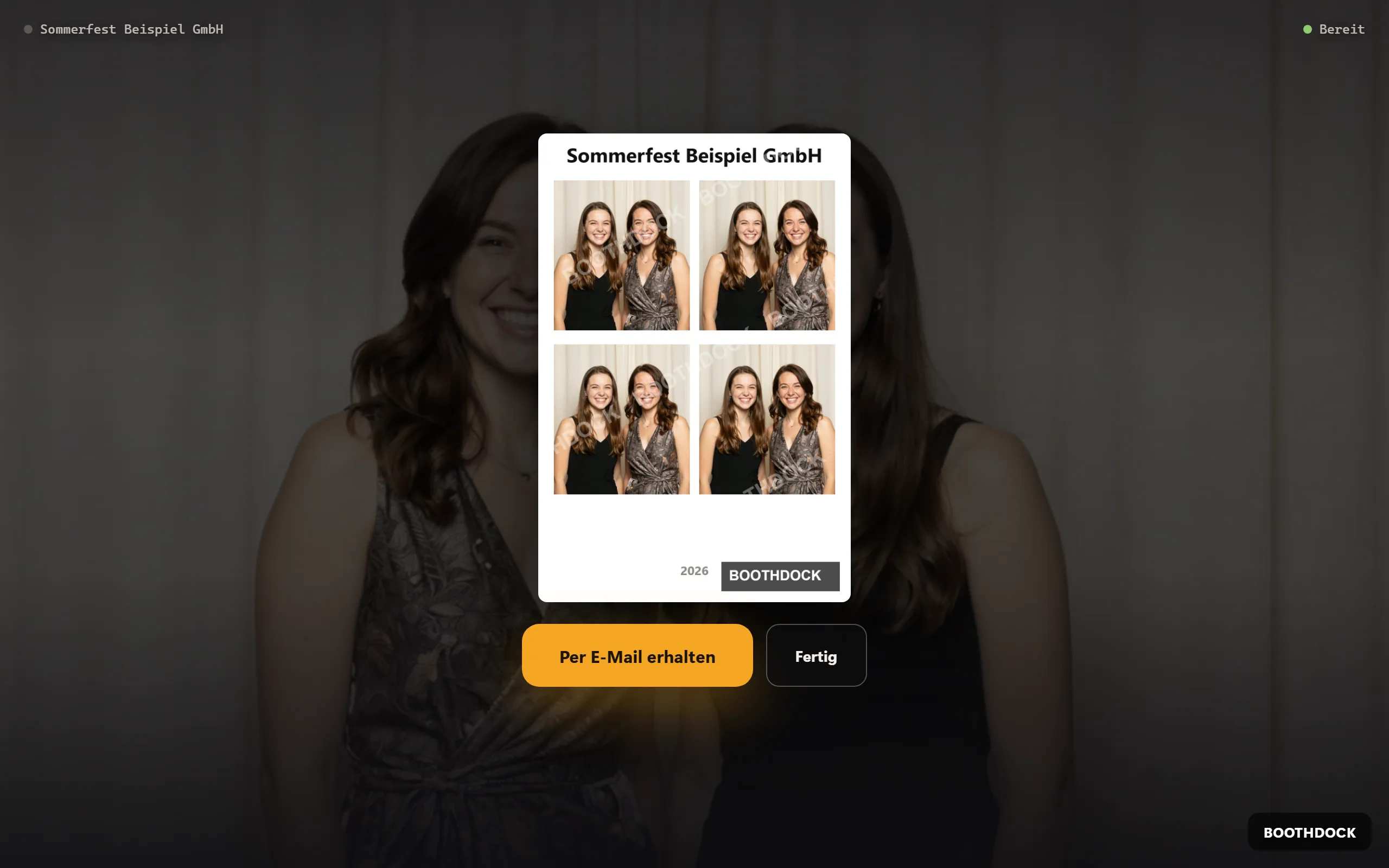
Mõnel üritusel peab külaline saama oma foto ainult e-postiga – ilma väljatrükita, ilma QR-koodita. Sageli tahab sinu klient, korraldaja, e-posti aadresse hiljem ka oma kutsete jaoks kasutada. Seda tohib ta teha ainult siis, kui külaline sellega selgesõnaliselt nõustub. Mõlemad seadistad BoothDock Studios jaotises Süsteem, iga Boxi jaoks eraldi.
Eeldused
- BoothDock Studio 1.5.8 või uuem – Windowsis ja Apple'i seadmetes (iPad, iPhone, Mac).
- Box on Hubiga seotud ja aktiivne üritus tuleb Hubist (Üritused → Hub'i üritused → Võta kohaliku üritusena kasutusele) – vt Konto loomine ja Boxi sidumine. Saatmine käib Hubi kaudu; ilma sidumiseta e-posti nuppu ei kuvata.
- E-kiri sisaldab eelvaatepilti ja linki fotole Hubi galeriis. Link töötab seni, kuni galerii on võrgus (Säilitusaeg (päevades) vahekaardil Galerii ja külalised).
1. samm: tulemuse juures ainult „Saada e-mailiga“
- Ava Süsteem → Töö → Tulemuse toimingud (külaline).
- Lülita välja Prindime, QR-kood ja Laadi alla.
- Lülita sisse Saada e-mailiga.
- Jäta Lõpp sisse – nii jõuab külaline tagasi algusesse. Muuda väljanägemist ja GIF sarjafotodest võid välja lülitada; Kustuta omal valikul.
- Valikuline: lülita sisse Ava e-posti aken automaatselt (vaikimisi väljas). Siis avaneb aadressi aken tulemuse juures iseenesest; kes ei soovi fotot e-postiga, puudutab nuppu Ei, aitäh.
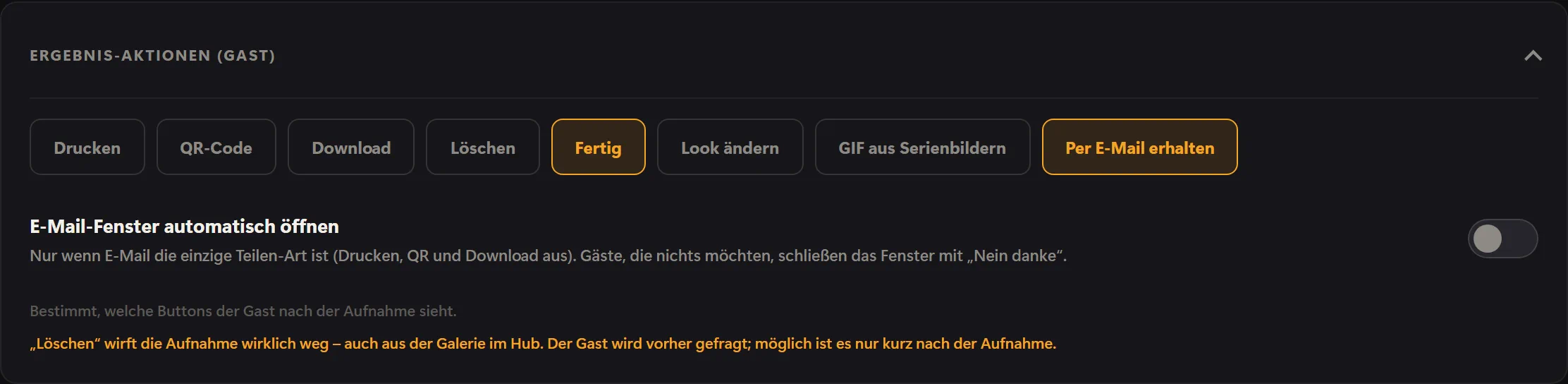
Kui e-post on ainus viis foto kaasa saada, muutub Saada e-mailiga tulemuse juures suureks peamiseks nupuks ja selle kõrval on Lõpp. Nupp ilmub iga külalise jaoks – teavituskuval pole selleks märget vaja.
Kuidas see külalise jaoks käib
Külaline puudutab nuppu Saada e-mailiga, sisestab oma aadressi ja puudutab nuppu Saada link. Box laadib foto Hubi ja Hub saadab e-kirja. Aken ütleb külalisele selgesõnaliselt: „Teie aadressi kasutatakse ainult selle foto saatmiseks ja seda ei salvestata.“ Hub aadressi ei salvesta ja Box hoiab seda ainult seni, kuni kiri on teel. Kinnitus on meelega neutraalne – see ei paljasta, kas aadress on olemas.
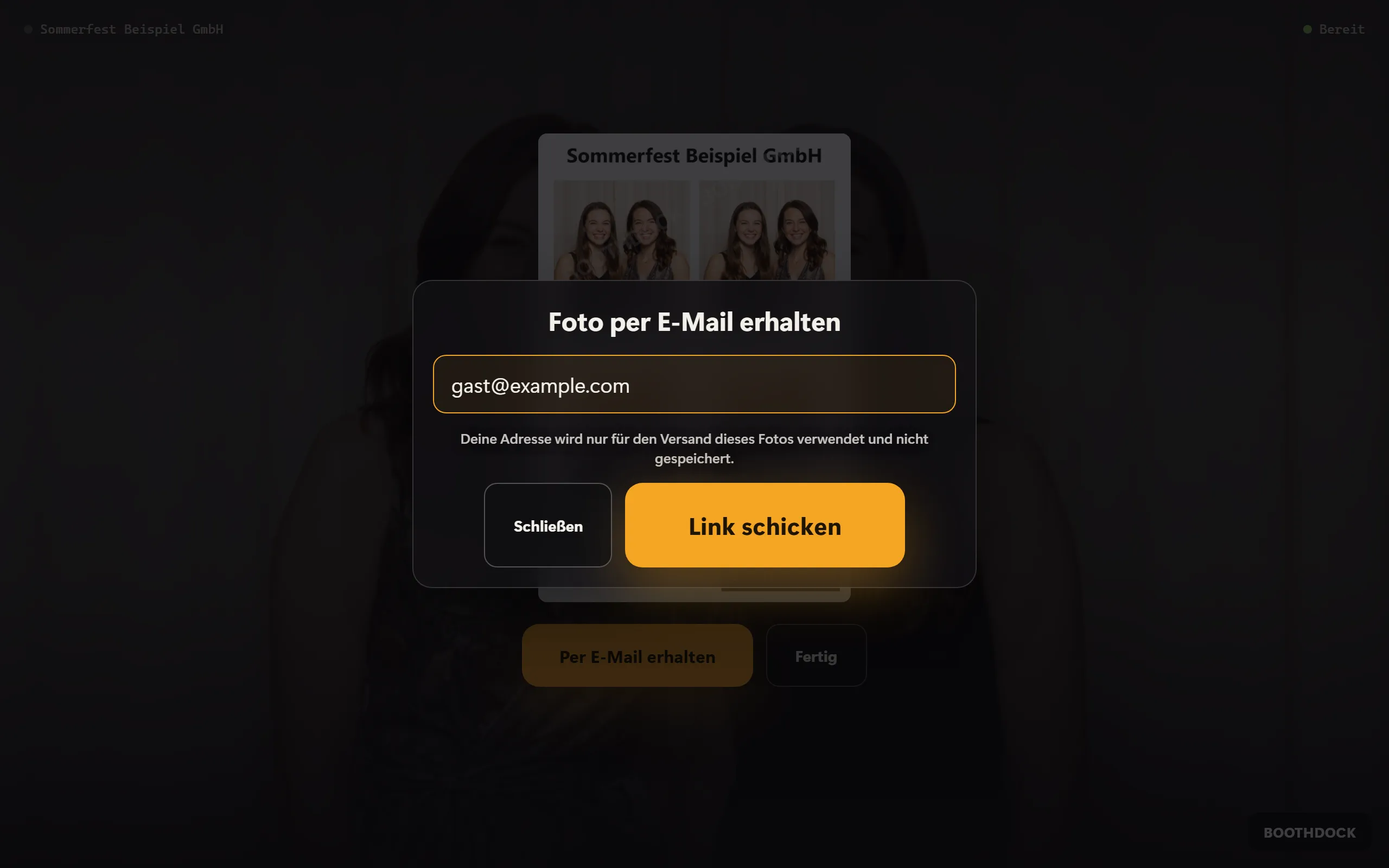
Seni kuni külaline trükib, ei naase Box algusesse. Kui keegi midagi ei trüki, sulgub aken tavapärase algusesse naasmisega.
Nõuanne: sea Hubis Sündmused → Galerii ja külalised → Galerii ulatus väärtusele Sessiooni kaupa – iga külaline näeb ainult oma fotosid. Siis näitab e-kirja link ainult selle külalise fotosid.
2. samm (valikuline): aadress korraldajale ainult märkega
E-posti aknast pärit aadressi ei saa keegi – ka mitte sina. Kui sinu klient peab aadresse saama, kasutad külaliste andmete vormi, millel on oma vabatahtlik ruut.
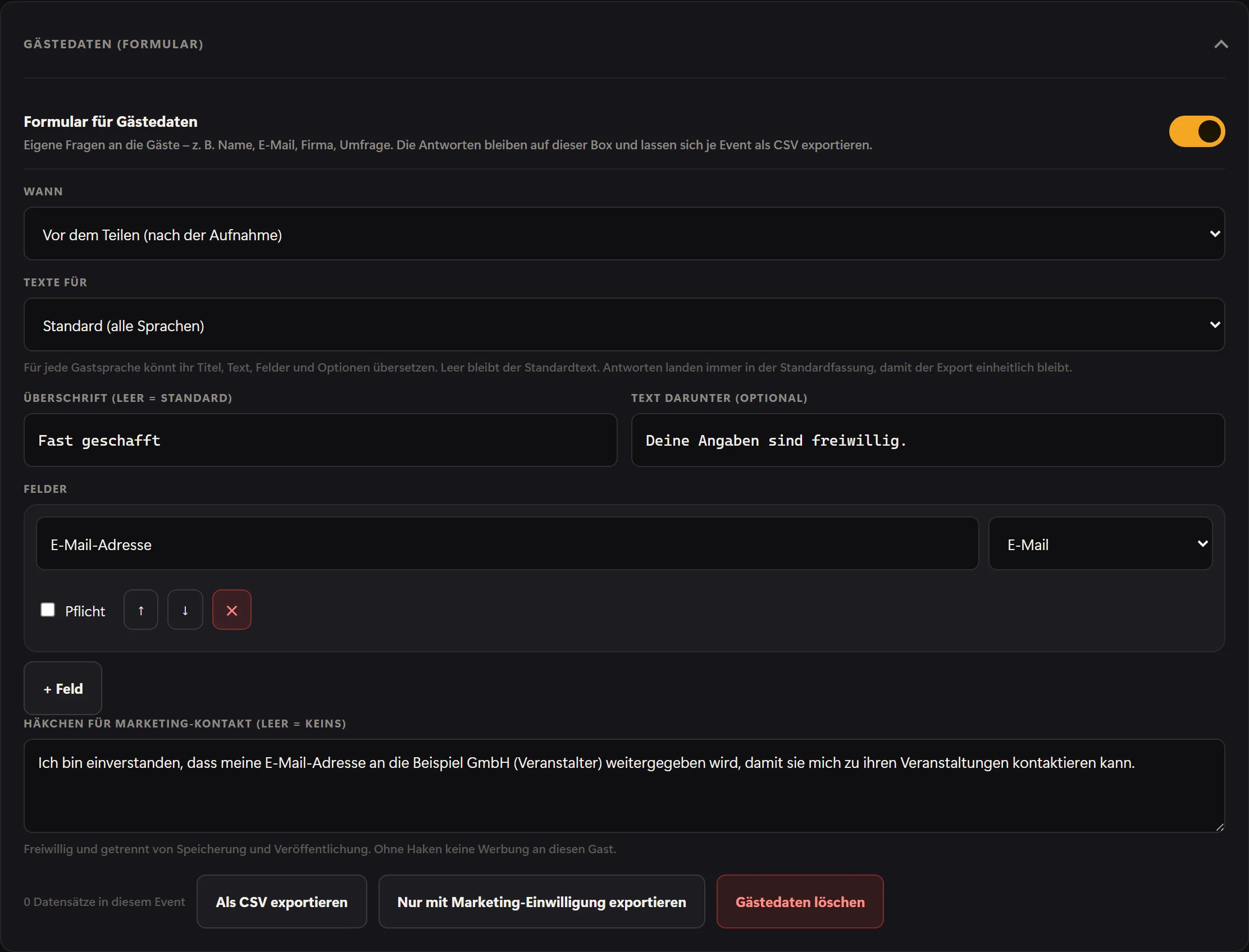
- Ava Süsteem → Töö → Külaliste andmed (vorm).
- Lülita sisse Külaliste andmete vorm.
- Vali Millal all koht voos: Enne jagamist (pärast pildistamist) küsib vahetult enne tulemust, Enne pildistamist (pärast andmekaitseteadet) juba enne fotot.
- Puuduta + Väli, sisesta silt nagu „E-posti aadress“ ja vali tüüp E-post. Box kontrollib siis, kas sisestus näeb välja nagu e-posti aadress.
- Jäta Kohustuslik välja lülitatuks. Kui kõik väljad on vabatahtlikud, saab külaline vormi nupuga Jäta vahele vahele jätta.
- Kirjuta Turunduskontakti märkeruut (tühi = puudub) alla ruudu tekst, nt „Olen nõus, et minu e-posti aadress edastatakse [korraldaja]le, et ta saaks minuga oma ürituste asjus ühendust võtta.“ Nimeta korraldaja ja eesmärk.
Ruut ei ole kunagi kohustuslik ega eelnevalt märgitud. Kui tekstiväli jääb tühjaks, ruutu pole. Tekstide keel all tõlgid pealkirja, väljad ja ruudu iga külaliste keele jaoks.
Nii näeb külaline vormi:
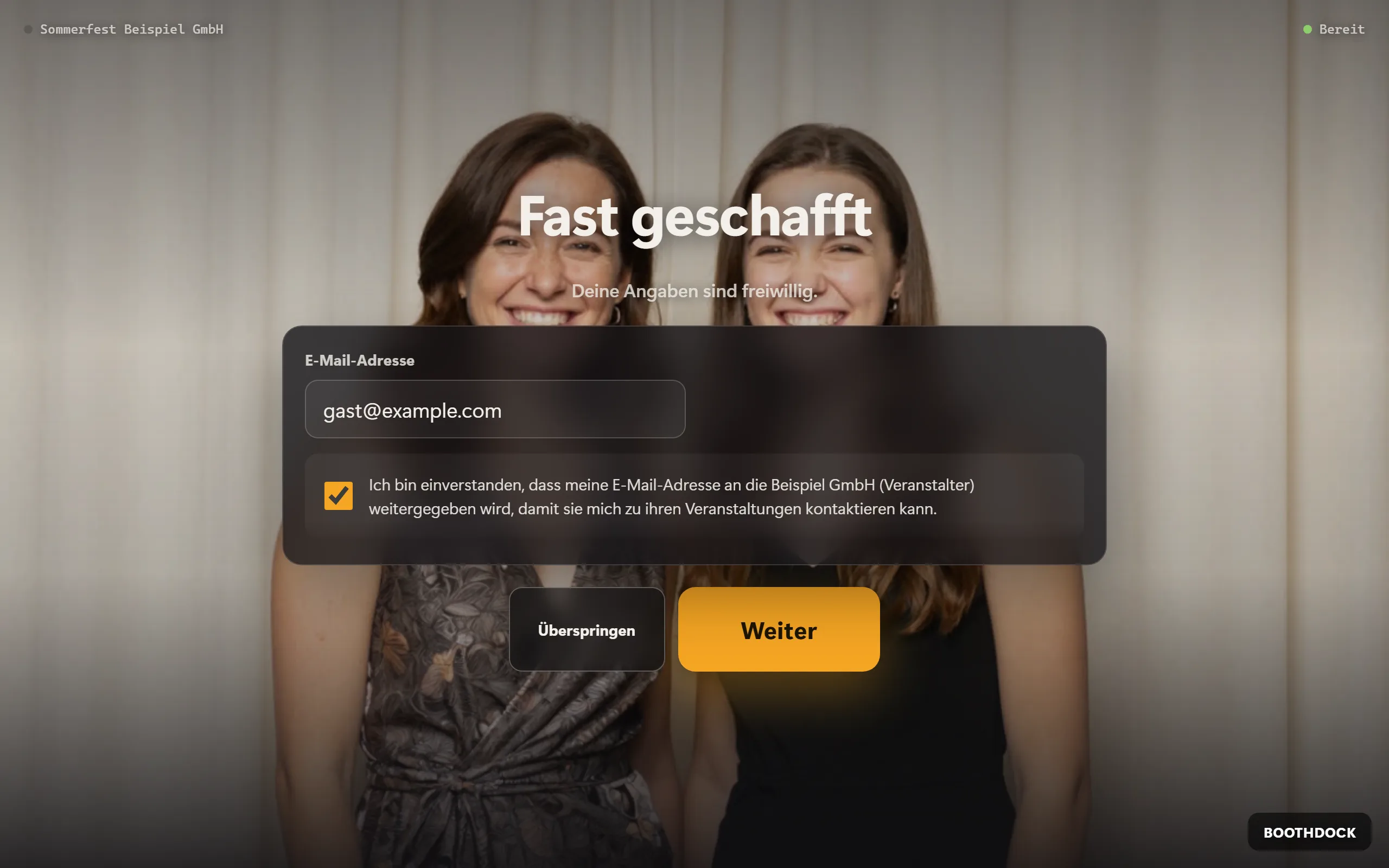
Topeltsisestust pole: kui külaline on vormi juba e-posti aadressi kirjutanud, on see aknas Saada oma foto e-mailiga juba olemas. Ta saab seda seal veel muuta; lisaks ei salvestata midagi.
Aadresside eksport ja edastamine
- Boxis: Ekspordi ainult turundusnõusolekuga laadib CSV-failina alla ainult need aktiivse ürituse külalised, kes on ruudu märkinud (Turundus lubatud = Jah). See on nimekiri, mille tohid oma kliendile edastada. Ekspordi CSV-na laadib seevastu alla kõik vastused. Nupuga Kustuta külaliste andmed eemaldad need Boxist.
- Hubis (tasuline pakett): kui Box on seotud, jõuavad vastused ka Hubi. Leiad need jaotisest Sündmused → sinu üritus → vahekaart Külaliste andmed ja Laadi CSV alla annab CSV-faili. See fail sisaldab kõiki vastuseid; edasta sellest ainult read, kus veerus Turundus on jah. Free-paketis jäävad vastused ainult Boxi.
Vorm salvestab sisestatud aadressi ka siis, kui külaline ruutu ei märgi. Sinu kliendile lähevad seepärast ainult nõusolekuga aadressid.
Andmekaitse
- Kes andmeid kogub, vastutab nende eest – sina käitajana, vajaduse korral koos oma kliendiga. Teavituse ja ruutude tekstid sõnastad ise.
- E-posti aknas sisestatud aadress on ainult selle foto saatmiseks ega ole nõusolek turunduseks. Korraldajale edastamist reguleerib üksnes vormi ruut. Mõlemad on vabatahtlikud; osalemine ei sõltu kummastki.
- Edasta ainult märkega aadressid.
- Ruutu Lisamärkeruut: kontakt jaotises Süsteem → Kaitse → Andmekaitseteade ei ole sul e-postiga saatmiseks enam vaja. Kui oled seda seni selleks kasutanud, võid selle välja lülitada või taas selle tegelikul eesmärgil kasutada. Teavituskuva nõusolekud laadid seal alla nupuga Ekspordi nõusolekute logi – ajatempli ja täpse tekstiga.
See artikkel kirjeldab BoothDocki funktsioone ega ole õigusnõustamine. Kahtluse korral küsi oma andmekaitsenõustajalt.