Avalik galerii leht, mille sinu külalised QR-koodi abil avavad, on sinu kõige nähtavam bränd. Hubis saad seda iga ürituse kohta kujundada oma stiilis – külalised näevad siis sinu nime, mitte „BoothDock".
Kust see leidub
- Ava Hubis rubriik Sündmused ja vali oma üritus.
- Klõpsa vahekaardil Kujundus ja ava Bränd.
- Tee oma seadistused ja klõpsa all nupul Salvesta.
Muudatused rakenduvad kohe selle ürituse galerii lehele.
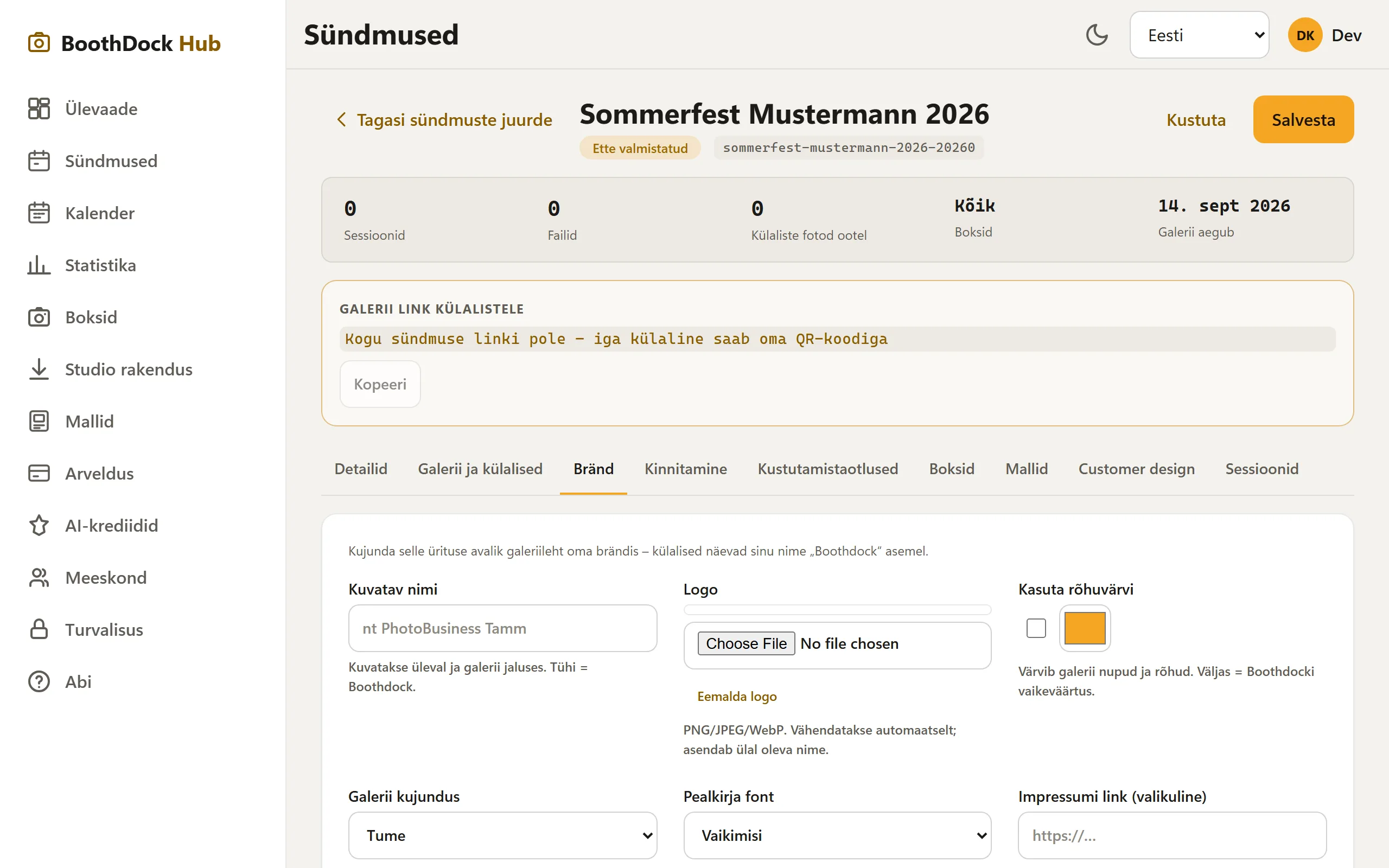
Mida saad kohandada
| Seadistus | Mõju |
|---|---|
| Kuvatav nimi | Ilmub galerii üla- ja allosas. Tühi = BoothDock. |
| Logo | PNG, JPEG või WebP. Vähendatakse automaatselt ja asendab ülal nime. |
| Hele logo (tumedate kaanepiltide jaoks) | Kuvatakse logo asemel tumeda päisega galeriimallides (nt Täisekraan, Tume, Raam). Parim on valge läbipaistval taustal. |
| Kasuta rõhuvärvi | Värvib galerii nuppe ja aktsente. Väljas = BoothDocki vaikeseade. |
| Galerii kujundus | Galerii lehe hele või tume välimus. Galeriimalli puhul otsustab mall, kas välimus on hele või tume. |
| Pealkirja font | Ürituse pealkirja kirjatüüp (nt elegantne kalligraafiline font pulmadeks). |
| Omad lingid | Ilmuvad jaluses (nt sinu veebileht, Instagram). |
| Impressumi link (valikuline) / Privaatsuse link (valikuline) | Sinu enda õiguslikud lingid; tühi = BoothDocki omad. |
Hea teada
- Tagasihoidlik märge „powered by BoothDock" jääb jalusesse alles.
- Bränding ilmub ainult jagatud galerii lehel – mitte kunagi „Link ei kehti" lehel. Nii ei reeda logo kunagi, kas lingiga on üldse album seotud.
- Logo peaks olemas võimalusel läbipaistva PNG-na, et see sobiks puhtalt nii heleda kui tumeda kujundusega.
- Kui mõni andmeväli puudub (nt oma impressum), kasutab galerii automaatselt BoothDocki vaikeseadet – seega ei jää kunagi tühimikku.
- Galeriimalli, kaanefotod, rakenduse ikooni, visiitkaardi ja valiku Vaikeväärtus uutele üritustele seadistad samas jaotises – vaata Galerii kujundamine.