Enne kui esimene fotoboks tööle hakkab, ühendad selle ühekordselt oma kontoga.
1. Konto loomine
Registreeru boothdock.cloud lehel. Pärast seda jõuad Hubi – oma juhtpaneelile. Uued kontod saavad Pro't 14 päeva tasuta proovida – ilma makseandmeteta: kinnita oma e-posti aadress tervitusmeilis oleva lingiga; 14 päeva algavad, kui seod oma esimese Boxi. Seejärel jätkab konto ise Free'ga. Prooviperioodi saab üks kord e-posti aadressi ja seadme kohta. Olenevalt pakkumisest võib vesimärgita võtete arv olla piiratud – seisu näed Hubi ülaosas.
2. BoothDock Studio paigaldamine
- Windows: Laadi alla BoothDock Studio (Hubis rubriigis Boksid → Allalaadimised) ja paigalda see Windowsi arvutisse, mis ürituse ajal fotoboksi juhib.
- iPad, iPhone või Mac: Laadi App Store'ist rakendus BoothDock Studio – Fotobox (iPadOS või iOS 17 ja uuemad, Macis macOS 14 ja uuemad).
Esimesel käivitamisel juhatab abimees sind läbi põhiseadistuse.
3. Boxi sidumine
Sidumine ühendab Boxi püsivalt sinu kontoga:
- BoothDock Studio abimees näitab QR-koodi ja sidumiskoodi.
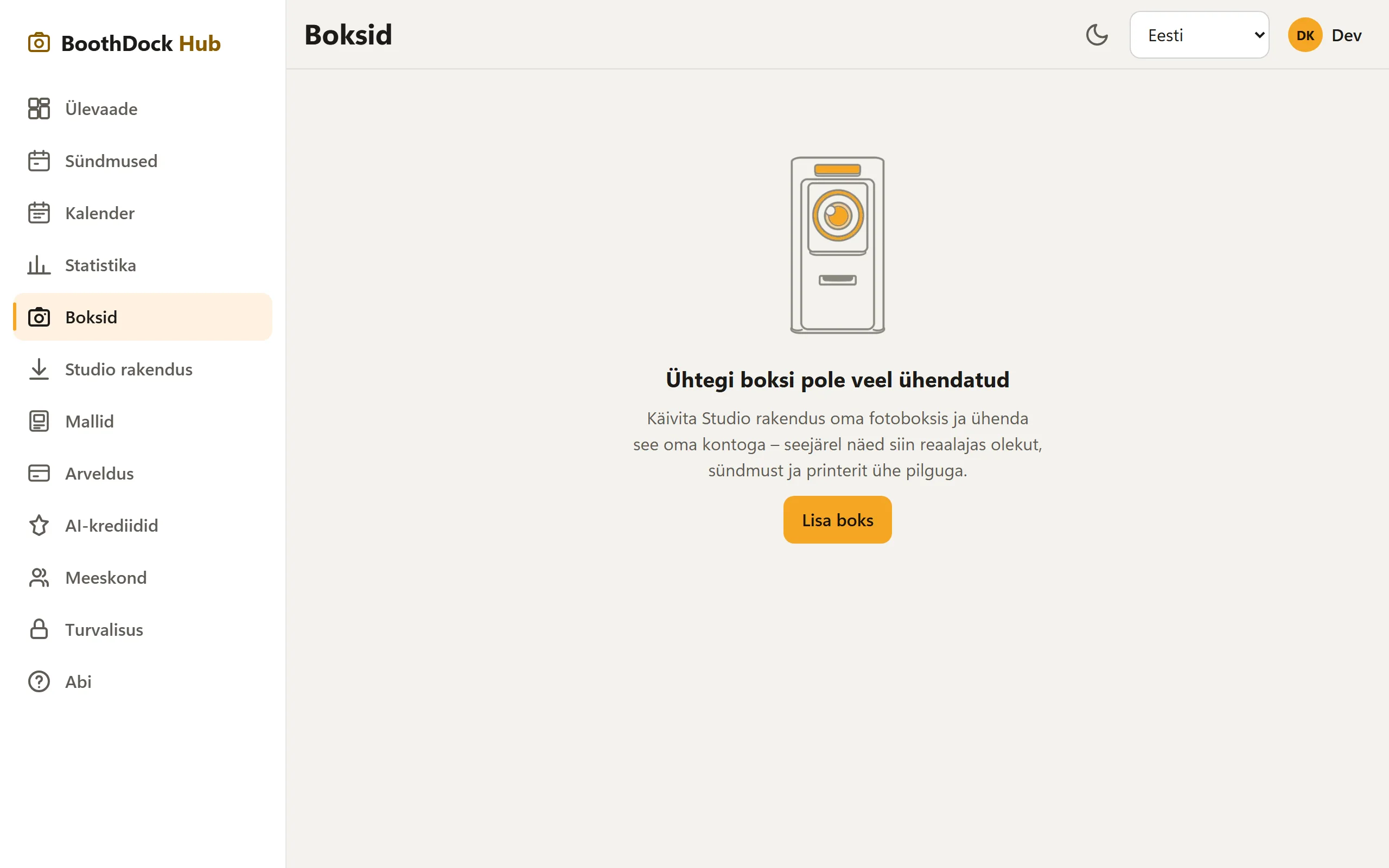
- Skanni QR-kood telefoniga ja kinnita – või ava Hubis rubriik Boksid, vali Lisa boks ja sisesta kood.
- Box ilmub seejärel Hubis rubriiki Boksid – nüüdsest näed seal selle olekut ja saad määrata üritusi.
Teise võimalusena kleebi BoothDock Studiosse sidumisvõti (bdk_…), mille lõid Hubis rubriigis Boksid – siis seotakse Box ilma Hubis kinnitamata.
Box kuulub alati täpselt ühele kontole. Vahetamiseks tühista sidumine ja seo see uuesti. Kui see on veel teise kontoga seotud, keeldub Hub sidumisest – siis eemalda see kõigepealt seal jaotises Boksid. Kui eemaldad Boxi Hubis, katkestab see järgmisel kontaktil ka ise ühenduse; selle fotod säilivad.
Kas toimib? Kiire kontroll
- Hubis näitab Boksid Boxi online'ina, kui see on end teatanud.
- Südamelöök (paber, järjekord, koormus) ilmub automaatselt iga paari minuti tagant.
- iPhone ja iPad: BoothDock Studio peab jääma avatuks. Taustal rakendus ei anna endast märku ja on Hubis võrguühenduseta.
Seadme vahetamine
Uus iPad, teine arvuti? Nii kolid:
- Paigalda BoothDock Studio uude seadmesse ja seo see nagu eespool kirjeldatud.
- Kui sinu paketis pole enam vaba kohta, küsib sidumine, millise Boxi uus seade asendab (Asenda see boks, seejärel Asenda ja seo). Valitud Boxi sidumine tühistatakse kohe, kui uus seade ühendub.
- Laadi üritus uues seadmes jaotises Üritused → Hub'i üritused nupuga Võta kohaliku üritusena kasutusele – ürituse mallid tulevad Hubi kaudu kaasa. Kui üritus on Hubis jaotises Sündmus ja fotoboks → Boksid piiratud kindlate Boxidega, märgi seal uus seade.
Mis kaasa ei tule: seadme enda seaded – Printimislimiidid, Administraatori PIN, Kiosk, trükiprofiilid jaotises Printerid ja Tulemuse toimingud (külaline). Need seadistad uues seadmes uuesti.
Nõuanne: vaheta seade paar päeva enne üritust ja tee proovikäik koos testprindiga.